取引先との打ち合わせや確認の電話で、「あとから内容を正確に確認できたらいいのに」と感じたことはありませんか?
ビジネス通話では、金額や条件、期日など重要な情報が短時間でやり取りされることも多く、記憶やメモだけに頼るのは不安が残ります。
そんなときに役立つのが、「スマホの通話録音」です。最近では、スマホの標準機能やアプリ、通話録音サービスなど、さまざまな方法で通話を録音できるようになっています。
さらに、録音するだけでなく、文字起こしや要約まで行えるAIデバイスも登場しました。本記事では、ビジネスシーンを想定しながら、スマホ通話を録音する方法と、それぞれの特徴や注意点をわかりやすく解説していきます。
INDEX

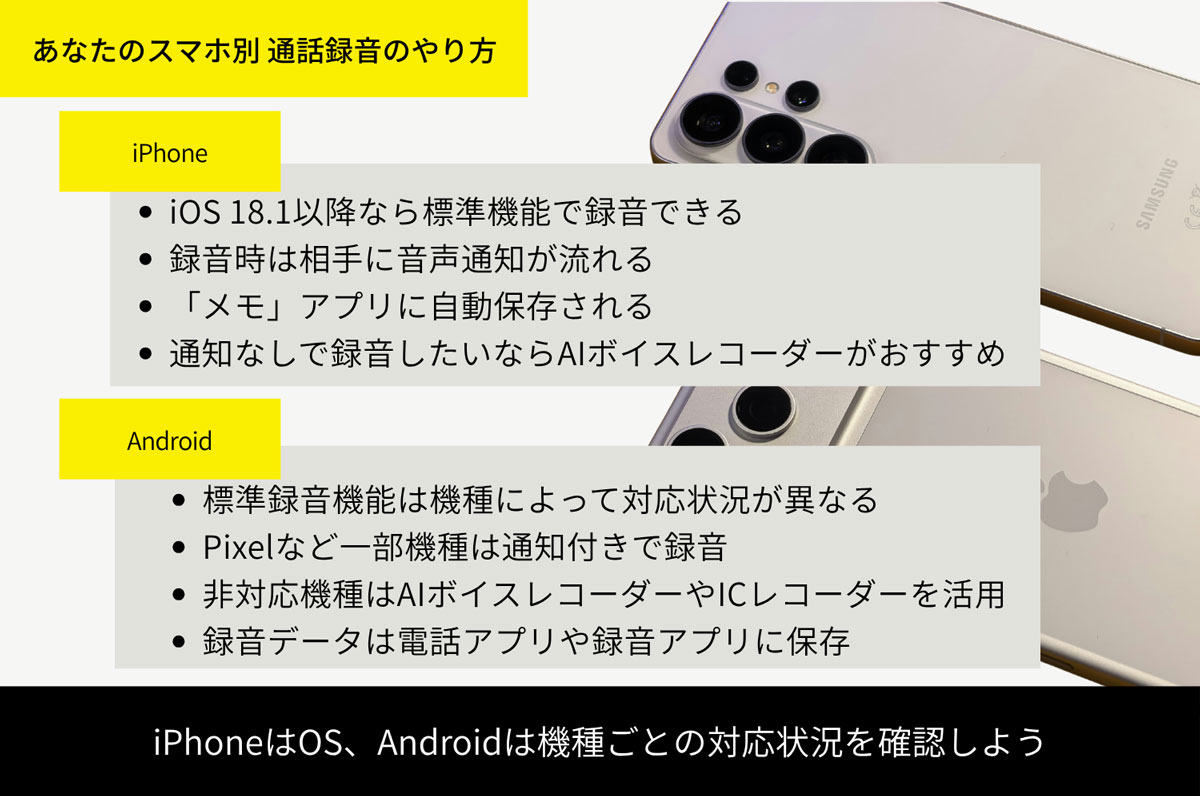
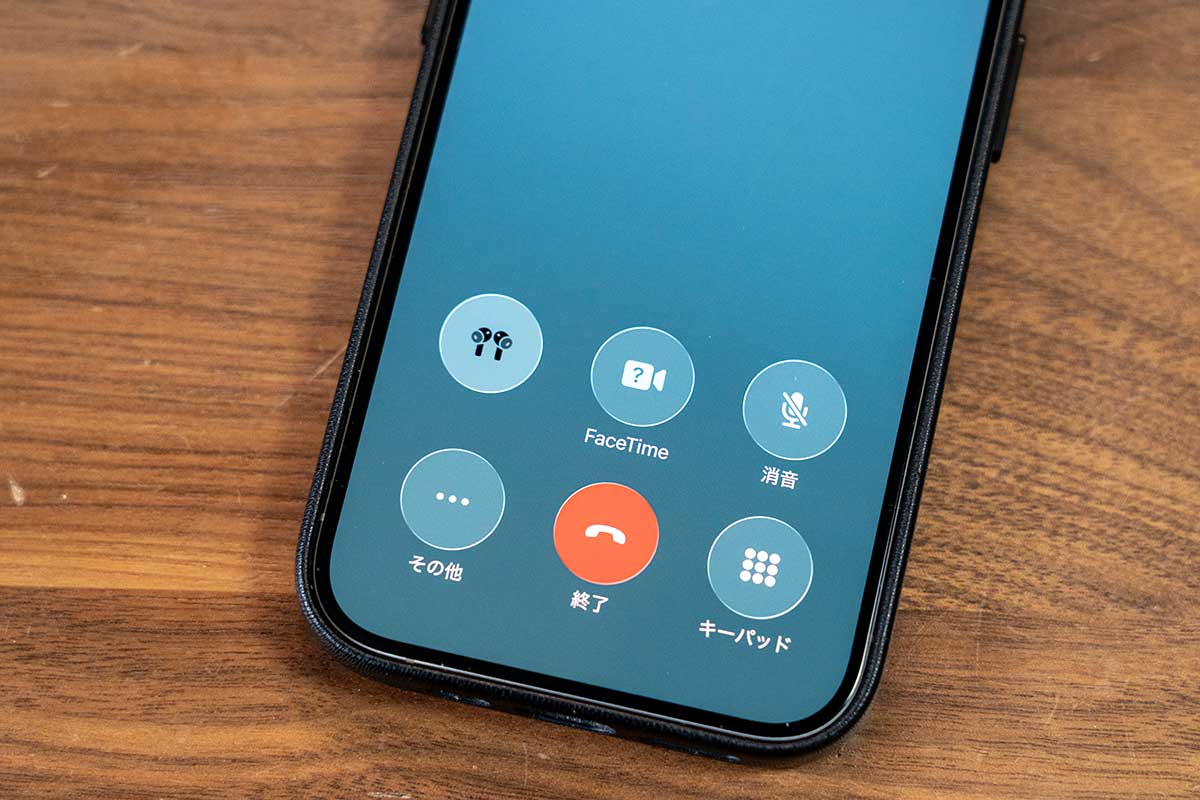
iPhoneは、iOS 18.1以降なら標準機能で通話を録音できます。
追加アプリをインストールする必要がなく、通話中の操作だけで録音を開始できるため、ビジネスの打ち合わせや重要な内容を記録したい場面に便利です。
ただし、利用できる条件や録音時の通知、保存先など事前に知っておきたいポイントもあるため、順番に解説します。
▼iPhoneの標準機能で通話録音する方法
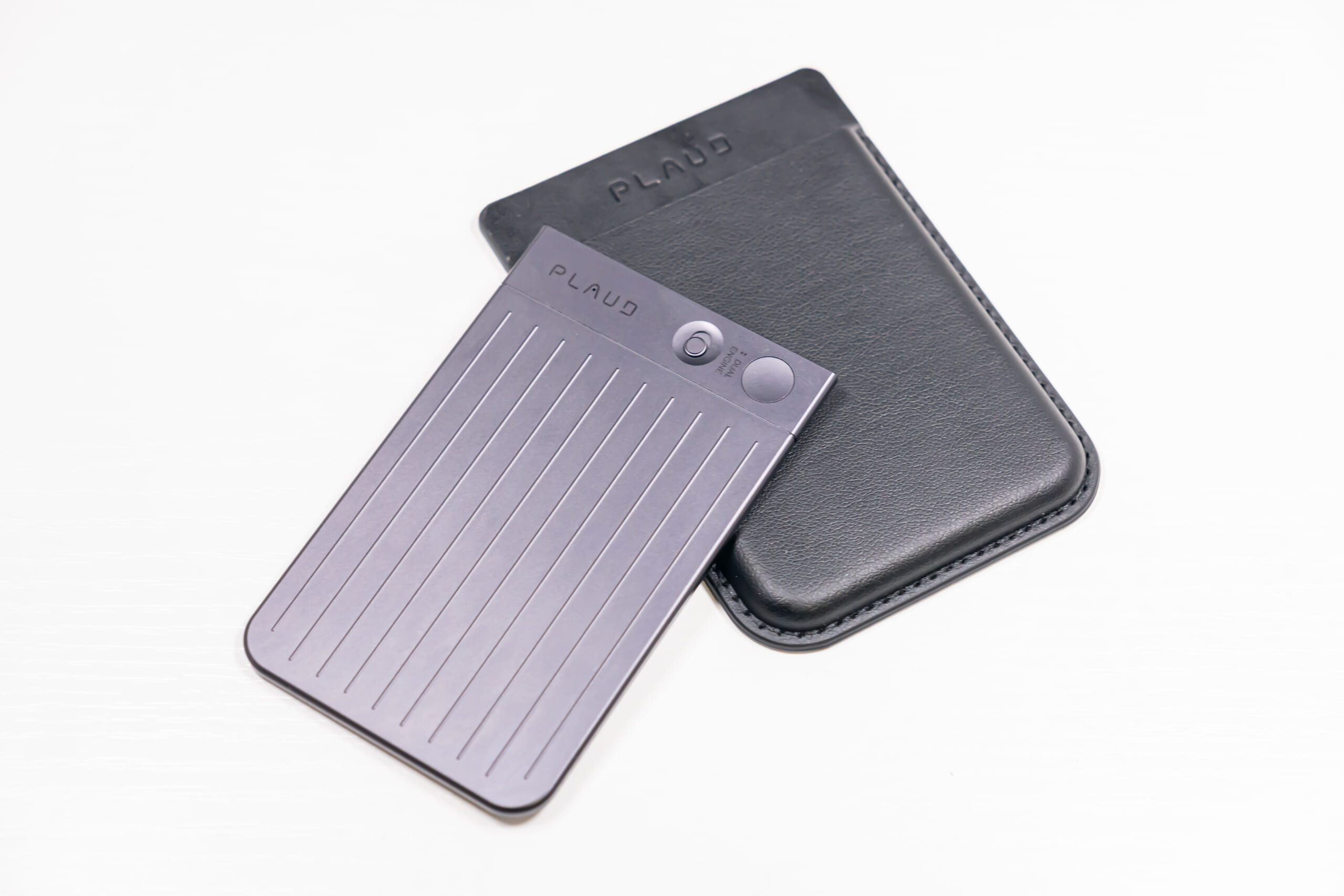
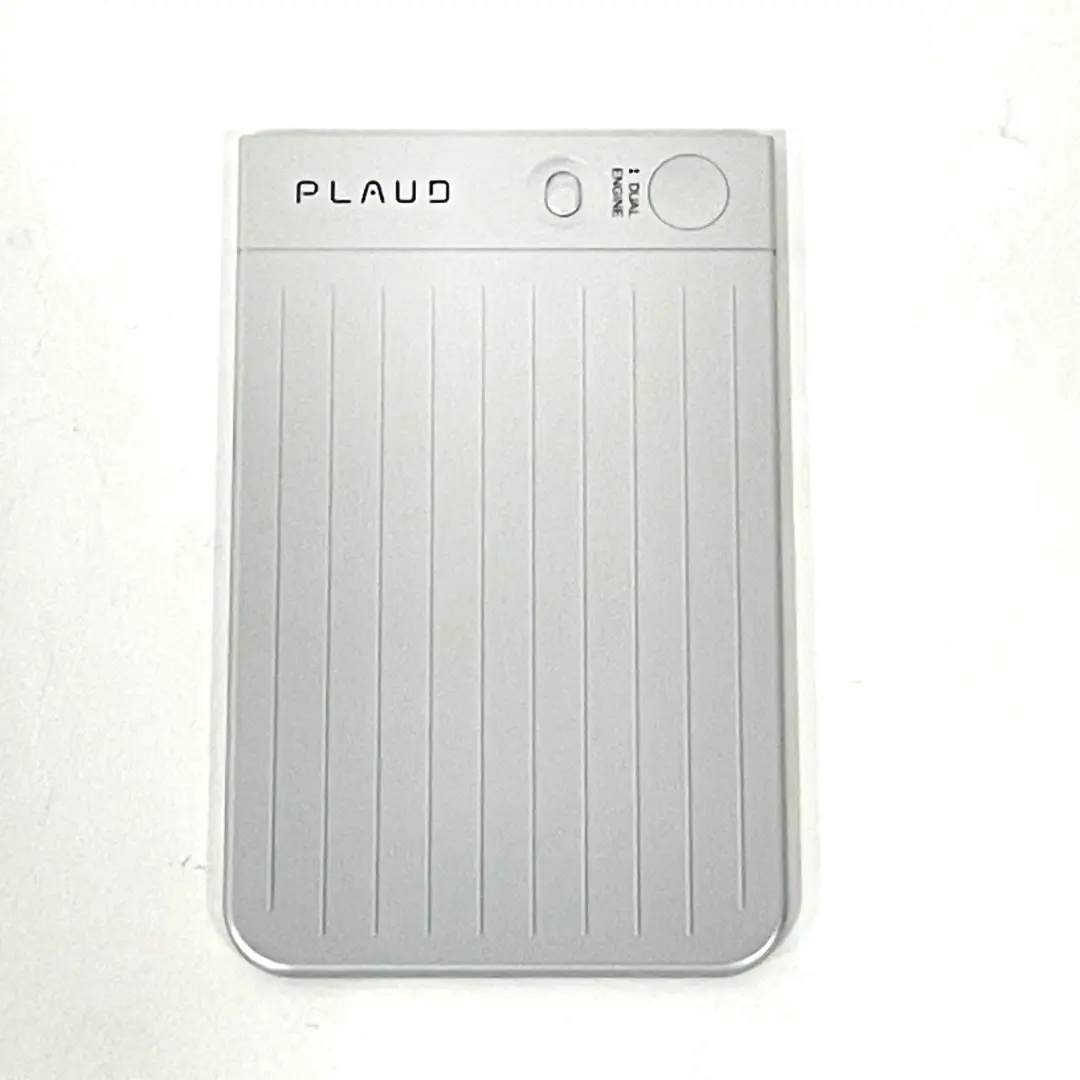
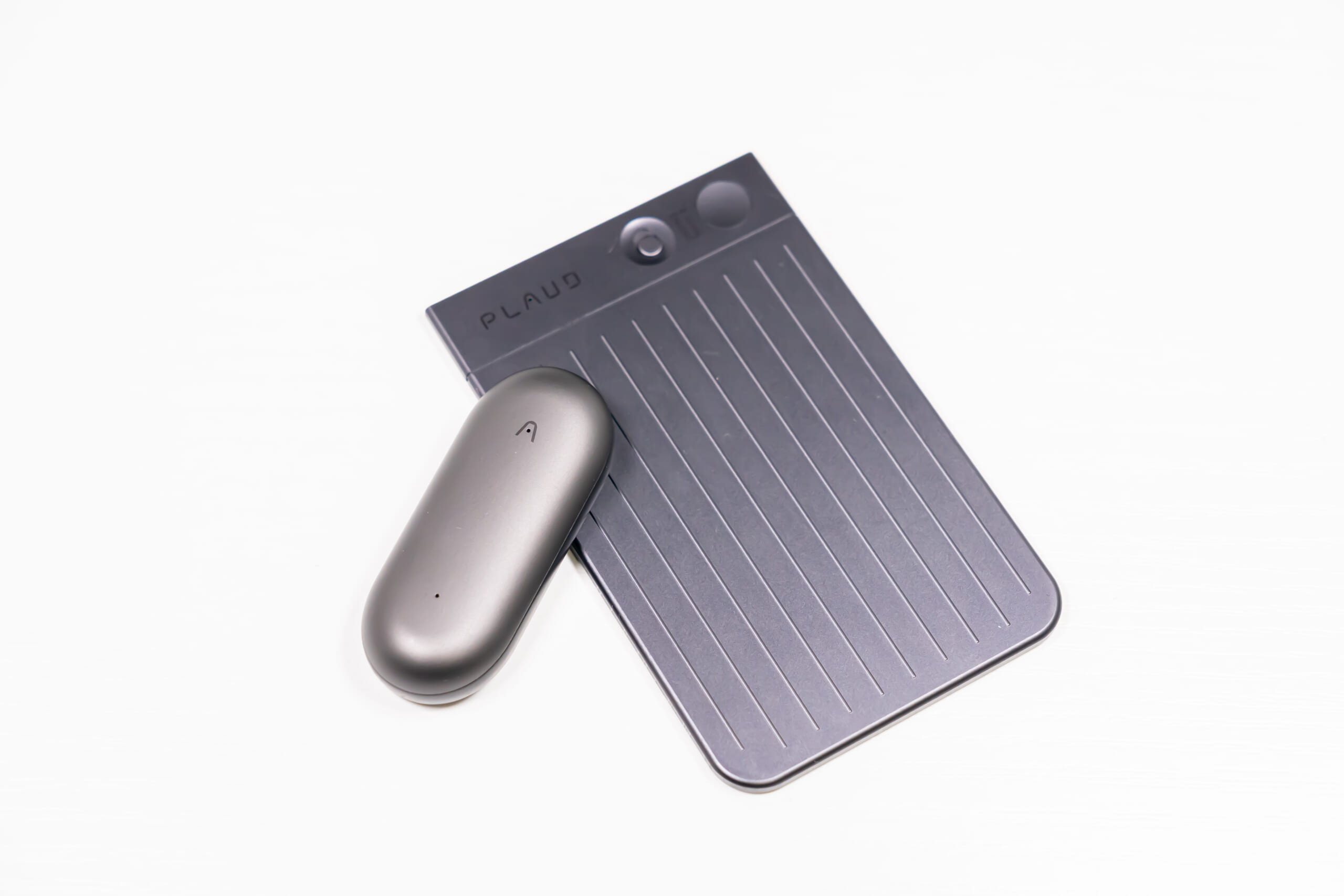
一方で、ビジネス通話の内容を振り返ったり、共有したりする場面が多いなら、録音後に文字起こしや要約まで行える「Plaud Note」のようなAIボイスレコーダーが便利です。
レンタルプラットフォーム「SUUTA」では、AIボイスレコーダーを1か月4,200円、1日あたり約140円ほどでレンタル可能です。(※2026年1月時点の価格)
今ならSUUTAに新規会員登録で、5,000ポイントをプレゼント中。
初回レンタルから使え、1ポイント=1円ですべての商品に使えるので、ぜひレンタルもチェックしてみてください。
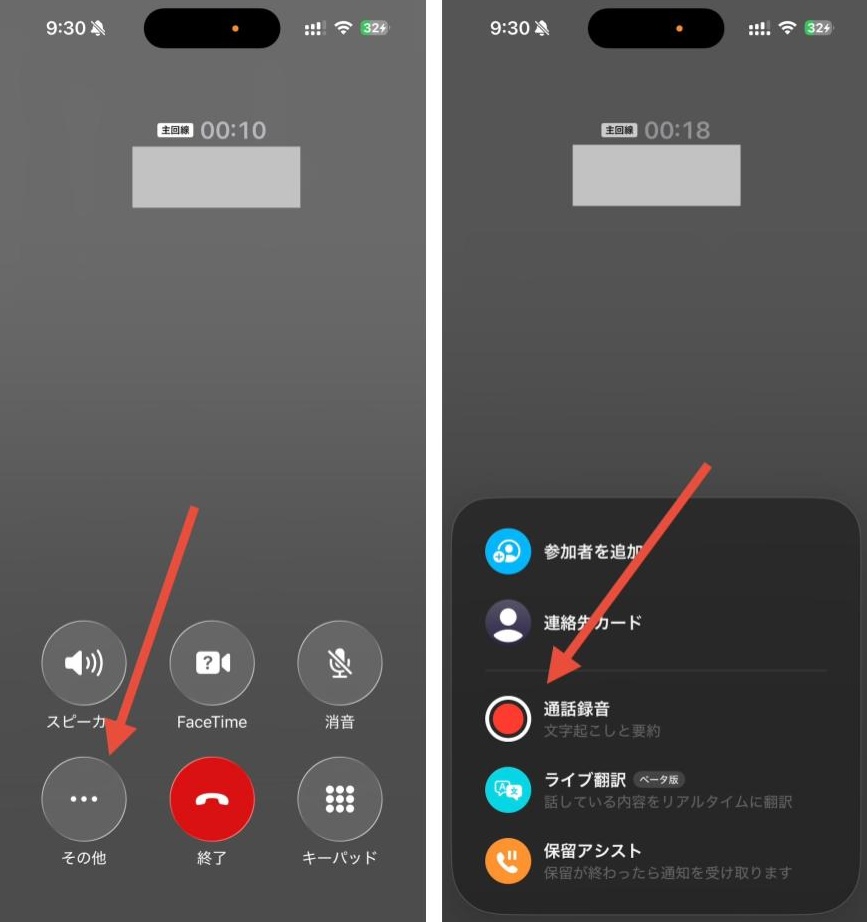
iOS 18.1以降のiPhoneでは、標準機能で通話を録音できます。
初めて利用する場合は事前設定を行い、その後は通話中に録音アイコンをタップするだけで録音を開始できます。
▼事前設定の手順
▼通話録音の手順
操作は数回タップするだけなので、重要な商談や打ち合わせも手軽に記録できる便利な機能です。
なお、録音を開始すると相手にも録音開始の音声ガイダンスが流れます。
通話録音機能は、対応するiPhoneやOS、国・地域によって利用可否が異なるため、事前に確認しておきましょう。
iPhoneの標準通話録音機能は、iOS 18に対応したiPhoneをiOS 18.1以降へアップデートすると利用できます。
▼iOS 18に対応している主なモデル
iPhone X以前のモデルやiPhone 8シリーズでは、iOS 18に対応していないため標準の通話録音機能は利用できません。
対応機種にもかかわらず利用できない場合は、「設定」アプリからOSのバージョンを確認し、iOS 18.1以降へアップデートできるか確認しましょう。
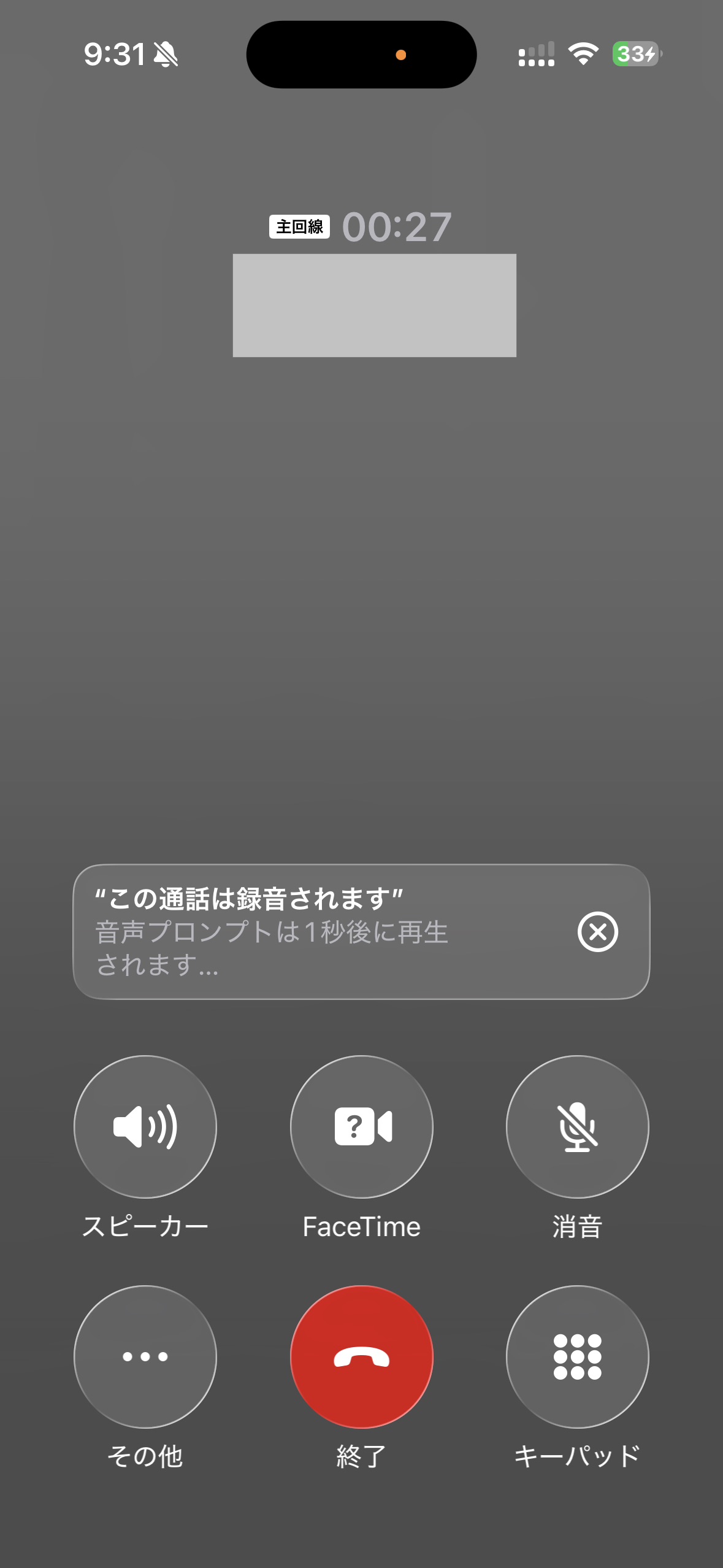
iPhone標準の電話アプリで録音ボタンをタップすると、自分の画面に「この通話は録音されます」と表示されます。
その後、相手側にも「この通話は録音されます」と音声ガイダンスが流れ、録音が開始されます。
相手に知らせず録音はできないため、ビジネスで利用する場合は、あらかじめ録音する旨を伝えておくと安心です。
なお、録音停止ボタンをタップするか、通話を終了すると録音は停止します。
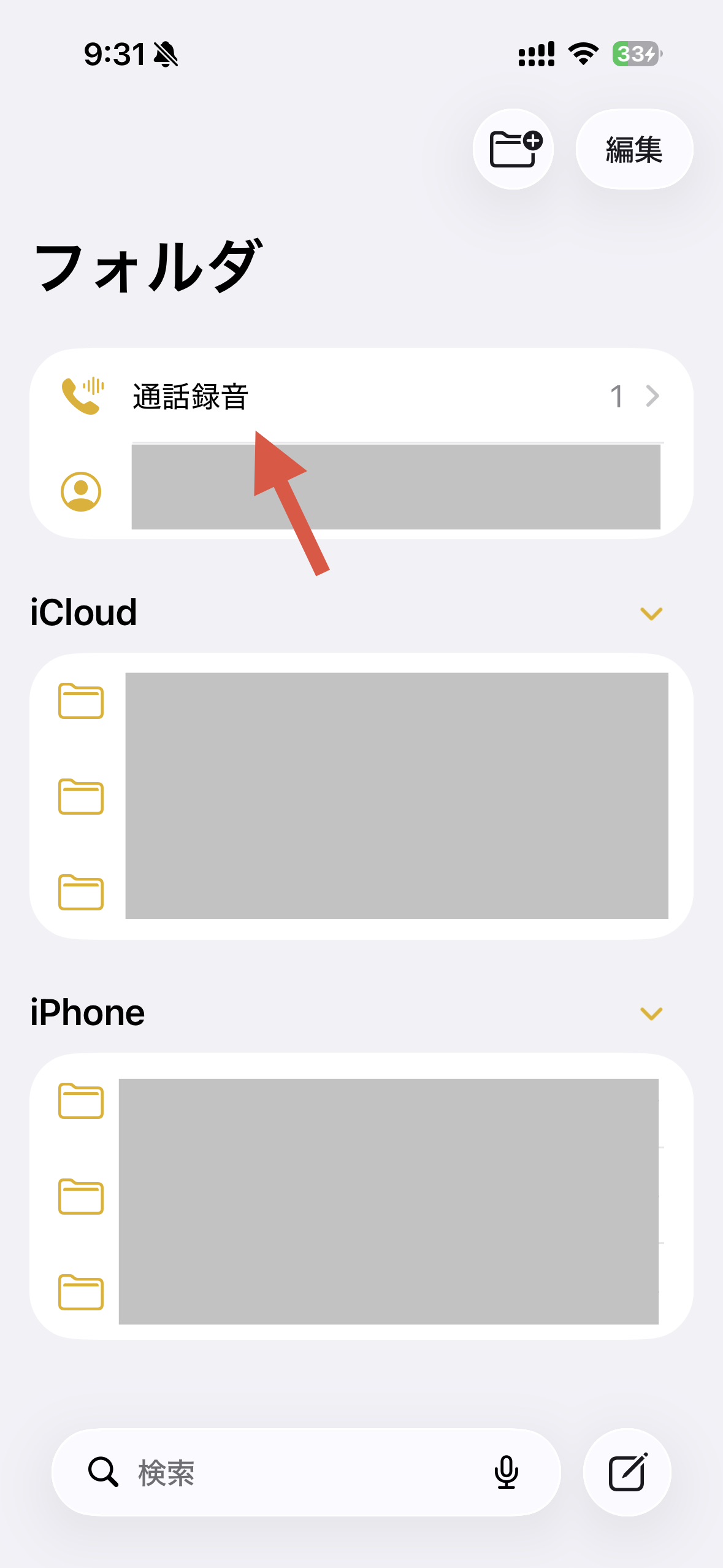
録音した通話は、「メモ」アプリの「通話録音」フォルダへ自動で保存されます。
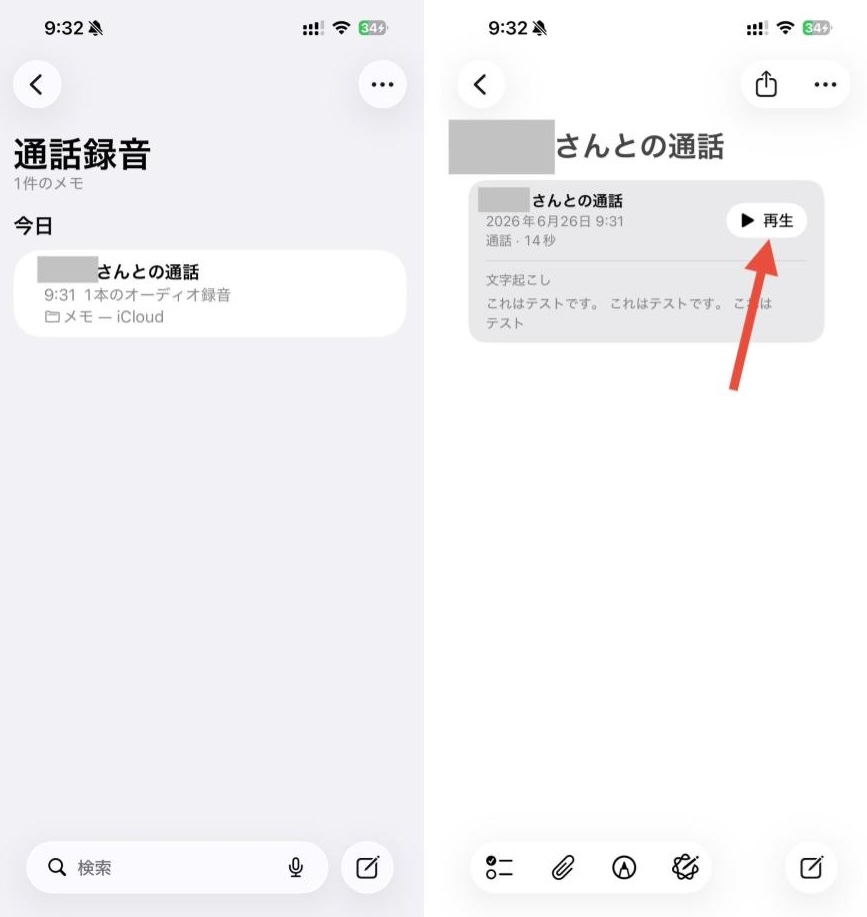
「通話録音」フォルダを開くと録音データが一覧で表示されるため、確認したい通話をタップしましょう。
メモに添付された音声データの「再生」ボタンを押すと、録音内容を確認できます。
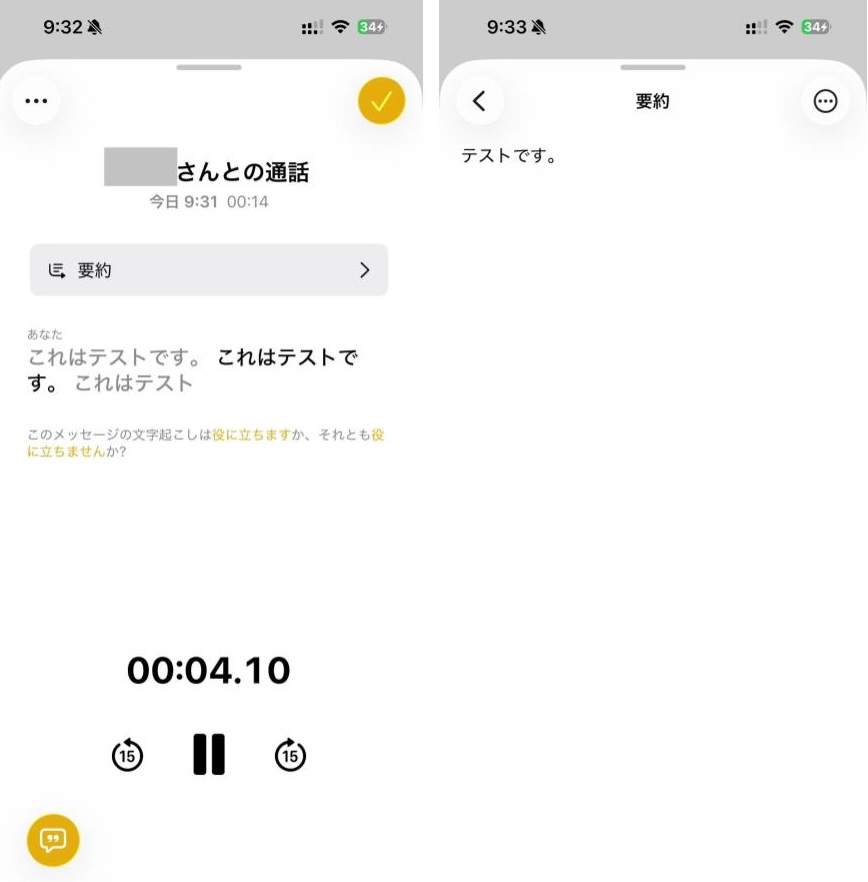
再生画面では自動文字起こしを確認でき、「要約」をタップすると簡潔にまとめてくれた要約内容を確認できます。
また、メモに保存された録音データを長押しすると、ほかの人へ送信するなどの共有操作も可能です。
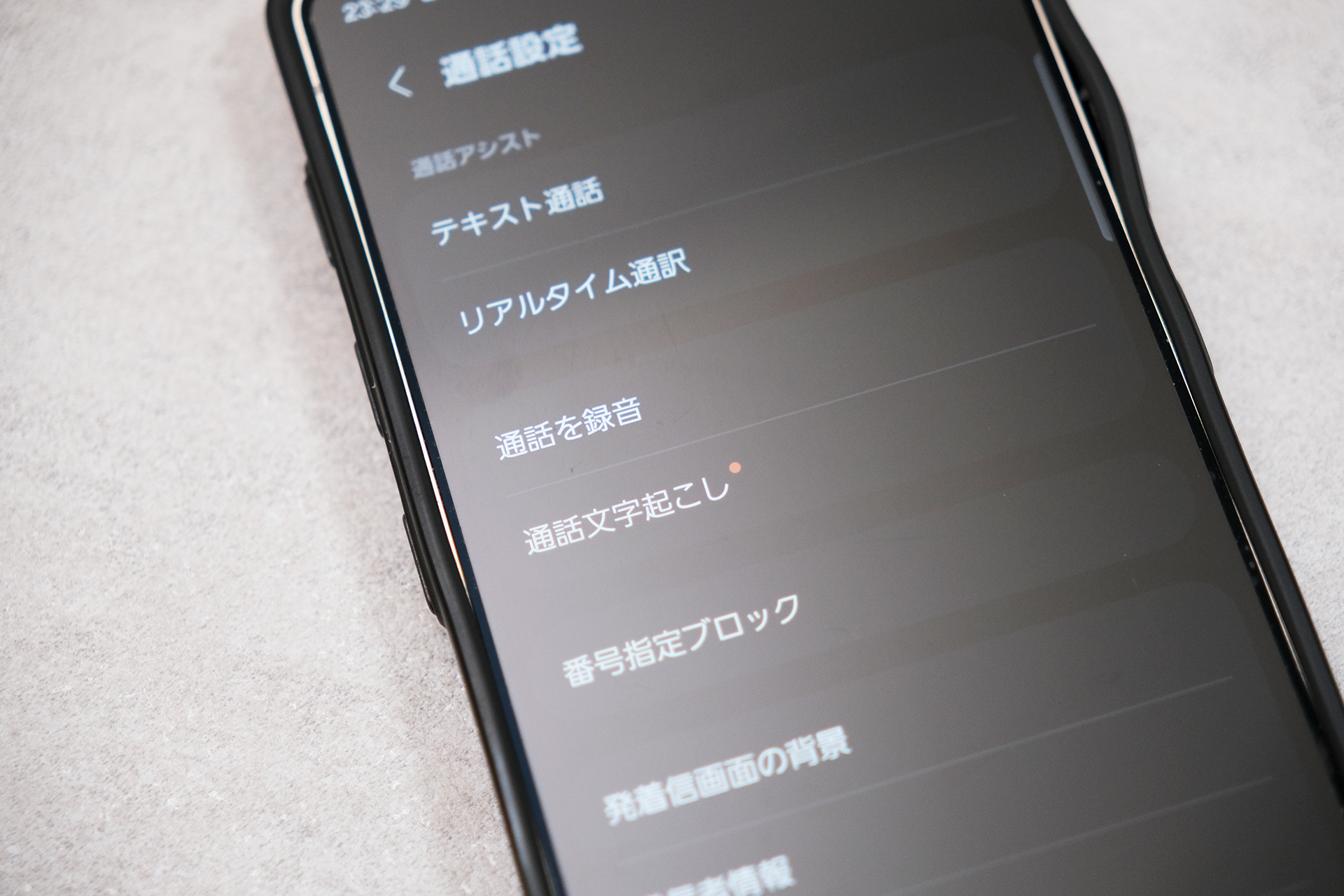
Androidスマホは、メーカーや機種によって通話録音機能の有無や使い方が異なります。
標準の電話アプリだけで録音できる機種もあれば、アプリや別の方法が必要な機種もあるため、まずは自分のスマホが対応しているか確認しましょう。
▼Androidの標準機能で通話録音する方法
Androidスマホの中には、標準の電話アプリだけで通話を録音できる機種があります。
通話録音できる主なAndroid機種は、以下のとおりです。
Androidスマホは、メーカーや機種によって通話録音の仕様が大きく異なります。
文字起こしや要約などの機能も、機種によって対応の有無が分かれます。
また、録音開始時に相手へ通知されるかどうかも機種によって異なるため、自分が使っているスマホの仕様を確認しておきましょう。
Androidスマホの中には、電話アプリだけでは通話録音できない機種もあります。
主な機種は、以下のとおりです。
電話アプリに録音ボタンが表示されない場合は、標準機能だけで通話を録音できません。
Google純正の電話アプリを採用している機種では、メーカー独自の録音機能を搭載していない場合があります。
通話内容を記録したい場合は、通話録音アプリやキャリアの通話録音サービス、AIボイスレコーダーなど別の方法を利用しましょう。
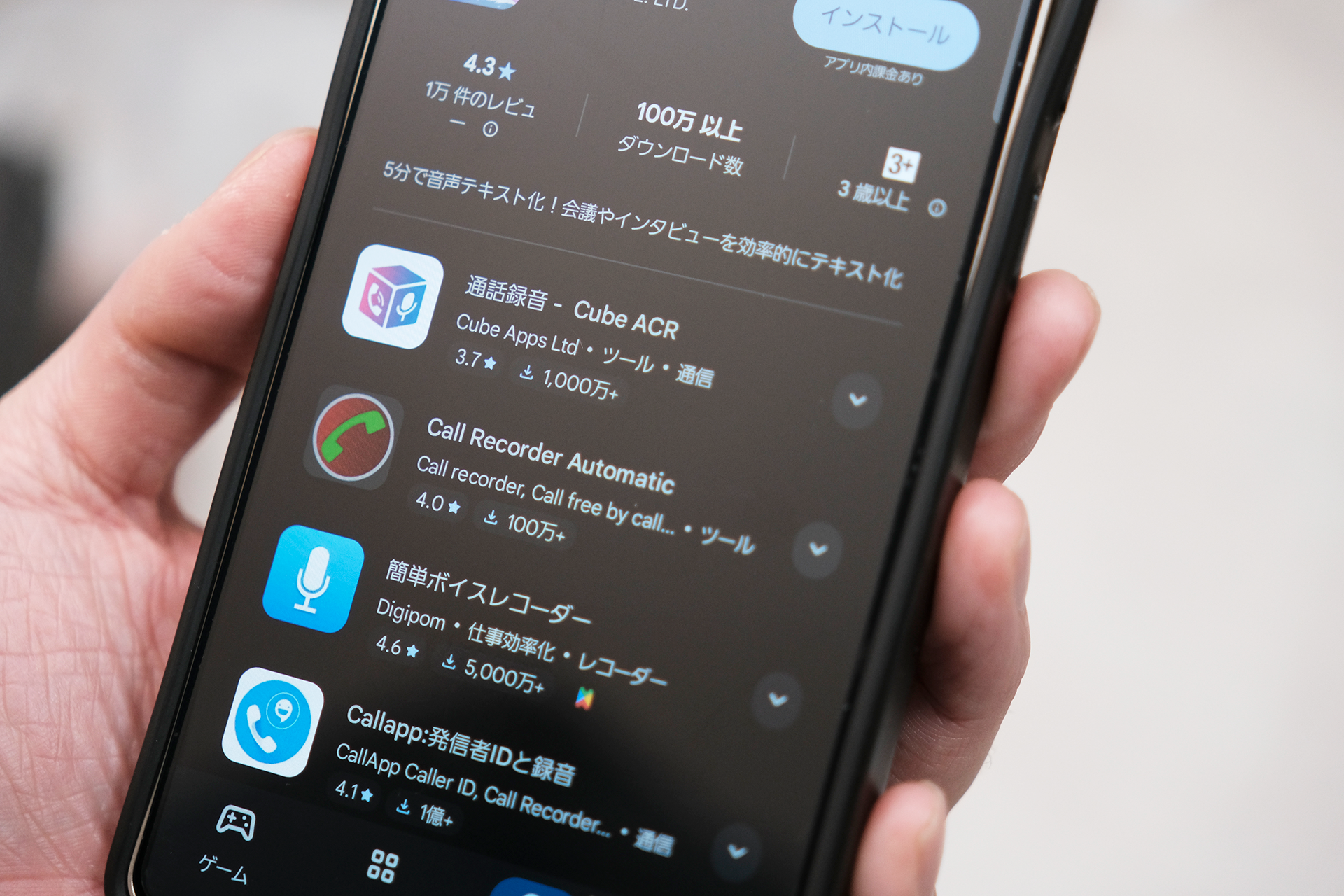
スマホの標準機能で通話録音できない場合でも、アプリやキャリアのサービス、外部機器を利用すれば通話を録音できます。
録音方法によって、手軽さや料金、利用できる機能が異なるため、自分の用途に合った方法を選びましょう。
▼標準機能以外で通話録音する方法(iPhone・Android共通)
| 録音方法 | 向いている人 | 主な注意点 |
| 通話録音アプリ | 手軽に録音したい人 | 相手の声を録音できない機種がある |
| 通話録音サービス | 法人で全ての通話を自動録音したい人 | 基本的に法人向けで月額費用がかかる |
| ICレコーダー・別のスマホ | 機種やOSを問わず録音したい人 | 雑音が入りやすく、2台の機器が必要 |
| AIボイスレコーダー「Plaud Note」 | 録音だけでなく文字起こしや要約も活用したい人 | 初期費用がかかる |
▼メリット
▼デメリット
App StoreやGoogle Playには、通話録音を目的としたアプリが多数あります。
ただし、OSの制限により、相手の声が録音できないアプリも多いので注意しましょう。
中にはクラウド経由で通話を中継する仕組みのアプリや、App StoreやGoogle Play以外のサイトからダウンロードするアプリもあります。
ビジネス用途で利用する際は、セキュリティ面も確認したうえで導入しましょう。

出典:https://www.ntt.com/business/services/tsuwarokuon.html
▼メリット
▼デメリット
大手キャリアでは、通話録音の専用サービスも提供されています。
しかし、営業部門やコールセンターなど法人利用を想定したものが中心なので、用途は限定的です。
大手キャリアが提供している通話録音サービスの概要は以下を参考にしてください。
| キャリア | 対象 | 月額料金目安 | 録音開始の通知 |
| ドコモ | 法人 | 550円~※1 | 流れる |
| au | 法人 | 550円~※1 | 流れる |
| ソフトバンク | 法人 | 400円~※1 | 流れる |
| 楽天モバイル | 法人 | 1,045円~※2 | 流れる |
※1ドコモ・au・ソフトバンクは、別途受信サーバーやネットワークサービスなどの契約が必要になる場合があります。
※2 楽天モバイルは、Rakuten最強プラン ビジネスの契約が必要です。
いずれのサービスも法人向けのため、個人では利用できません。
また、全てのキャリアで録音開始時にガイダンスが流れます。
通話録音サービスは、自動で録音が開始され、音声ファイルをクラウドやサーバーで管理できる点が特徴です。
録音を忘れる心配がなく、複数人でデータを管理したい場合にも向いています。
「法人として契約したい」「全ての通話を自動で録音したい」などの場合におすすめの方法です。
▼メリット
▼デメリット
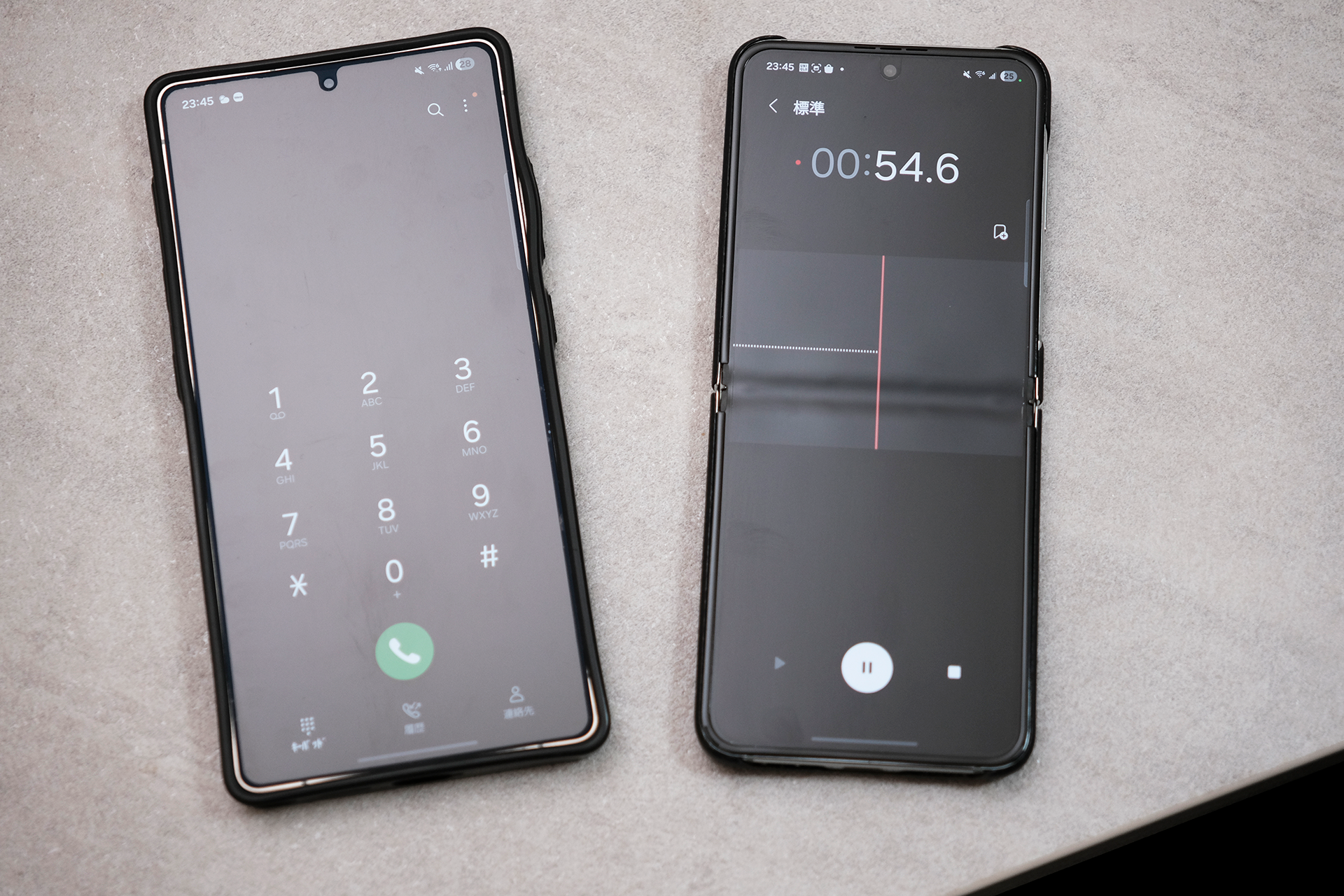
ICレコーダーや別のスマホを用意し、通話をスピーカー状態にして録音する方法もあります。
ややアナログですが昔から使われている方法で、分かりやすいのがメリット。
一方で、周囲の雑音が入りやすいほか、外出先や周囲に人がいる環境では使いにくい点に注意が必要です。
▼メリット
▼デメリット
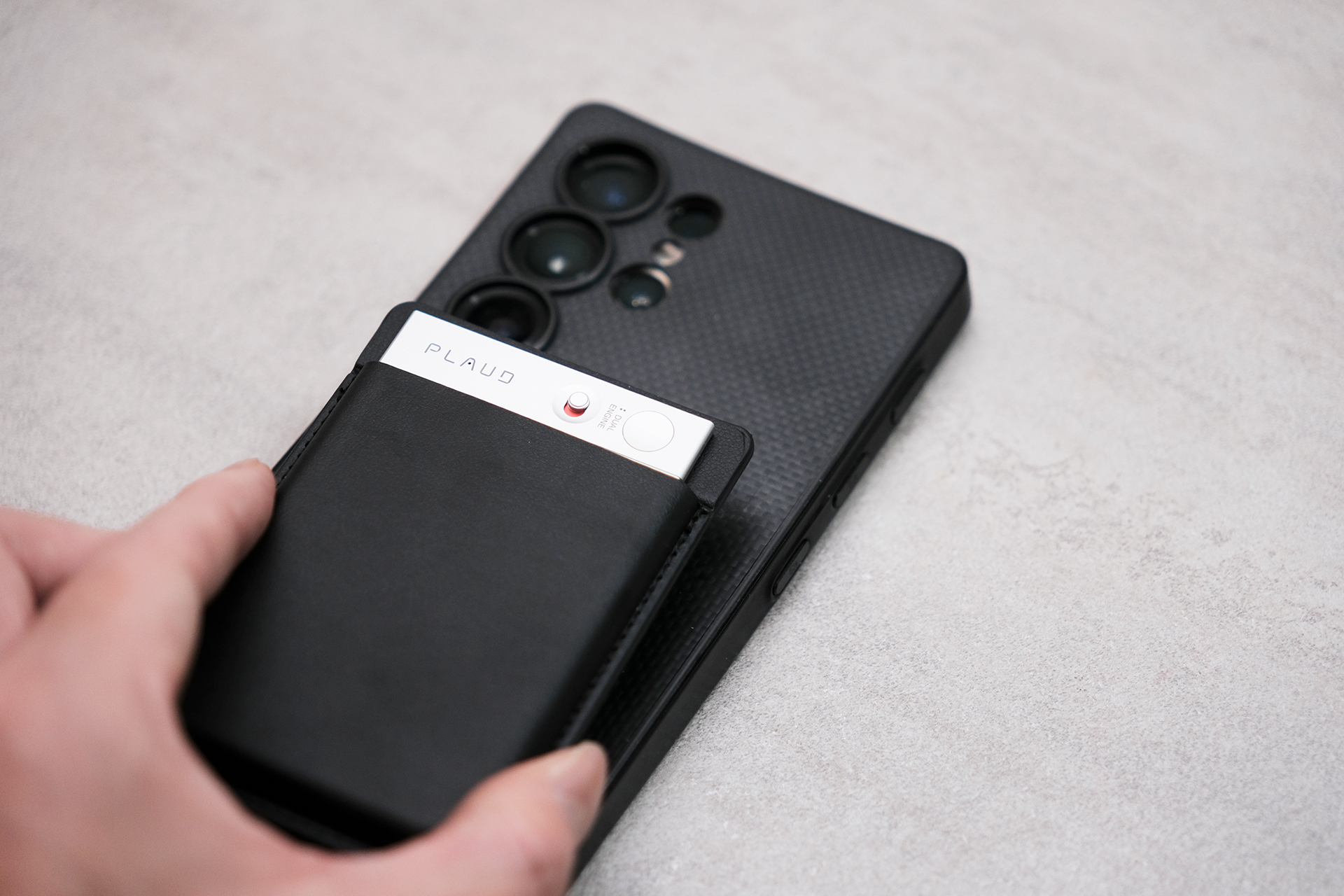
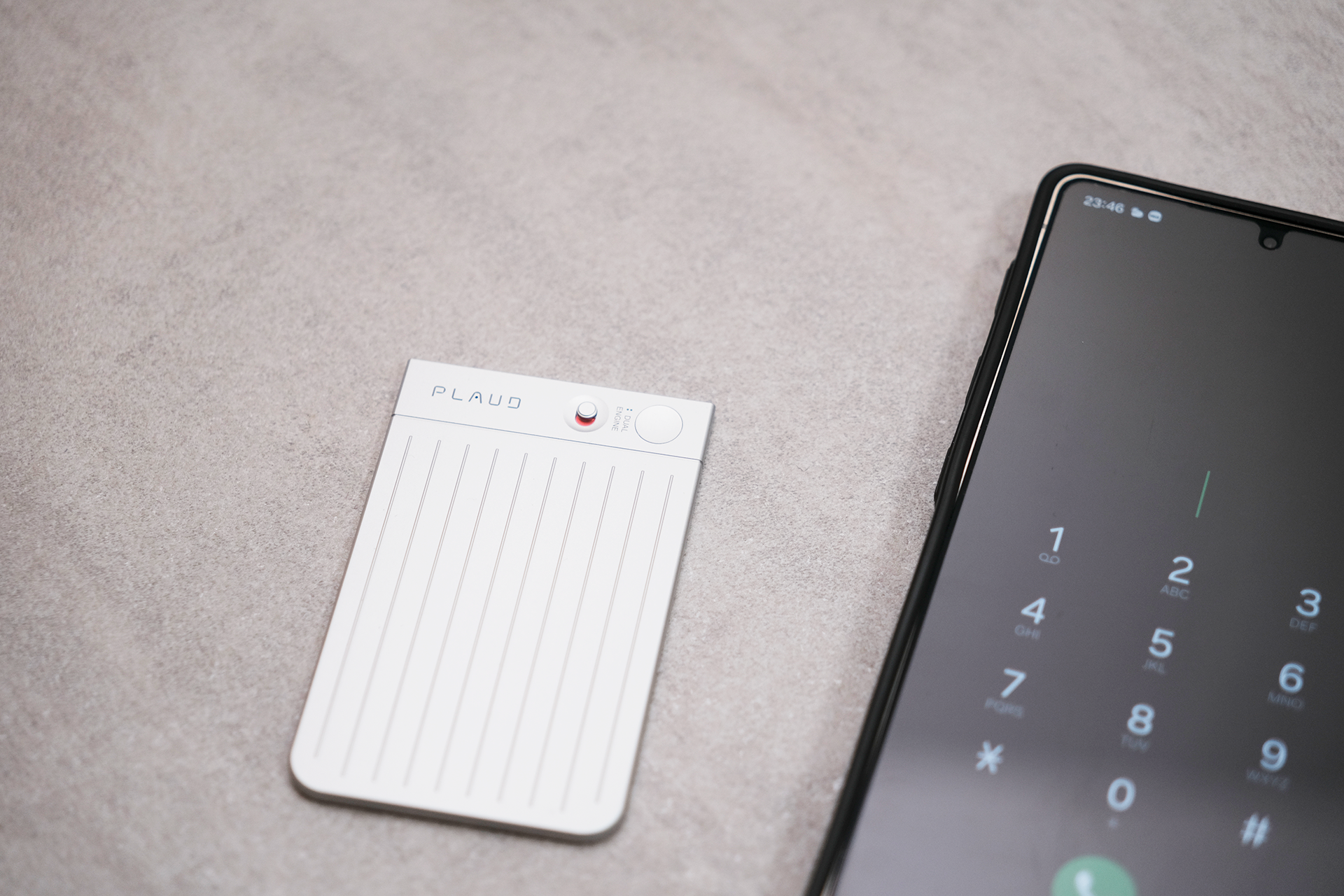
ビジネス通話を記録から活用まで広げたい人に向いているのが、AIボイスレコーダー「Plaud Note」です。
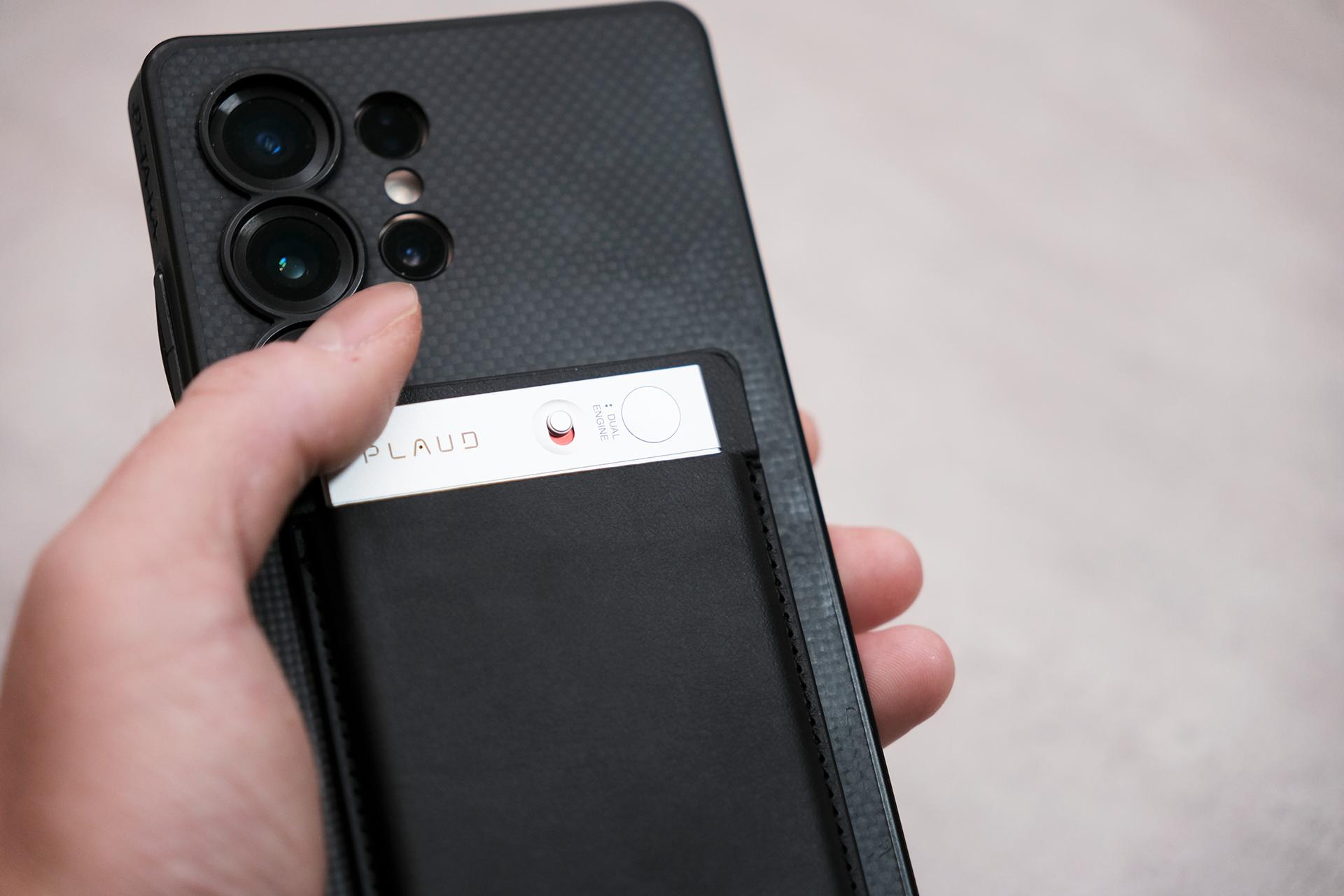
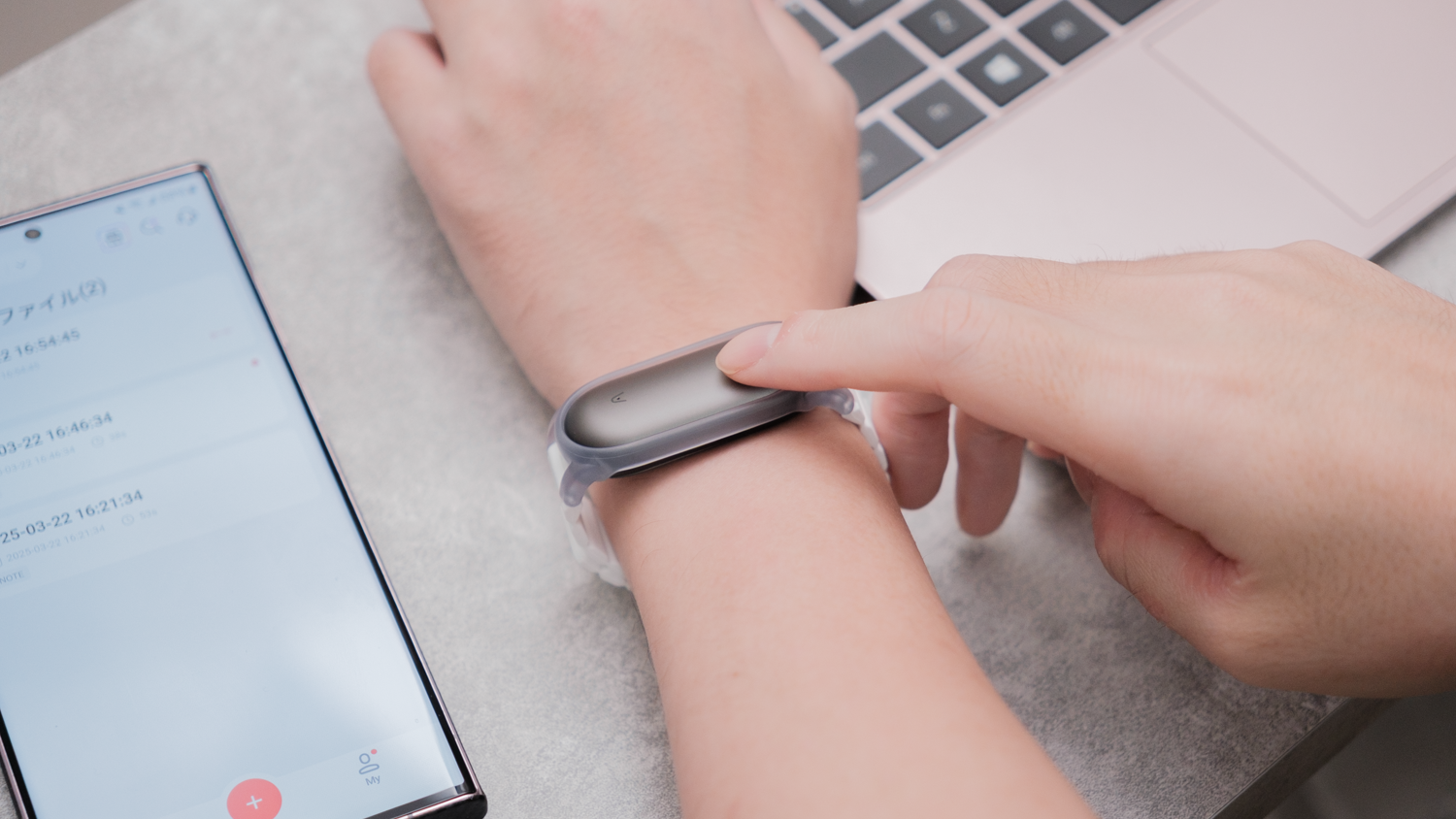
通話中、スマホを耳から離さずにノールックで録音を開始でき、相手に通知されることもありません。
通常の電話だけでなく、LINE通話やZoom、Microsoft Teamsなどの通話・会議も録音できます。
録音後は文字起こしやAI要約まで自動で行えるため、打ち合わせや商談の内容をあとから振り返りやすく、議事録の作成にも役立つでしょう。
やや高価なアイテムではありますが、レンタルプラットフォーム「SUUTA」なら購入前に使用感を試せます。
自分の使い方に合うか確認したい人は、レンタルで試してみましょう。
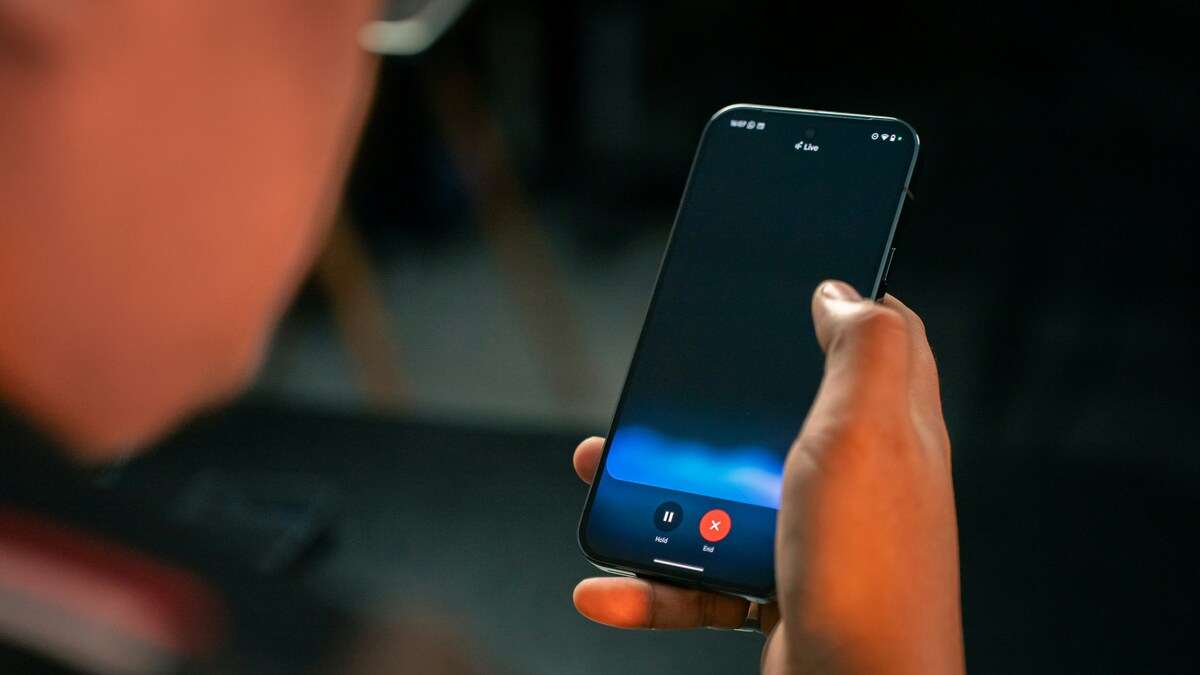
通話録音は、録音したい内容や利用シーンに合わせて選びましょう。
仕事やプライベートなど用途に応じて最適な録音方法を紹介します。
▼【用途別】自分に合う通話録音方法の選び方
社内ミーティングや確認電話を記録するなら、スマホの標準通話録音機能がおすすめです。
追加アプリをインストールする必要がなく、すぐに録音を始められます。
短時間の打ち合わせや確認事項を残したい場面なら、標準機能だけでも十分対応できます。
ただし、機種によって利用できる機能や録音時の通知方法が異なるため、事前に対応状況を確認しておきましょう。
取引先との商談や契約電話を記録するなら、AIボイスレコーダーがおすすめです。
録音だけでなく、文字起こしやAI要約にも対応しているため、商談内容や決定事項をあとからスムーズに確認できます。
議事録の作成や情報共有の手間も減らせるので、ビジネスで通話内容を活用したい人に向いています。
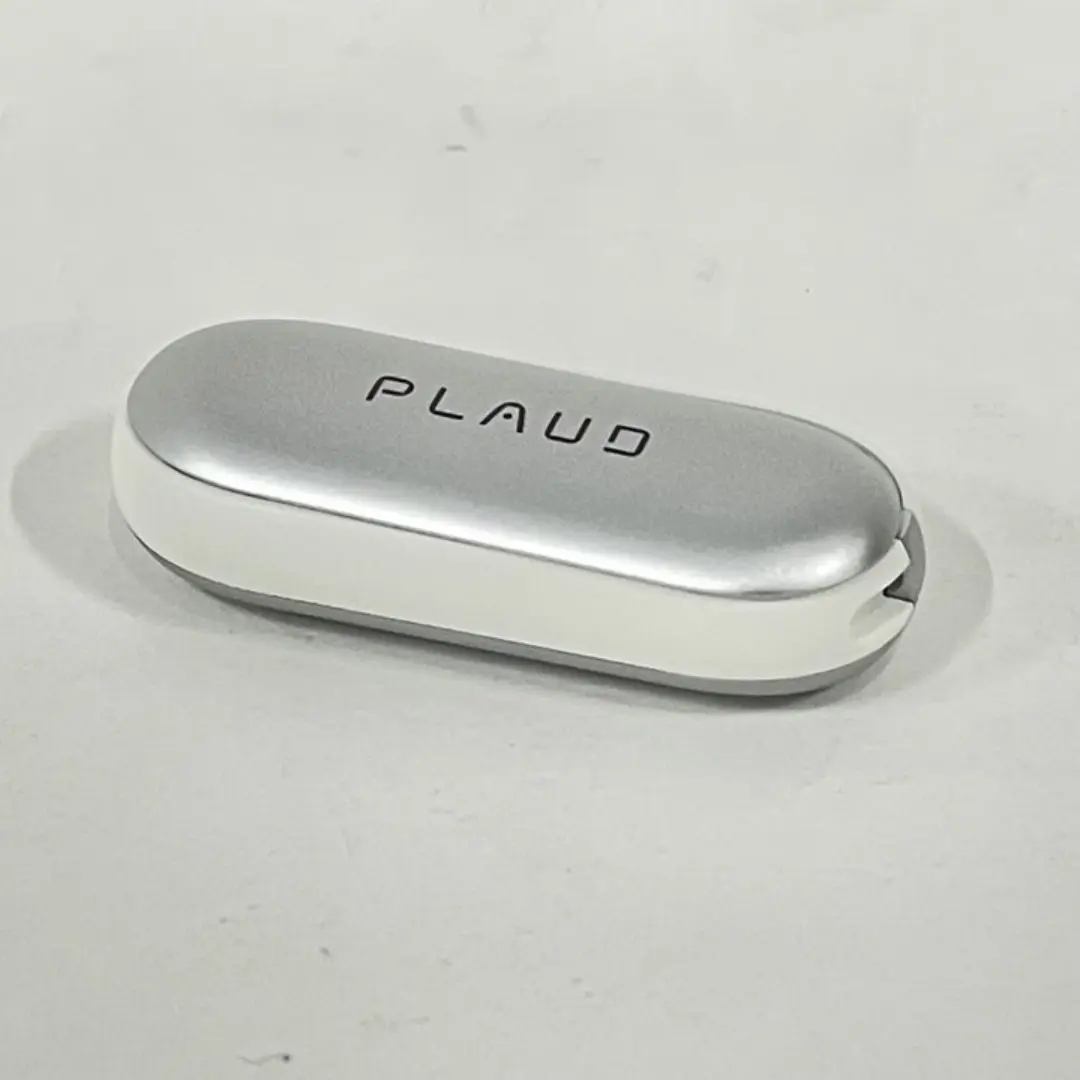
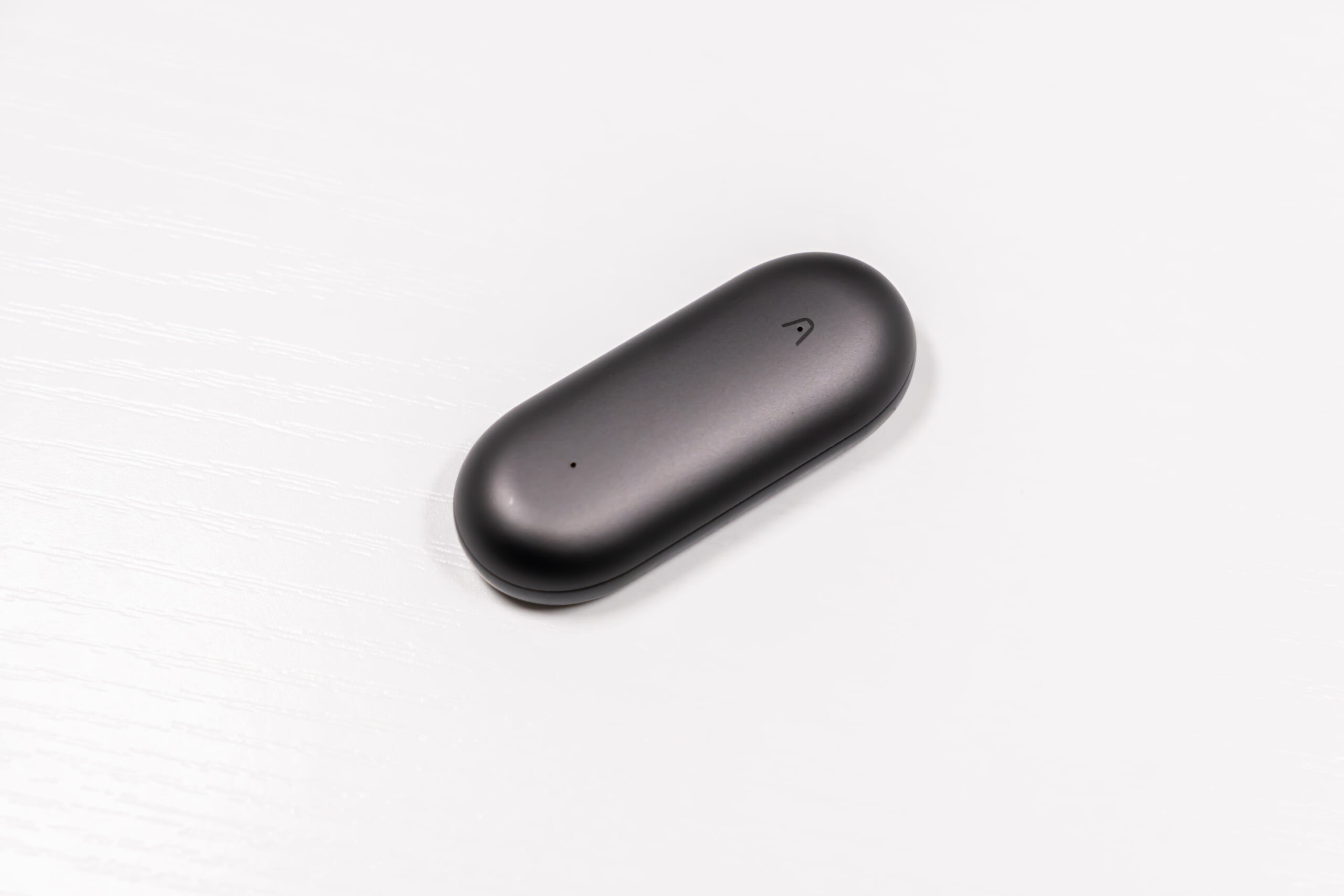
外出先での営業や電話対応が多い人は、胸元に装着して手軽に録音できる「PLAUD NotePin」をチェックしてみましょう。
ZoomやMicrosoft Teams、LINE通話などの音声も残したい場合は、AIボイスレコーダーが向いています。
スマホの標準通話録音機能は、基本的に電話アプリでの通話録音が中心です。
一方、AIボイスレコーダーならオンライン会議やアプリ通話の音声も録音でき、文字起こしや要約までまとめて活用できます。
商談や打ち合わせが電話以外にも広がっている人は、幅広い音声を1台で記録できる「PLAUD Note」を試してみましょう。
家族や親との会話を残したい場合は、スマホの標準通話録音機能か簡易ICレコーダーがおすすめです。
ボタンを押すだけで録音可能で、日常の確認電話や大切な会話を手軽に保存できます。
文字起こしやAI要約などの機能が不要で、できるだけ費用を抑えたい人にも向いています。
通話中に録音するなら標準機能、対面での会話も残したいならICレコーダーが便利です。
詐欺電話や迷惑電話の証拠を残したい場合は、通話録音アプリとクラウド保存を組み合わせる方法がおすすめです。
録音データをクラウドへ保存しておくと、スマホの故障や紛失、データの消去が発生しても音声を残せます。
また、音声データをスマホ本体だけで管理する必要がないため、容量を圧迫しにくい点もメリットです。
重要な録音データを長期間保管したい人は、自動でクラウドへ保存できるサービスやAIボイスレコーダーを活用すると安心です。
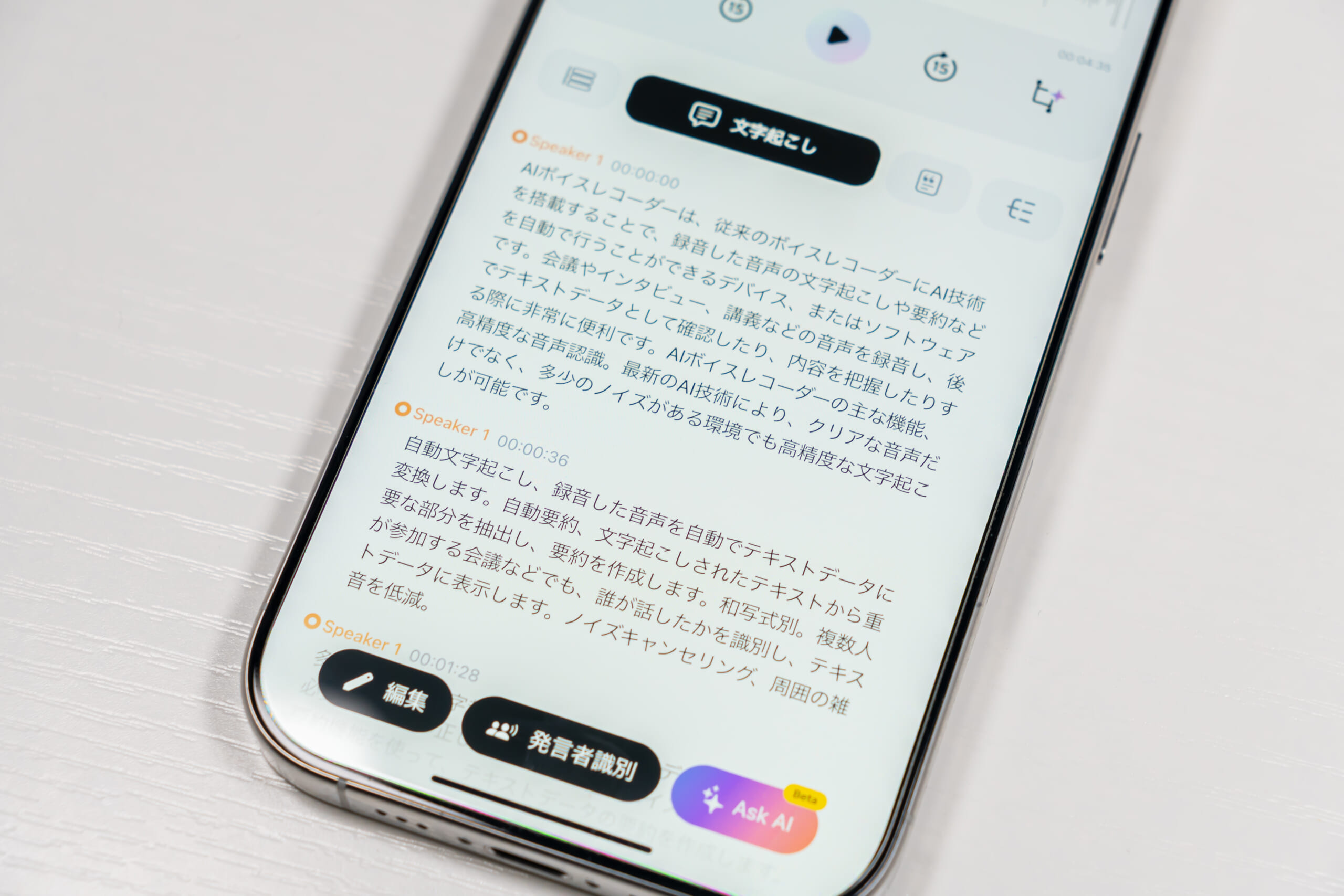
通話録音は、法律だけでなく、相手への伝え方や録音データの管理まで含めて考えることが大切です。
トラブル防止のために録音する場合でも、個人情報や機密情報を扱う可能性があるため、利用前に基本的なルールを確認しておきましょう。
▼通話録音で押さえる法律と相手への配慮
自分が参加している通話を録音する行為は、基本的に違法ではありません。
ただし、相手から「録音禁止」と明確に伝えられているにもかかわらず録音した場合は、プライバシー権や個人情報保護などの問題が生じる可能性があります。
また、録音した内容を第三者へ公開したり、SNSへ投稿したりすると、相手の社会的信用を傷つけてしまい、損害賠償を請求されるリスクも考えられます。
通話を録音する場合は、勤務先のルールや取引先との取り決めを確認したうえで利用しましょう。
通話録音には、氏名や電話番号、取引内容などの個人情報や機密情報が含まれる場合があります。
録音データを保存・共有する際は、利用目的を明確にし、必要な人だけが閲覧できるよう適切に管理しましょう。
クラウド保存や文字起こしサービスを利用する場合は、保存先やデータの利用範囲も事前に確認しておくことが大切です。
また、利用目的を終えた録音データは、不必要に保管せず速やかに削除するとともに、勤務先や社内ルールに沿って管理しましょう。
通話録音を始める前に相手へ通知することは、法律上の義務ではない場合が多いものの、ビジネスで使うなら事前に伝えておくほうが安心です。
ビジネスシーンでは、録音されることに抵抗を感じる人もおり、無断で録音すると信頼関係に影響してしまいます。
録音の目的を事前に説明して了承を得ておくことで、不要な誤解やトラブルを防げます。
また、録音データを第三者へ共有したり、別の用途で利用したりする場合は、相手の立場を考えて慎重に扱いましょう。
記録はあくまで内容を正確に残すための手段なので、相手との信頼関係を損なわない使い方が必要です。
スマホ通話を録音する前に、法律や社内ルールを確認しておきましょう。
通話録音そのものが問題ない場合でも、業種や扱う情報によっては録音データの保存方法や共有範囲にルールが設けられている場合があります。
会社によっては、通話録音に関する独自のガイドラインを定めているケースもあります。
業務で利用する場合は、個人の判断だけで録音せず、事前に上司や管理部門へ確認しておくと安心です。
ルールを守って活用すれば、通話録音はトラブル防止や業務改善に役立ちます。
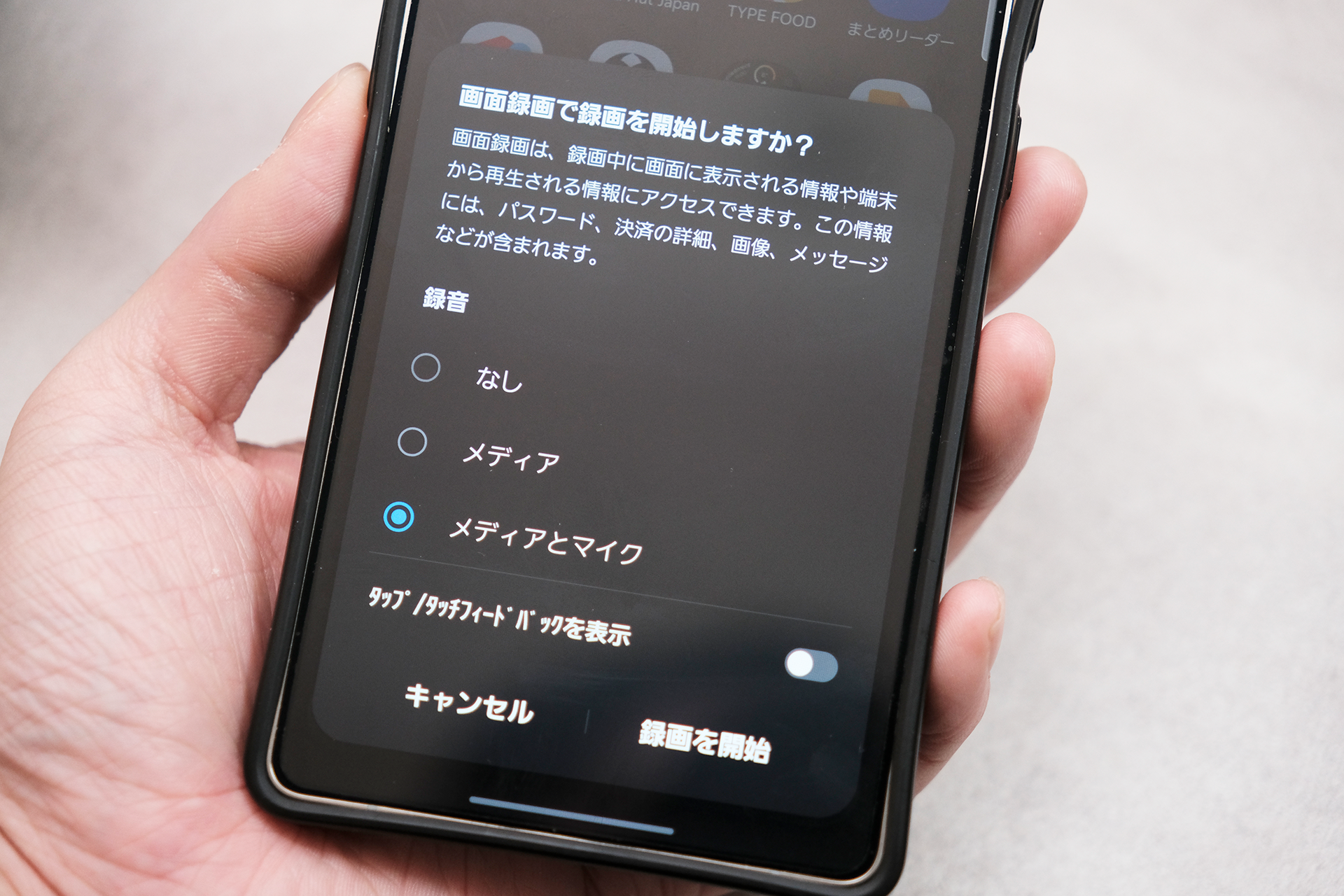
スマホ通話録音では、録音できていると思っていたのに保存されていなかったり、相手の声だけ録れていなかったりするケースがあります。
録音に失敗しないためにも、事前に確認しておきたいポイントを紹介します。
▼スマホ通話録音でやりがちな失敗パターン
スマホには、ゲームプレイや操作手順などを動画で記録する「画面収録機能」が搭載されています。
画面収録機能を使えば通話も一緒に録音できそうですが、実際には多くの機種で相手の声は録音されません。
画面収録は、画面表示や端末内部の音声を記録する機能であり、通話音声は別扱いになるためです。
録音できていると思って後から確認すると、自分の声しか入っていなかったり、無音だったりするケースもあります。
ビジネス通話では相手の発言が重要になるため、画面収録は実用的ではありません。
確実に通話内容を残したい場合は、通話録音機能や専用デバイスなど、通話音声に対応した方法を選びましょう。
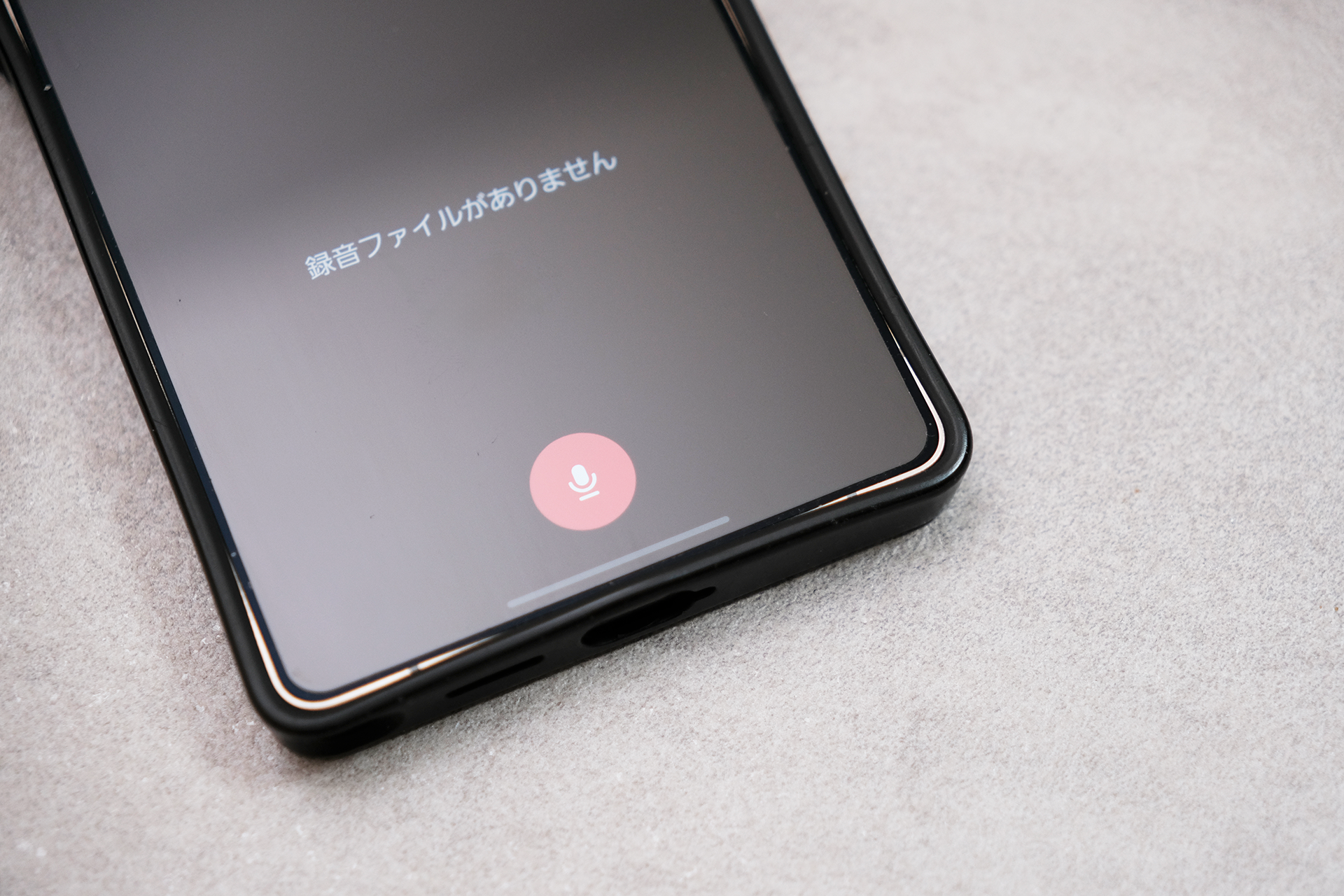
スマホに標準搭載されているボイスメモアプリでは、通話相手の声を録音できないケースがほとんどです。
ボイスメモは端末のマイクから入る音声を録音する仕組みのため、通話中の相手の音声は録音対象外です。
通話しながらボイスメモを起動しても、自分の声しか入らなかったり、音量が極端に小さくなったりする場合があります。
確実に記録したい場合は、通話録音に対応したアプリや専用デバイスを利用しましょう。
通話録音アプリや外部マイクは、OSアップデート後に使えなくなる場合があります。
iOSやAndroidのアップデートでは、セキュリティやプライバシー保護の強化により、通話音声へのアクセス方法が変更されることがあります。
アップデートの影響で、今まで使えていた録音アプリでも、相手の声が録れなくなったり、録音自体ができなくなったりするケースも少なくありません。
アップデートする前に、利用中のアプリやデバイスが新しいOSに対応しているか確認しておきましょう。
安定して利用したい人は、iPhoneや一部Androidの標準通話録音機能、AIボイスレコーダーなども検討してみてください。
通話録音アプリはOS側の制限を受けるため、相手の声まで録音できるとは限りません。
iPhoneやAndroidでは、プライバシー保護のために通話音声の録音が制限される場合があります。
そのため、アプリによっては自分の声しか入らなかったり、相手の声が極端に小さく記録されたりします。
LINE通話やBluetoothイヤホンを使った通話では、録音できる範囲がさらに限られる点にも注意が必要です。
通話録音アプリを利用する際は、対応機種や録音できる音声の範囲を事前に確認しておきましょう。
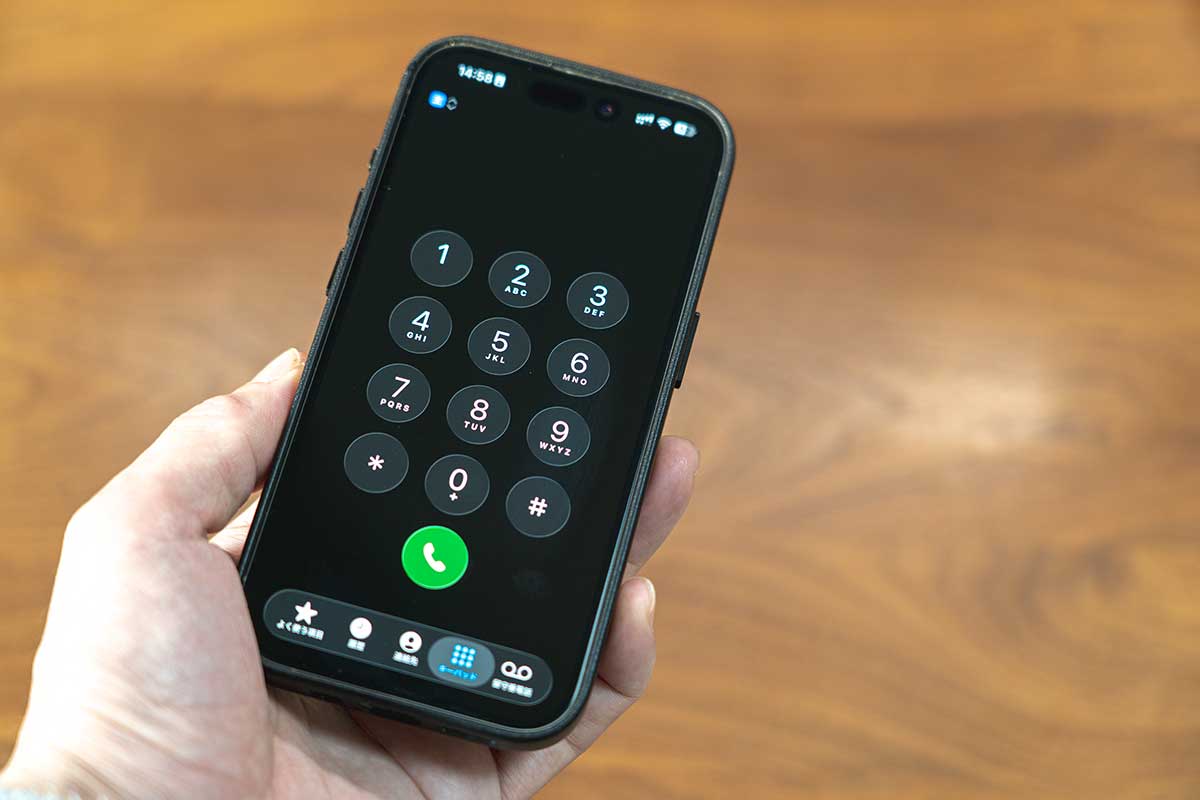
スマホ通話を録音しておくと、内容を正確に振り返ったり、聞き漏れや認識違いを防いだりできます。
業務の効率化やトラブル防止にもつながるので、以下4つのメリットを確認しておきましょう。
▼スマホの通話を録音するメリット

スマホの通話を録音しておけば、通話中に必死でメモを取る必要がなくなります。
相手の話を聞きながら書き留めようとすると、どうしても聞き漏らしや書き間違いが起きがちですが、録音していれば後から正確に内容を確認できます。
特にビジネス通話では、数字や日付、条件など細かい情報が多く、その場で完璧に整理するのは難しいものです。
通話録音があれば会話に集中でき、相手の意図やニュアンスまでしっかり把握できます。
あとから必要な部分だけ聞き返せるため、通話後の確認作業もスムーズになり、仕事の効率アップにもつながります。
ビジネスの現場では、「そんな話は聞いていない」「確かに伝えたはずだ」といった認識のズレが、思わぬトラブルにつながることがあります。
スマホ通話を録音しておけば、会話の内容を客観的な事実として残せるため、こうした言った・言わないの問題を防ぎやすくなります。
契約条件や納期、金額の確認など、後から重要になる話ほど記憶だけに頼るのは危険です。
録音データがあれば、必要なタイミングで内容を正確に振り返ることができ、無用な誤解や行き違いを避けられます。
結果として、相手との信頼関係を守りながら、安心してやり取りを進められるのも大きなメリットです。
通話内容を録音しておくことで、社内や関係者への情報共有が格段に正確になります。
通話後に記憶を頼りに内容を伝えると、要点が抜け落ちたり、話のニュアンスが変わってしまうことも少なくありません。
録音データがあれば、実際のやり取りをもとに確認できるため、認識のズレを防げます。
特に担当者が複数いる案件や、引き継ぎが発生する業務では効果的です。
必要に応じて該当箇所を聞き返したり、文字起こしを活用したりすれば、共有資料の作成もスムーズ。
結果的に、チーム全体の理解が揃いやすくなり、業務の進行も安定しやすくなります。
スマホ通話を録音しておくことで、やり取りを後から冷静に振り返り、次につなげることができます。
通話中は気づかなかった説明不足や、相手の反応の変化なども、聞き返すことで客観的に確認可能です。
特に営業や打ち合わせの通話では、自分の話し方や質問の仕方を見直す材料として役立ちます。
うまくいった対応だけでなく、改善点を見つけやすくなるのも大きなメリットです。
録音データを文字起こしや要約と組み合わせれば、振り返りの手間も最小限に抑えられます。
スマホ通話録音に関するよくある質問を解説します。
通話録音を始める前に、気になるポイントを確認しておきましょう。
▼スマホ通話録音に関するよくある質問
iPhoneの標準通話録音機能では、相手にバレずに録音することはできません。
録音を開始すると、自分の画面に「この通話は録音されます」と表示され、相手側にも音声ガイダンスが流れます。
相手に通知せず記録したい場合は、AIボイスレコーダーやICレコーダーなど、別の方法を検討しましょう。
自分が参加している通話を録音する行為は、基本的に違法ではありません。
ただし、録音データを無断で第三者へ共有したり、SNSへ公開したりすると、プライバシー権の侵害などにつながる可能性があります。
業務で利用する場合は、法律だけでなく勤務先や取引先のルールも確認したうえで活用しましょう。
iOS 18に対応したiPhoneを、iOS 18.1以降へアップデートすると標準の通話録音機能を利用できます。
iPhone 16シリーズやiPhone 15シリーズ、iPhone 14シリーズをはじめ、iPhone XS・XR以降やiPhone SE(第2世代・第3世代)が対応しています。
対応機種にもかかわらず利用できない場合は、「設定」アプリからOSのバージョンを確認し、iOS 18.1以降へアップデートできるか確認しましょう。
公式ストアで配信されている信頼できるアプリであれば、安全に利用できる場合が多いです。
一方で、提供元が不明なアプリや、公式ストア以外からインストールするアプリは、情報漏えいや不正アクセスのリスクがあるため注意しましょう。
利用する際は、提供元やレビュー、対応機種を確認したうえで選ぶと安心です。
iPhoneの標準通話録音機能で録音したデータは、「メモ」アプリ内の「通話録音」フォルダへ自動で保存されます。
Androidはメーカーや機種によって異なり、電話アプリ内や録音アプリ内に保存されるケースが一般的です。
また、通話録音アプリやAIボイスレコーダーを利用する場合は、アプリ内やクラウドへ保存されることもあります。
録音後に慌てないよう、保存先は事前に確認しておきましょう。
手軽に通話を録音したい場合はスマホの標準機能、録音後の活用まで重視する場合はPlaud Noteがおすすめです。
標準機能は追加アプリなしですぐに利用でき、日常の確認電話や短時間の通話を記録する用途に向いています。
一方、Plaud Noteは文字起こしやAI要約にも対応しており、商談や会議、LINE通話やZoomなど電話以外の音声もまとめて記録したい人に適しています。
スマホの通話を録音する方法は、意外とたくさんあります。
その中から、自分の目的に合う方法を選ぶのが大事です。
特にビジネスにおいては、録音するだけでなく、どのように活用できるかも重要なポイント。
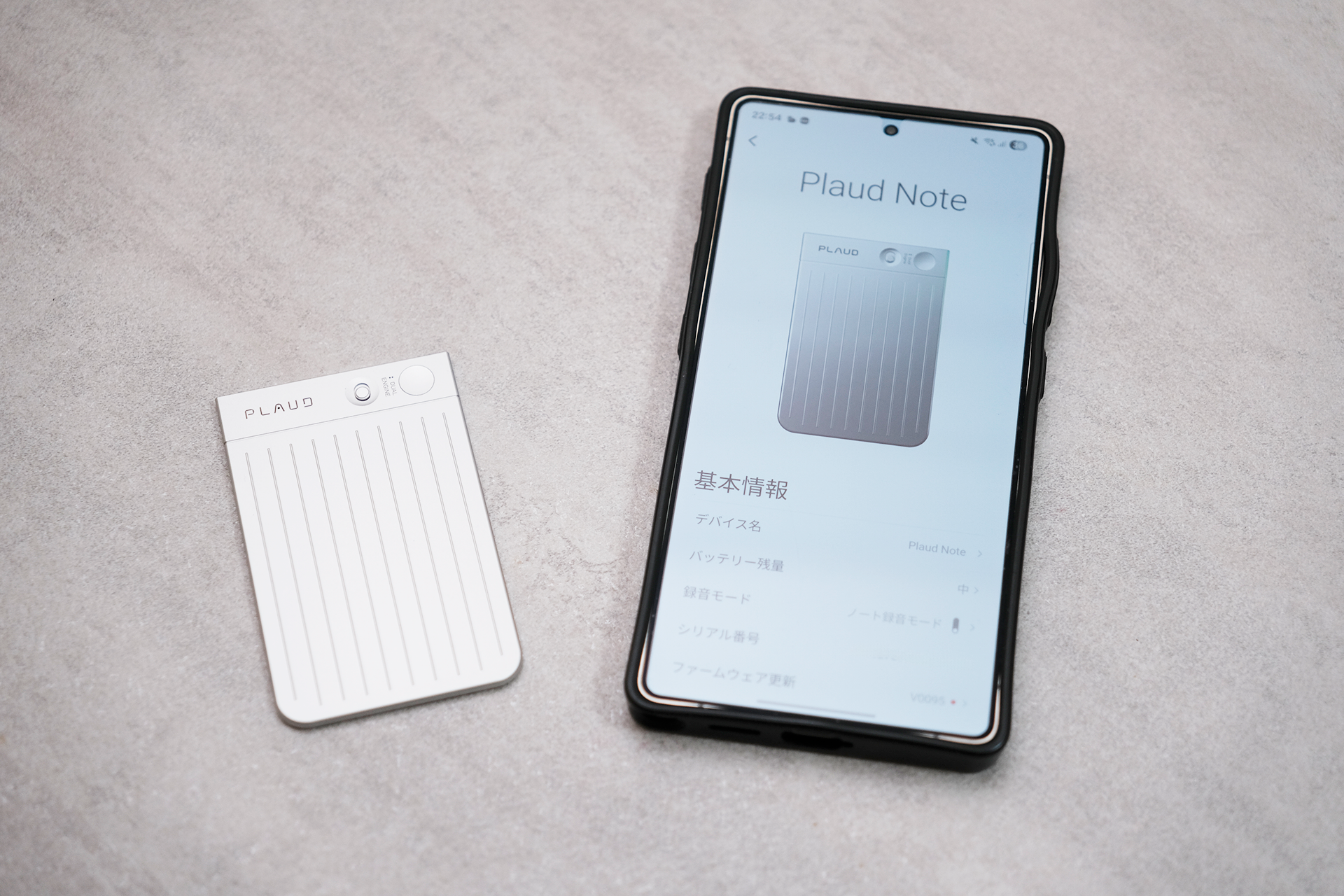
文字起こしや要約まで自動で対応できる「Plaud Note」や「Plaud NotePin」は、録音後の活用まで考えられているデバイスです。
購入に迷う場合、レンタルプラットフォーム「SUUTA」でまずはレンタルで使い勝手を試してみるのがおすすめ。
実際のビジネス通話で「Plaud Note」を体験してみることで、自分の仕事に本当に合うかを判断できます。