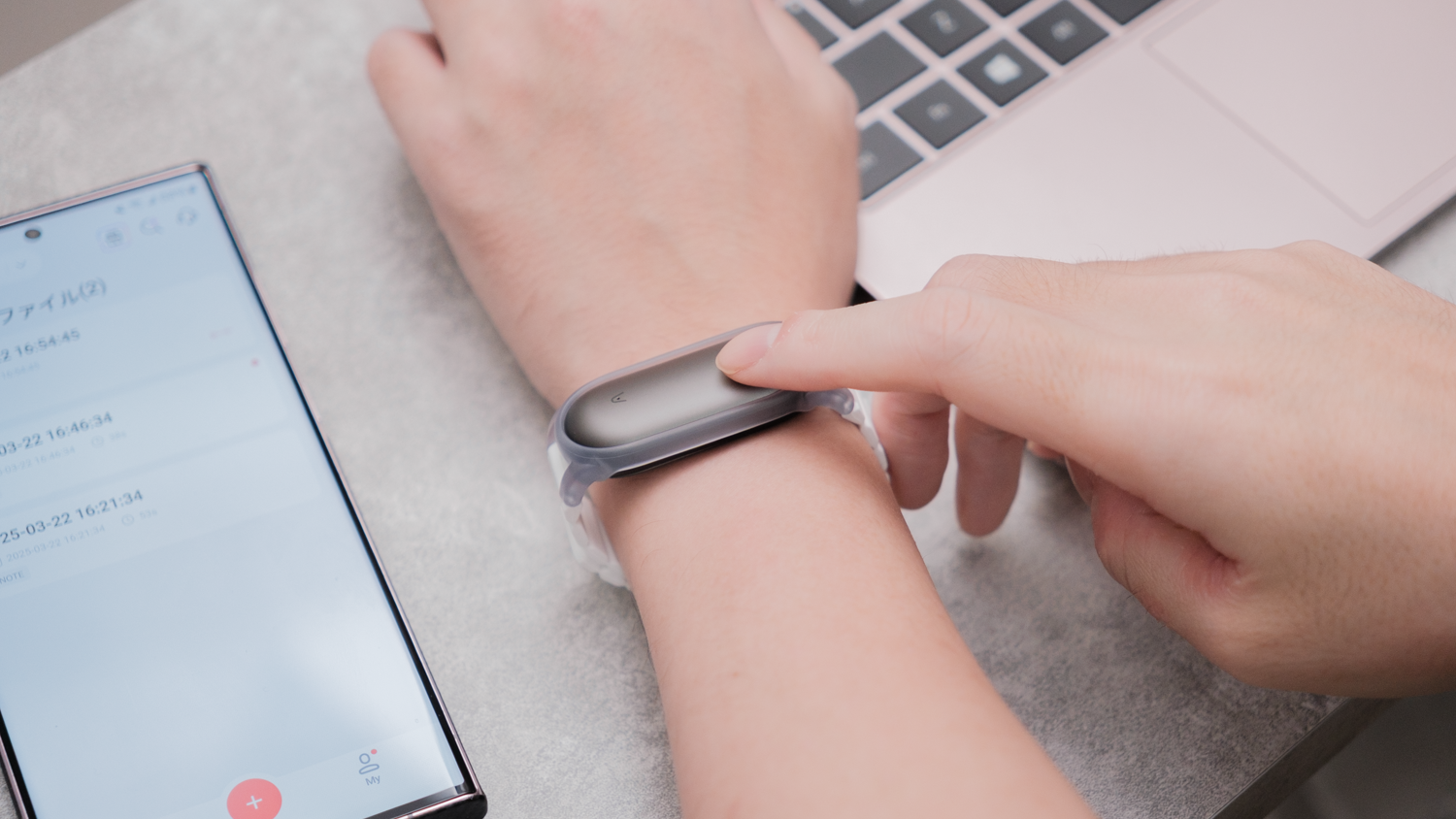
会議や打ち合わせのあと、「議事録を作るのが面倒……」と感じたことはありませんか。
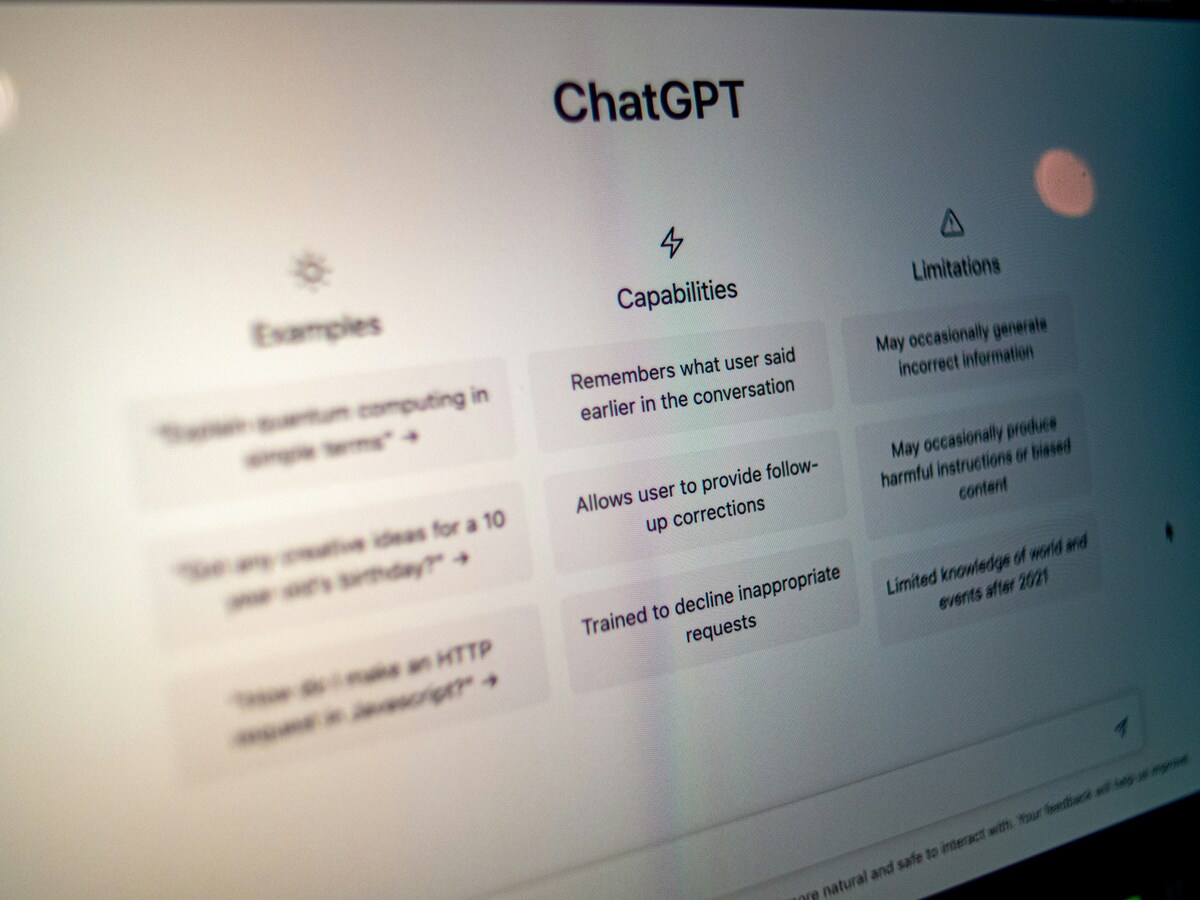
最近はAIを使った文字起こしが注目されており、「ChatGPTで音声を文字起こしできないか」と考える人も増えています。しかし、実はChatGPTだけでは録音データをそのまま文字起こしすることはできません。
そこで本記事では、ChatGPTを活用した現実的な文字起こし方法をわかりやすく解説します。
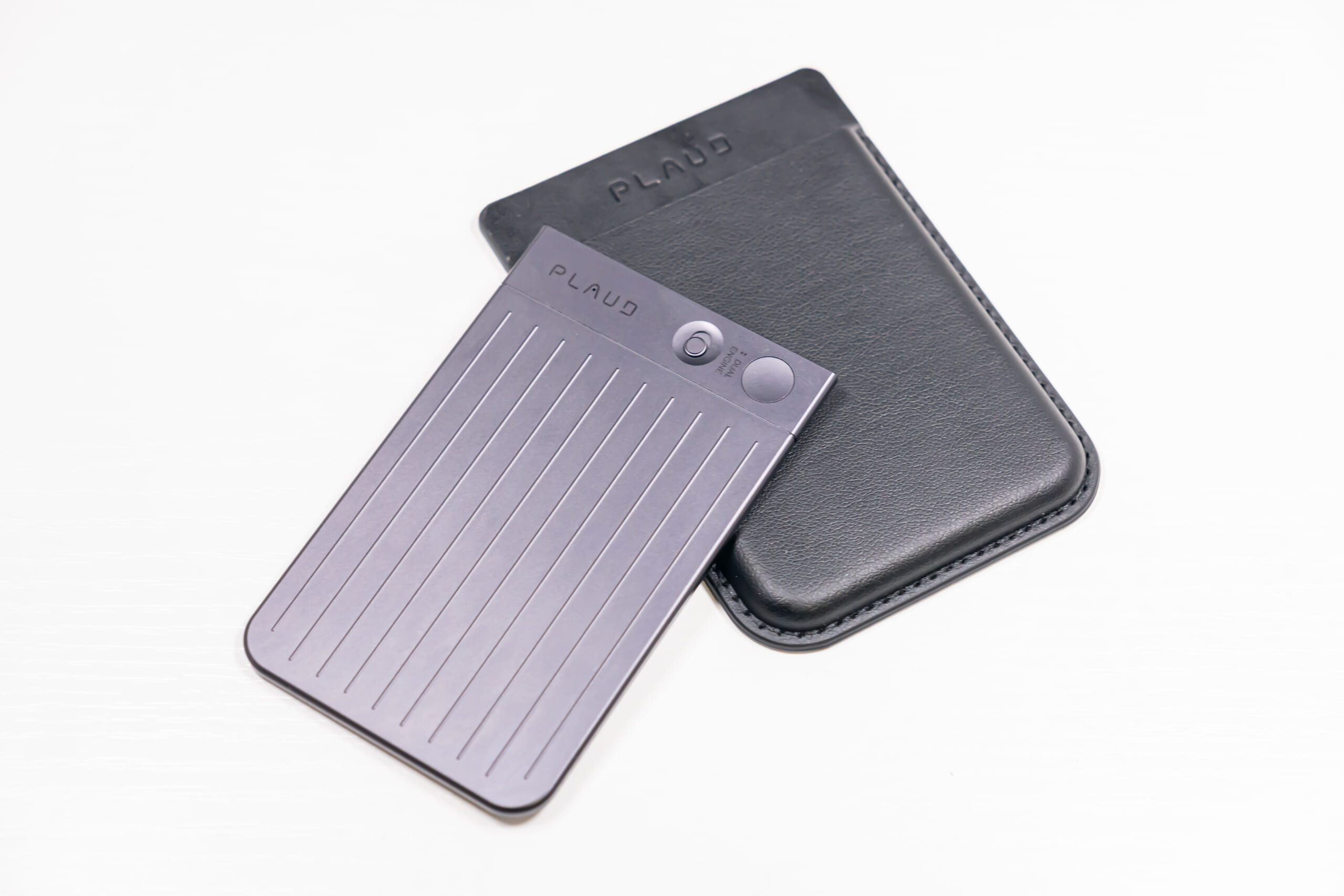
あわせて、議事録作成に特に向いているAI文字起こしデバイス「Plaud Note」の特徴についても紹介するので、議事録作成の手間を減らしたい方は、ぜひ参考にしてみてください。
INDEX

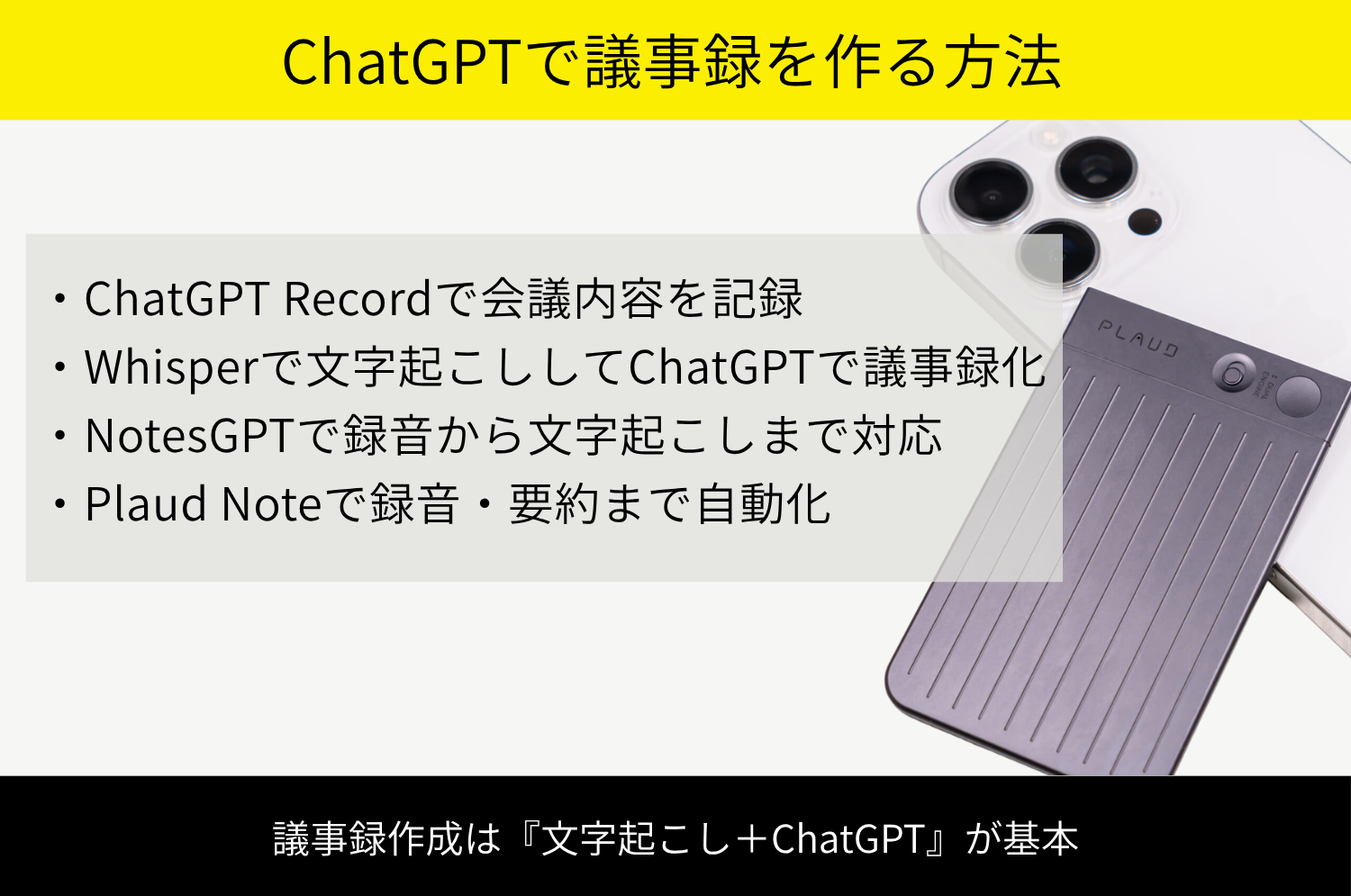
ChatGPTは議事録作成に活用できますが、音声ファイルをそのまま文字起こしする専用ツールではありません。
会議音声を効率よく議事録化したい場合は、文字起こしツールとChatGPTを組み合わせるのが現実的です。
まずは、ChatGPTでできることとできないことを押さえておきましょう。
▼【結論】ChatGPT単体では音声ファイルの文字起こしはできない
ChatGPTに音声ファイルをアップロードしても、専用の文字起こしツールのように自動で全文を書き起こせるわけではありません。
スマホやボイスレコーダーで録音したMP3やM4A、WAVなどの音声データをそのまま渡せば文字化してくれそうと思いがちですが、現状(2026年1月時点)の仕様では残念ながら対応していません。
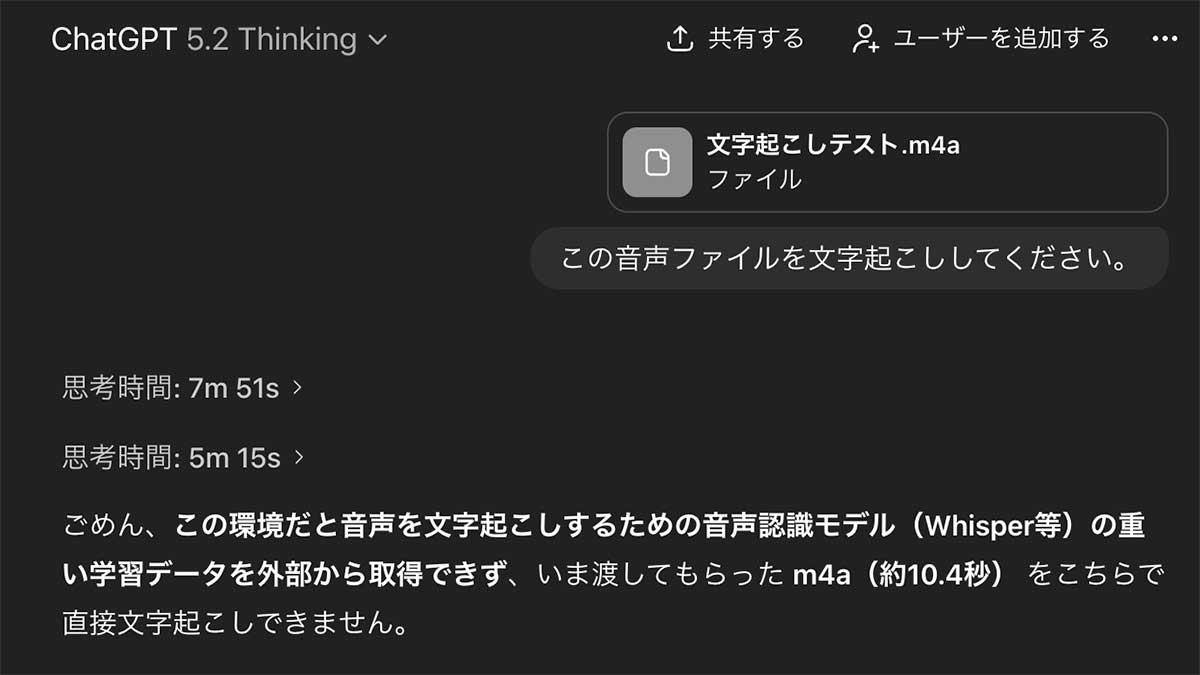
実際にiPhoneのボイスメモアプリで録音した音声ファイルをChatGPTにアップロードし、「この音声ファイルを文字起こししてください」と依頼してみました。
結果は、10分以上考えた末に「ごめん」と返ってきてしまい、やはり文字起こしはできませんでした(2026年1月時点)。
そのため、ChatGPTで文字起こしや議事録を作成したい場合は、別の方法を組み合わせるのがおすすめです。
解決策については、後述の「解決策は『文字起こしツール+ChatGPT』の組み合わせ」で詳しく解説します。
ChatGPTにはマイクボタンから音声を入力する機能がありますが、録音ファイルの文字起こしとは別の機能です。
マイクボタンをタップすると話した内容がリアルタイムでテキスト化されますが、あくまでChatGPTに音声で質問する機能のため、議事録作成には向いていません。
▼議事録作成に向いていない理由
会議中にリアルタイムで話しかけ続けるのは現実的ではなく、あとから録音データを渡して処理する使い方にも向いていません。
マイク機能はChatGPTに音声で質問する用途には便利ですが、議事録作成では「音声で質問する機能」と割り切って利用しましょう。
ChatGPTで議事録を作るなら、音声を文字起こしツールでテキスト化してから、ChatGPTで要約や整理を行う流れが現実的です。
文字起こしツールで会議内容をテキスト化すれば、ChatGPTに「決定事項をまとめる」「タスクを抽出する」「読みやすい議事録に整える」といった依頼ができます。
ChatGPT単体では難しい音声ファイルの処理と、ChatGPTが得意な文章整理を分けて活用可能です。
具体的には、WhisperやAI議事録サービス、AIボイスレコーダーを使う方法があります。
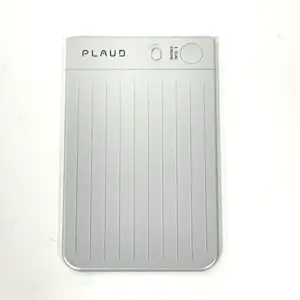
中でも会議の録音から要約まで手軽に進めたい場合は、AIボイスレコーダー「Plaud Note」シリーズが使いやすいです。
ChatGPTと組み合わせやすい文字起こしツールは、後述の「ChatGPTで議事録を作る方法」で詳しく紹介します。
レンタルプラットフォーム「SUUTA」では、「Plaud Note」を1か月4,200円、1日あたり約140円ほどでレンタル可能です。(※2026年1月時点の価格)
文字起こしツールを使う機会が限られている方、まずは短期間だけ試してみたい方は、レンタルもチェックしてみてください。
今なら新規会員登録で5,000ポイントをプレゼント中。
初回レンタルから使え、1ポイント=1円ですべての商品に使えるので、この機会にレンタルで試してみるのがおすすめです。
ChatGPTには「ChatGPT Record(記録モード)」と呼ばれる機能があり、会議や打ち合わせの内容を記録して議事録として整理できます。
従来のように録音データを別ツールで文字起こししてから要約する手間が減り、議事録作成の効率が大きく向上しました。
ただし、利用できる環境や録音時間などに制限もあるため、事前に確認しておきましょう。
▼ChatGPT Record(記録モード)で議事録作成が劇的に変わった
ChatGPT Recordは、ChatGPTのデスクトップアプリ上で会議や打ち合わせの音声を録音し、文字起こしと要約を自動生成できる機能です。
録音を終了するとChatGPTが内容を解析し、議事録・要約・アクションアイテムなどをまとめたテキストを出力してくれます。
▼ChatGPT Recordでできる主なこと
文字起こしツールを別途用意しなくても、ChatGPT上で議事録作成まで進められるのがメリットです。
ChatGPT Recordは、録音開始から議事録作成まで数ステップで完了します。
実際に使ってみた流れを紹介します。
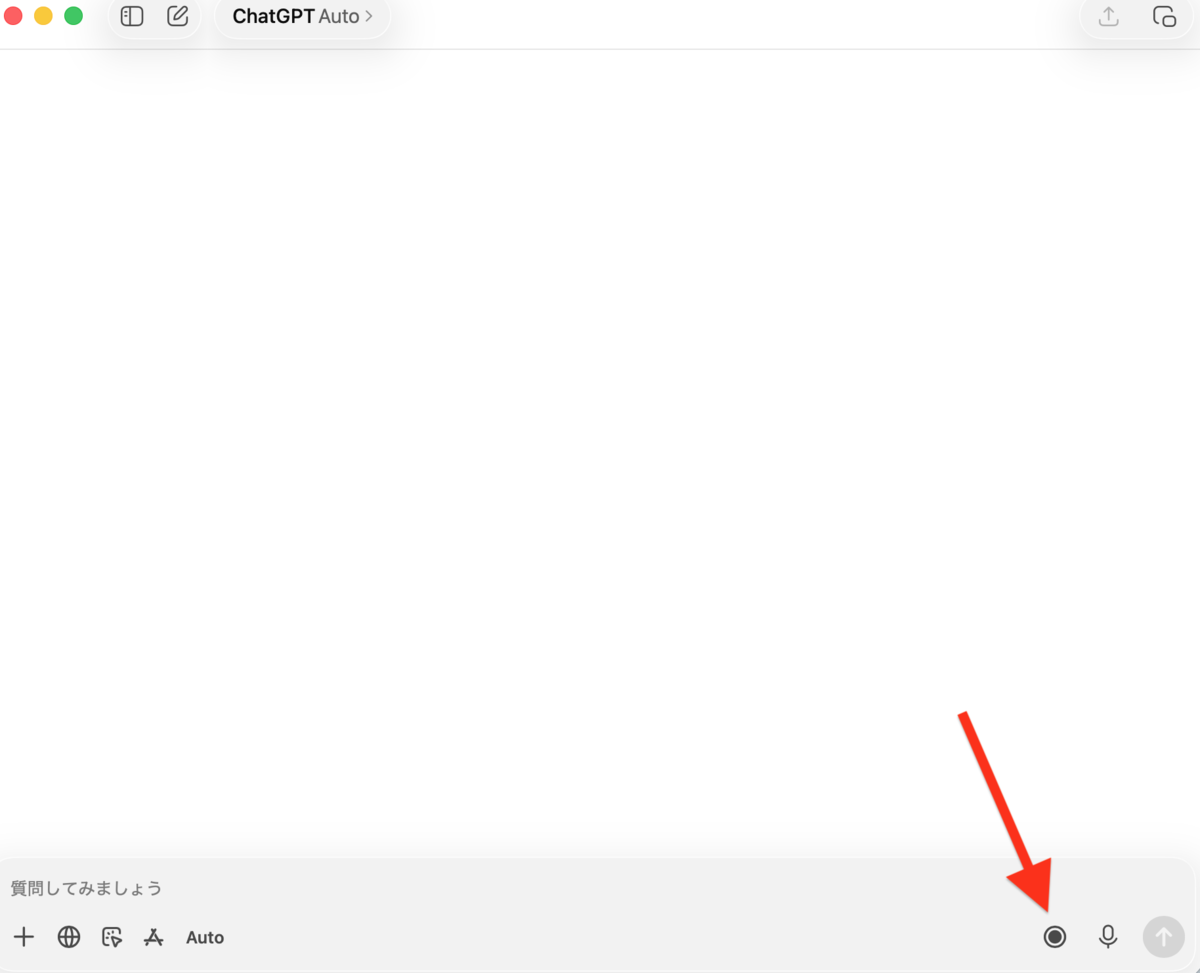
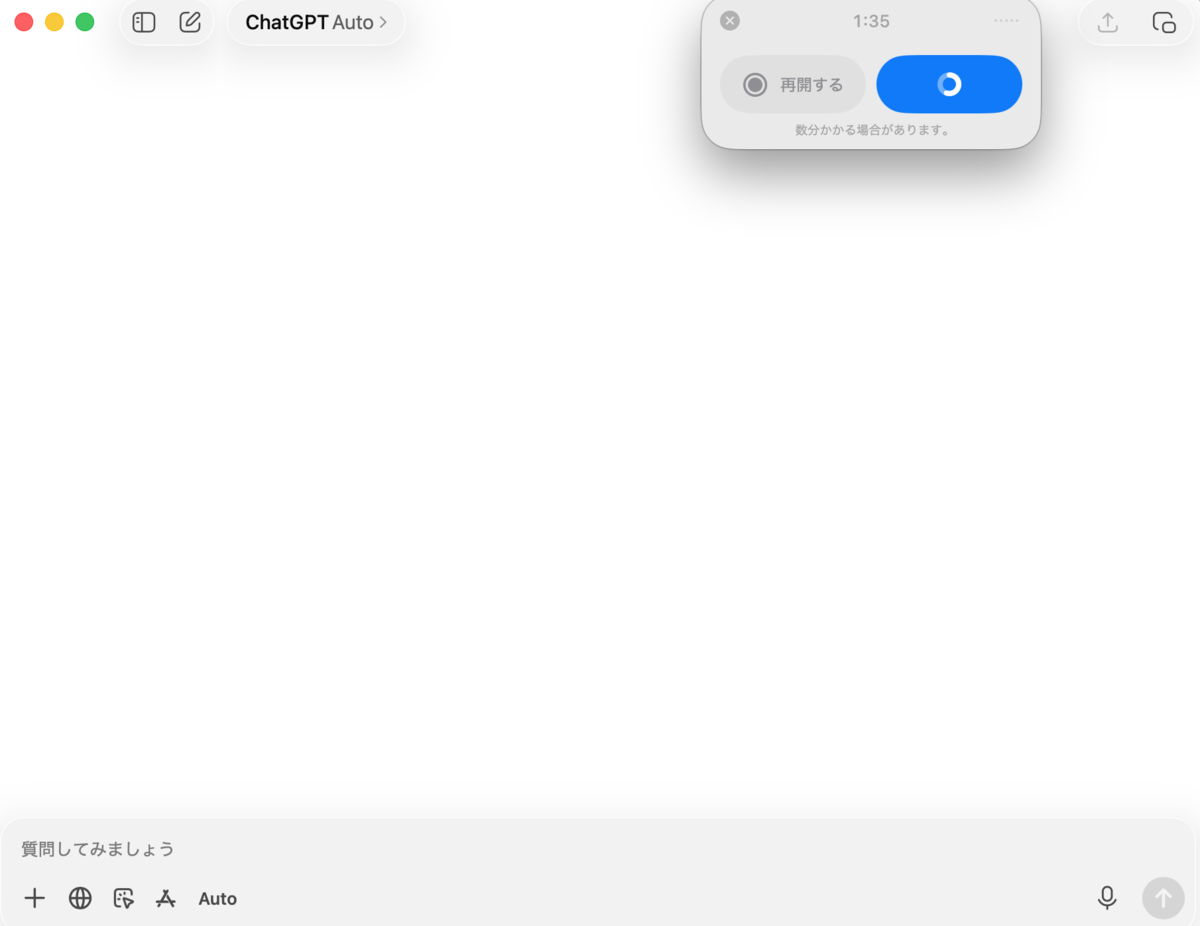
はじめに、ChatGPTのmacOSデスクトップアプリを起動し、入力欄にあるマイクアイコン横にある丸いボタン(Record)をクリックします。
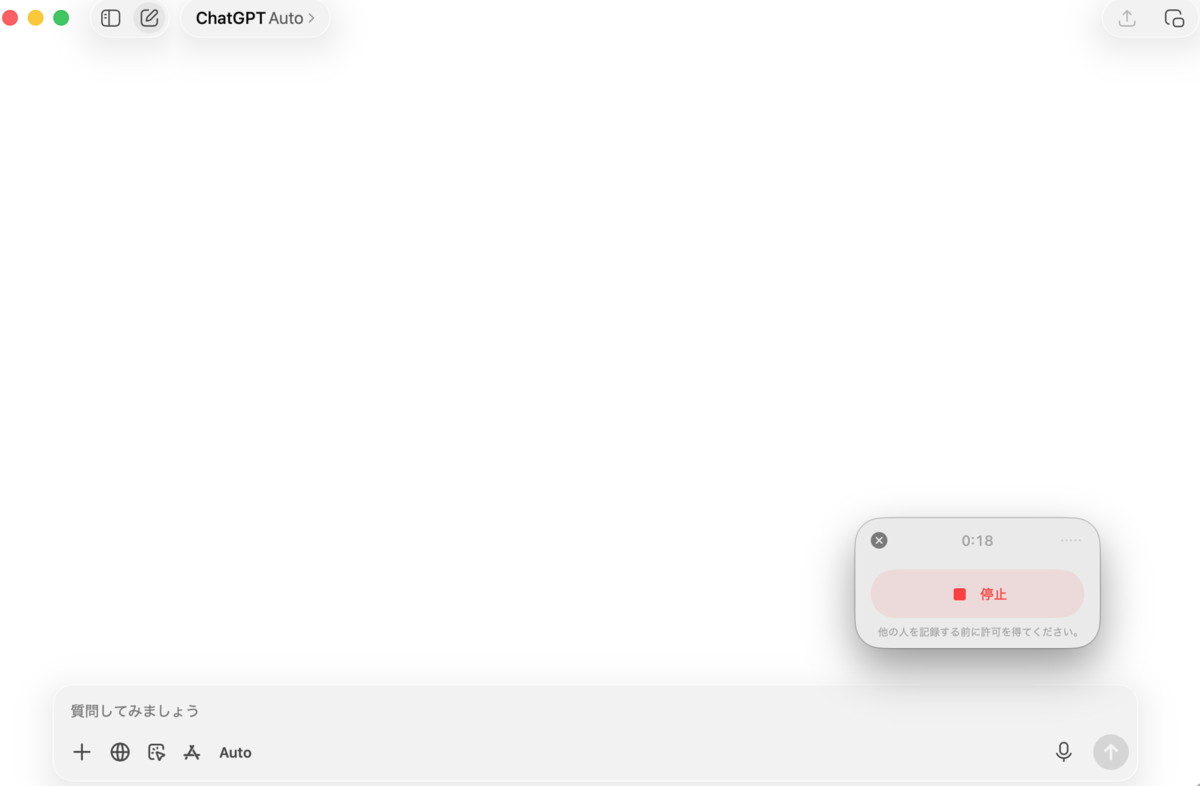
会議が始まるタイミングで録音を開始しましょう。
録音中はChatGPTが音声をリアルタイムで拾い続けます。
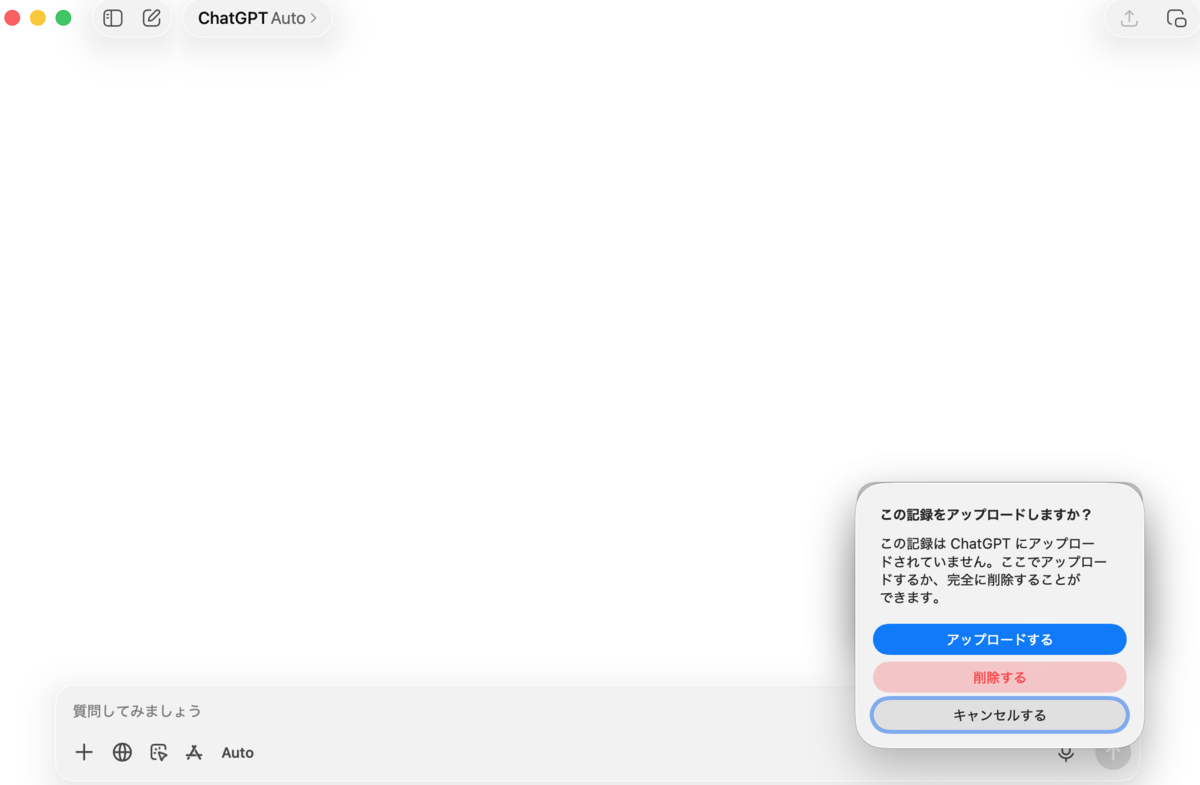
会議終了後に録音を停止して、記録した内容をChatGPTへ送信します。
録音時間や会議内容によって異なりますが、数分程度で解析が完了します。
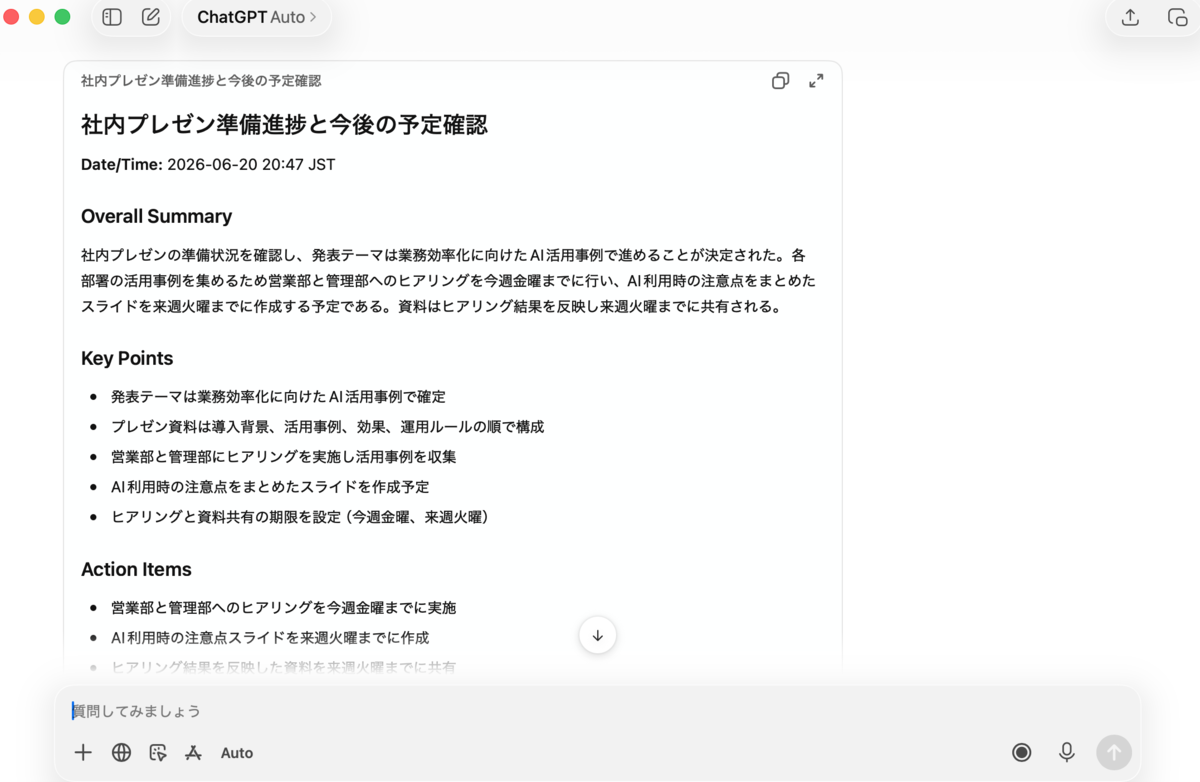
解析が完了すると、会議内容の要約や決定事項、アクションアイテムなどが自動で整理されます。
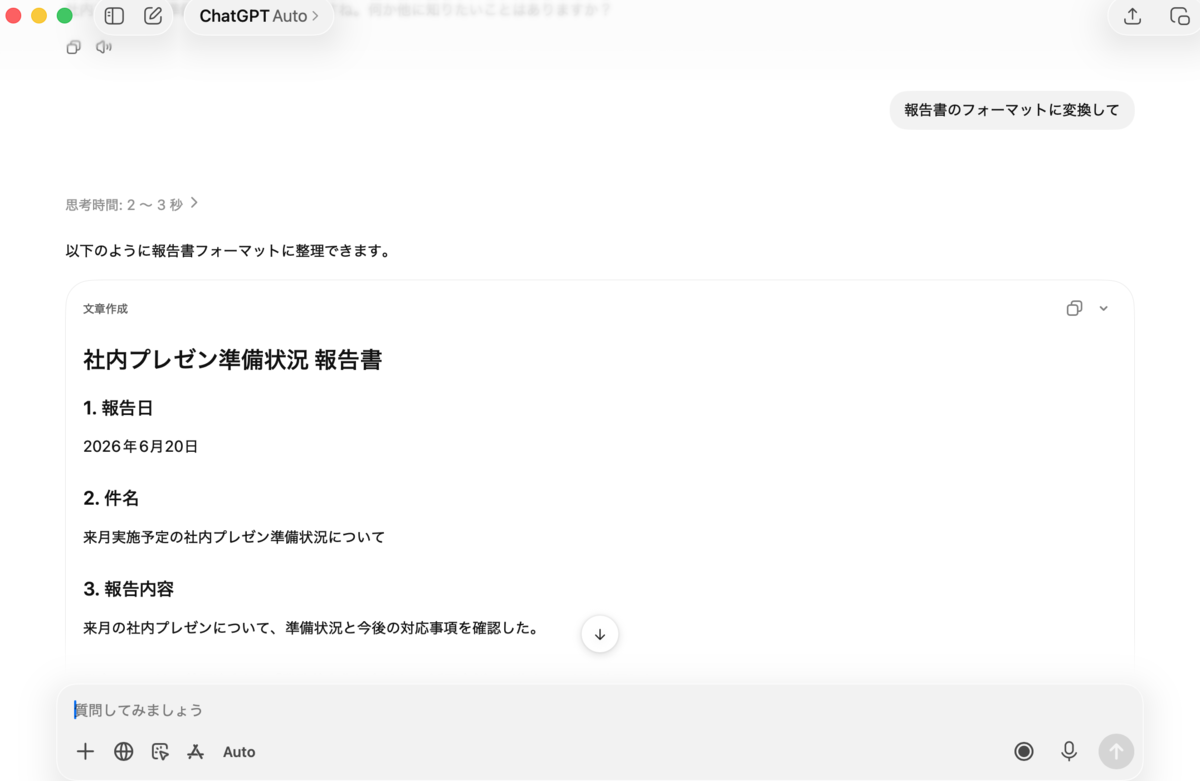
内容を確認しながら、「メール形式にまとめてください」「報告書のフォーマットに変換して」といった追加指示も可能です。
ChatGPT Recordは、対応環境や話者分離の制限を理解したうえで使う必要があります。
▼ChatGPT Recordの主な注意点
macOSデスクトップアプリ限定のため、Windowsアプリやスマホのブラウザでは利用できません。
話者分離には対応していないため、要約された内容はひとまとめで書き出されます。
複数人の会議で使う場合は、あとから発言者名を追記するなどの調整が必要です。
また、無料プランは対象外のため、ChatGPT Recordを利用するには有料プランへの加入が前提です。
なお、音声データは文字起こし後に削除される仕様ですが、会議を録音する際は参加者の同意を確認したうえで利用してください。
ChatGPT Recordが使えない環境でも、文字起こしツールとChatGPTを組み合わせれば議事録作成を効率化できます。
ツールによって操作の手軽さや対応できる機能が異なるため、自分の用途に合った方法を選ぶのがポイントです。
| 方法 | 特徴 | メリット | デメリット | 向いている人・用途 |
| Whisper | OpenAIの音声認識AIを、Colab等で動かして文字起こし | ・日本語の認識精度が高い ・無料で使える ・長時間音声にも対応しやすい |
・環境構築が必要で初心者は取っつきにくい ・標準機能だけでは話者分離ができない |
・コストをかけず高精度で起こしたい ・多少の設定作業ができる(または抵抗がない) |
| NotesGPT | ブラウザで録音→文字起こし→(要約)まで一連で使える | ・録音〜文字起こし〜要約までツール内で完結 ・ブラウザから利用可能 ・文字起こしの精度が高い |
・標準機能だと要約が日本語非対応 ・話者分離に非対応 ・音声ファイルのアップロード不可 |
・環境構築なしで手早く試したい ・その場の録音メモを文字にしたい(会議の厳密な議事録より軽め用途) |
| Plaud Note | 録音専用デバイス+アプリで文字起こし・要約(話者別も対応) | ・録音デバイスなので音質が安定 ・話者別の文字起こしに対応 ・議事録向け要約が自動生成 ・操作がシンプルで使いやすい |
・デバイスが必要 ・購入だと初期費用がかかる |
・会議の議事録をラクに作りたい ・話者別+要約まで自動化したい ・ITが苦手でも簡単に運用したい |
Whisper・NotesGPT・Plaud Noteを使った3つの方法を紹介します。
▼ChatGPTで議事録を作る方法
出典:https://openai.com/ja-JP/index/whisper/
▼Whisperを使うメリット
▼Whisperを使うデメリット
Whisperは、ChatGPTで有名なOpenAIが公開している音声認識AIです。
精度が高く、無料で利用できることから文字起こし用途でよく名前が挙がります。
ただし、ChatGPTのように単体のアプリとして動作するのではなく、別のプラットフォーム上で適切な環境を構築する必要があるので、難易度はやや高め。
以下では、無料かつ最もポピュラーなGoogle Colaboratoryを使ったWhisperでの文字起こし手順を紹介します。
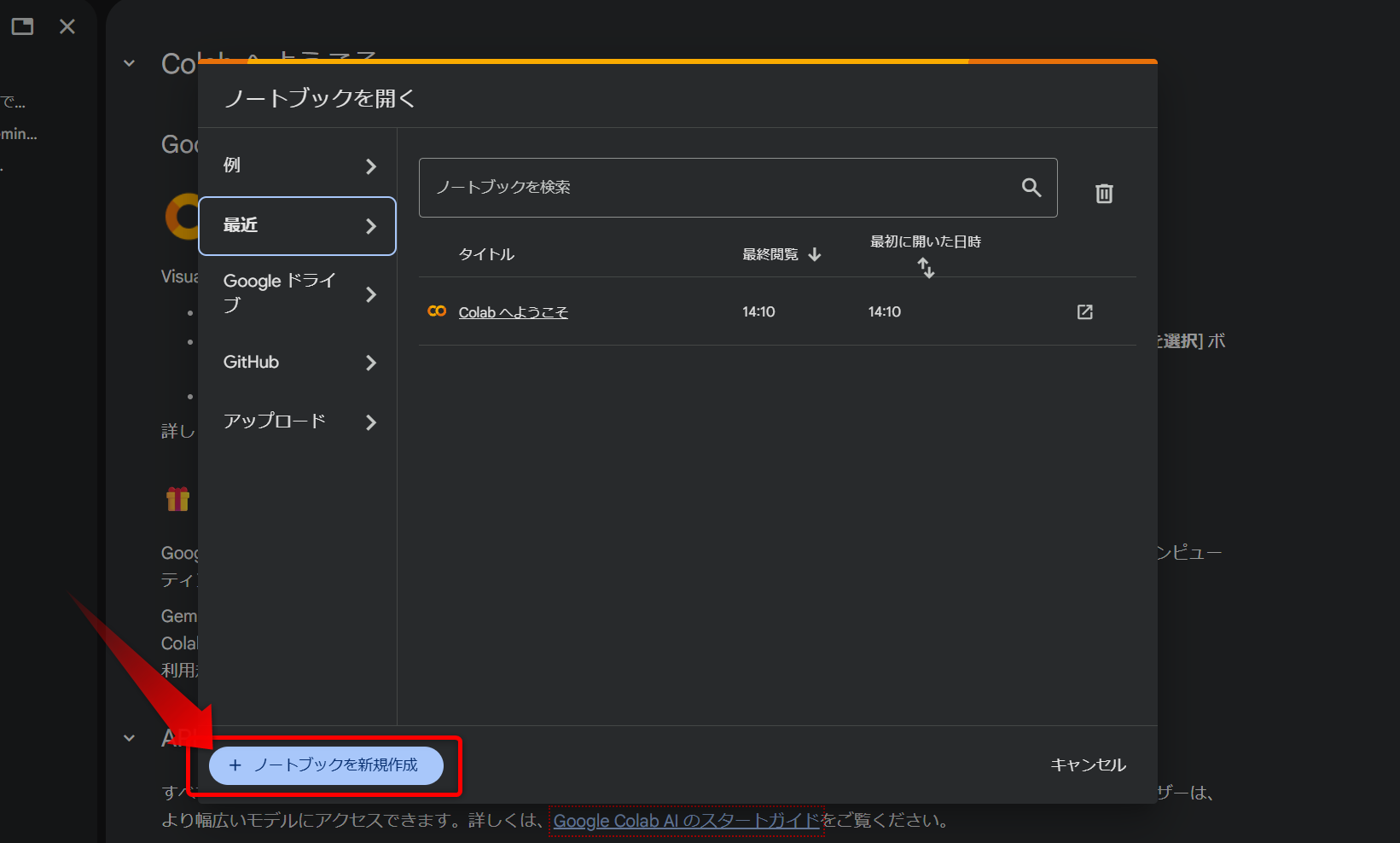
まずは、Google Colaboratoryにアクセスしましょう。
「ノートブックを開く」という画面が表示されるので、左下の「ノートブックを新規作成」ボタンをクリックします。
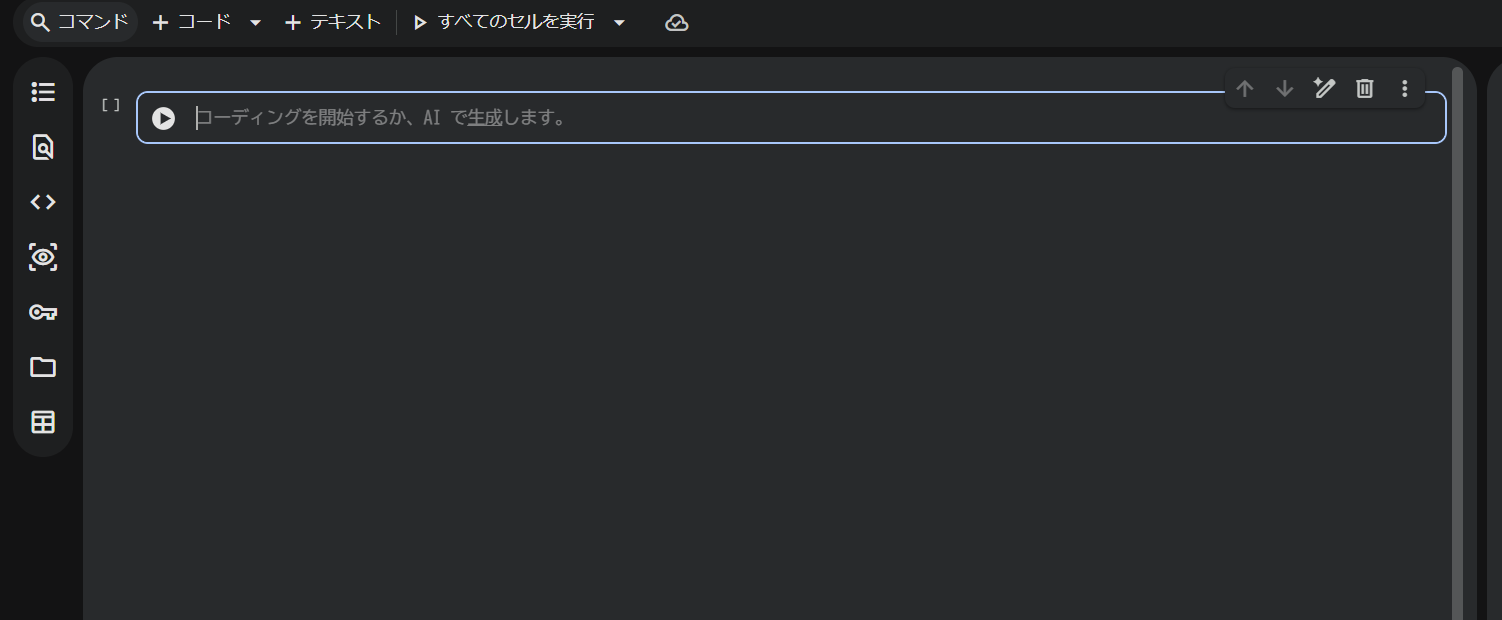
コードを入力する画面が表示されるので、以下のコードをコピー&ペーストしてエンターキーを押しましょう。
!pip install git+https://github.com/openai/whisper.git
これでWhisperがインストールされます。
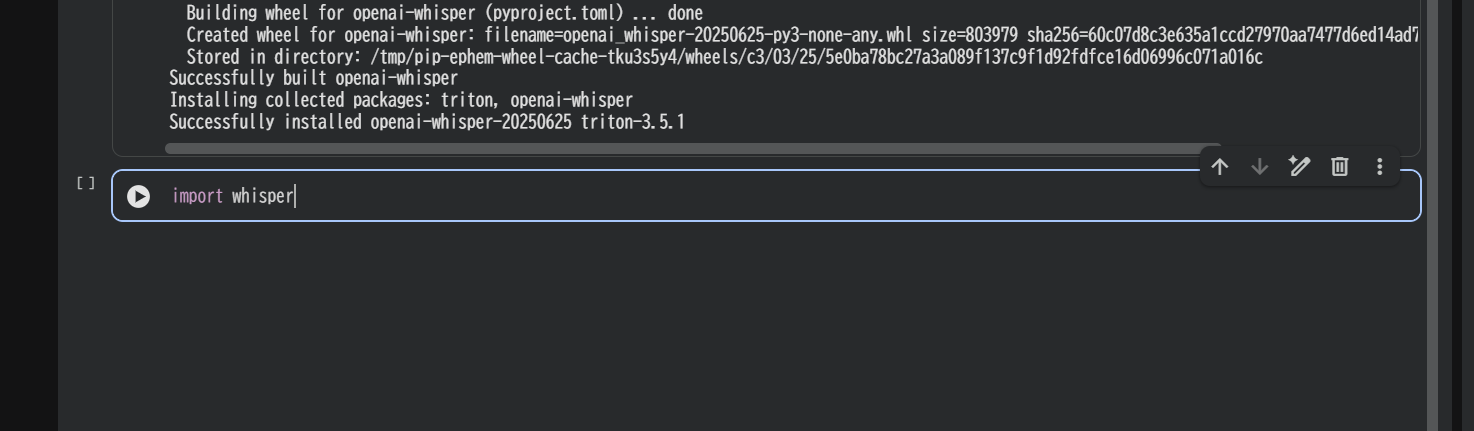
続いて、コード入力欄に以下のコマンドを入力してエンターキーを押しましょう。
import whisper
以上でWhisperを使用する準備が整いました。
実際に文字起こしをする場合は、音声ファイルをアップロードして、文字起こしを実行するためのコードを入力する必要があります。
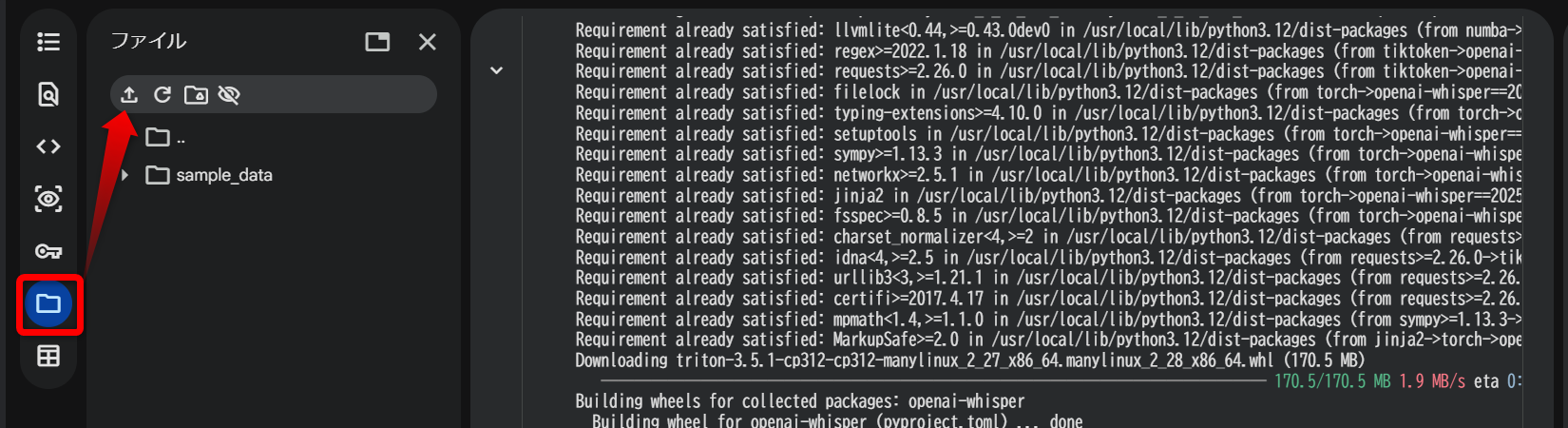

画面左のメニューからフォルダアイコンを選択し、アップロードボタンをクリックして、文字起こししたい音声ファイルをアップロードしましょう。
続いて、以下のコードを入力してエンターキーを押すと、文字起こしが開始されます。
model = whisper.load_model(“base”)
result = model.transcribe(“ファイル名(アップロードしたファイル名)”)
print(result[“text”])
※コードをコピーする際の注意:サイトの表示仕様上、コード内の引用符(”)が全角(“”)で表示されている場合があります。 そのまま実行してエラーになる場合は、引用符を半角の(”)に書き直して実行してください。
画像では「2025-1130-定例.mp3」という名前の音声ファイルをアップロードしています。
出典:https://usenotesgpt.com/
▼NotesGPTを使うメリット
▼NotesGPTを使うデメリット
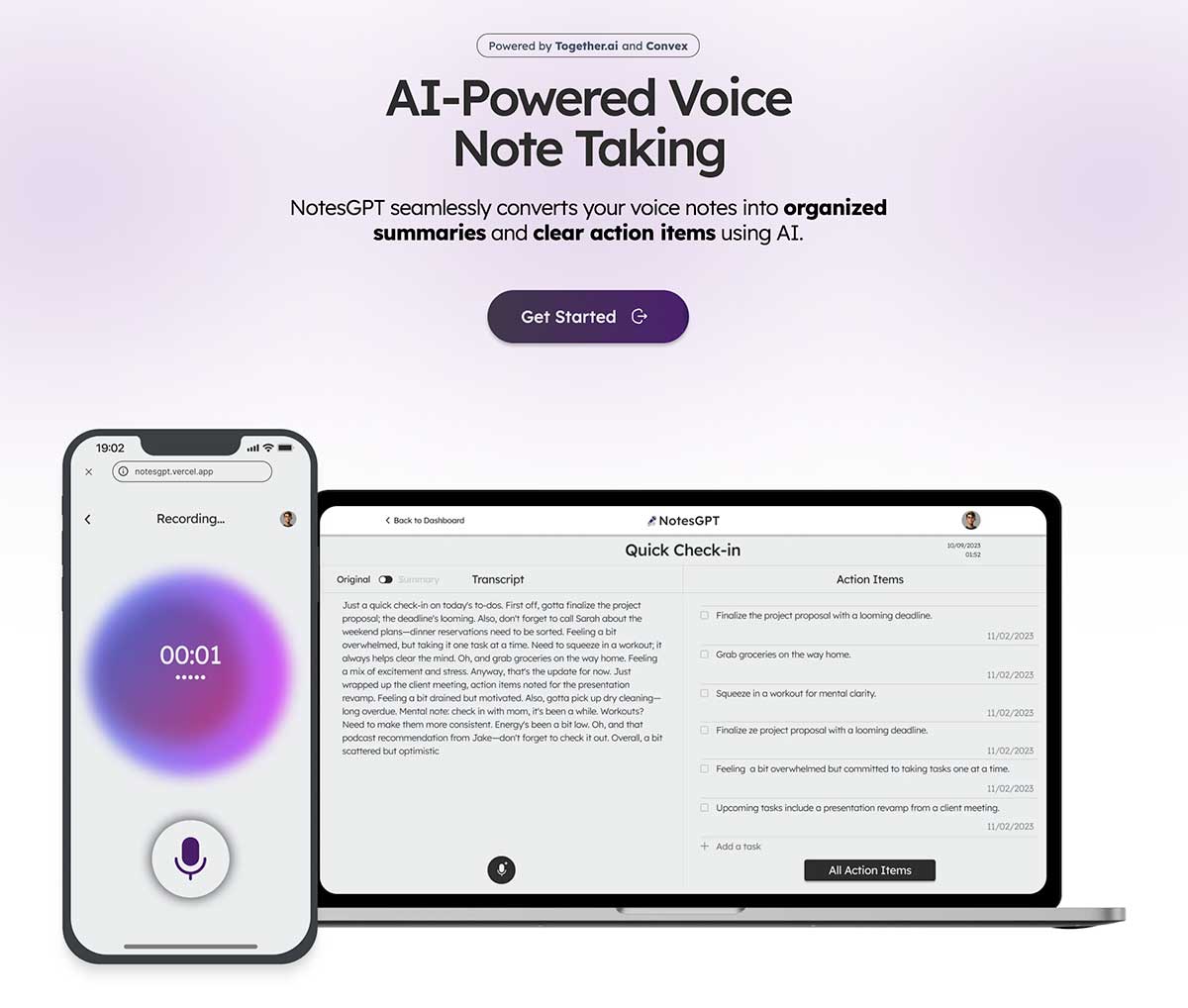
NotesGPTは、前述のWhisperを利用した文字起こしツールです。
Whisperは環境構築が必要ですが、NotesGPTはブラウザからログインするだけですぐに使えます。
ITに苦手意識がある人でも、手軽に使えるのが魅力です。
一方で、音声ファイルのアップロードには対応しておらず、その場で録音ボタンを押す使い方しかできない点がやや不便。
また、話者分離もできず、標準機能では要約にも対応していないため、会議の議事録を作りたい場合は多少手間がかかってしまいます。

使い方は非常に簡単です。
まずはNotesGPTにアクセスして、ページ中央にある「Get Started」ボタンをクリックしましょう。
メールアドレスでアカウントを作成するか、Googleアカウントでログインが可能です。
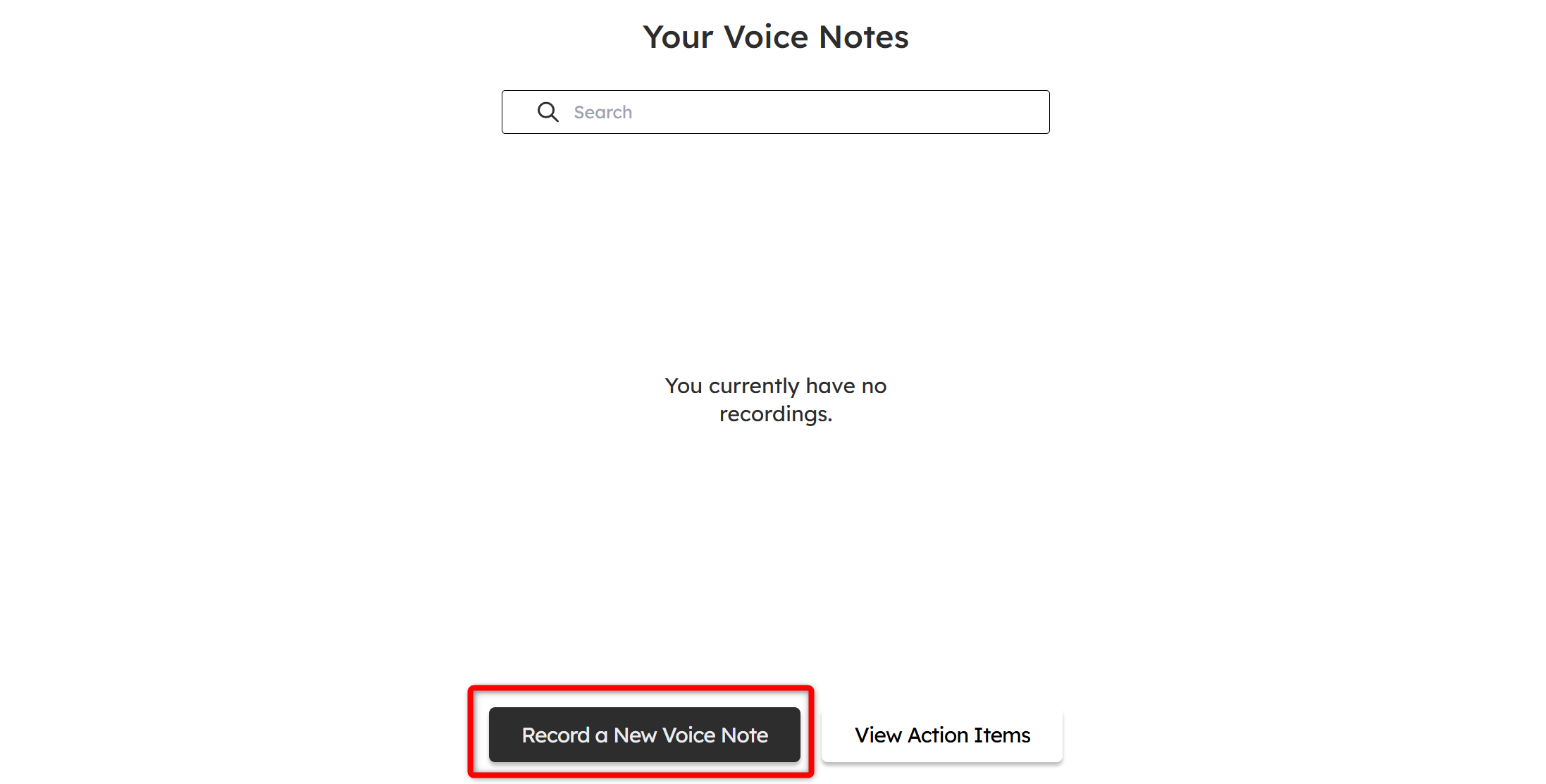
ログインすると、画像のような画面に遷移します。
画面下にある「Record a New Voice Note」ボタンをクリックすると、新規音声データの録音を開始できます。

マイクボタンをクリックすると、録音が開始されます。
録音を終了したい場合は、再度マイクボタンをクリックするだけです。
録音を終了すると、自動的に文字起こしがスタートします。
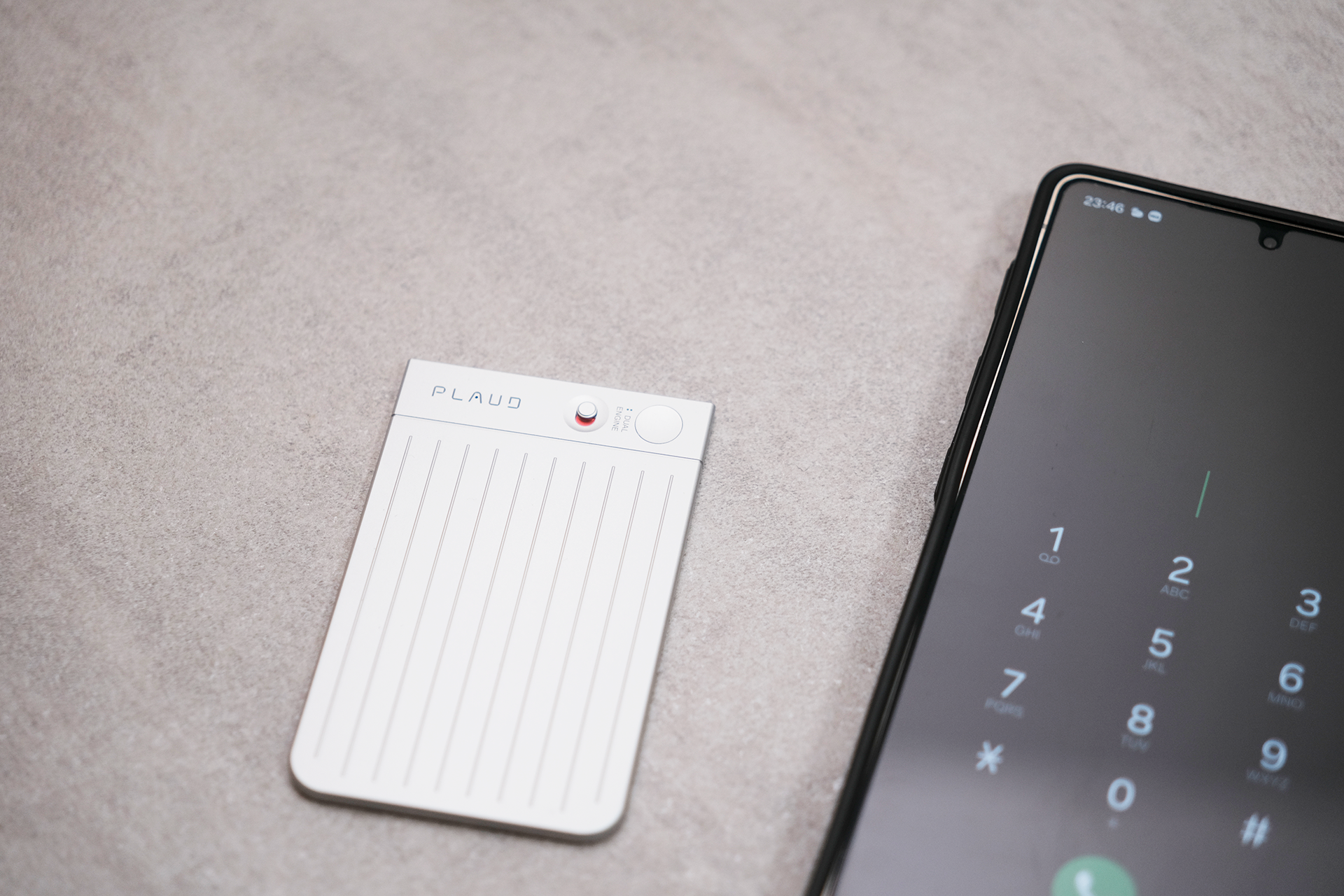
▼Plaud Noteを使うメリット
▼Plaud Noteを使うデメリット
Plaud Noteは、ChatGPTと連携して録音データを文字起こしできるボイスレコーダー。
録音専用デバイスのため音質が安定しており、文字起こしの精度も上がりやすいのが特徴です。
ただ文字起こしするだけではなく、議事録やインタビューなど、用途にあわせた要約も可能です。
特に便利なのが、話者ごとに発言が整理される点で、「誰が、何を言ったのか」が一目でわかるため、議事録作成の手間が大幅に減ります。
使う前に、スマホに専用のアプリをインストールしておきましょう。
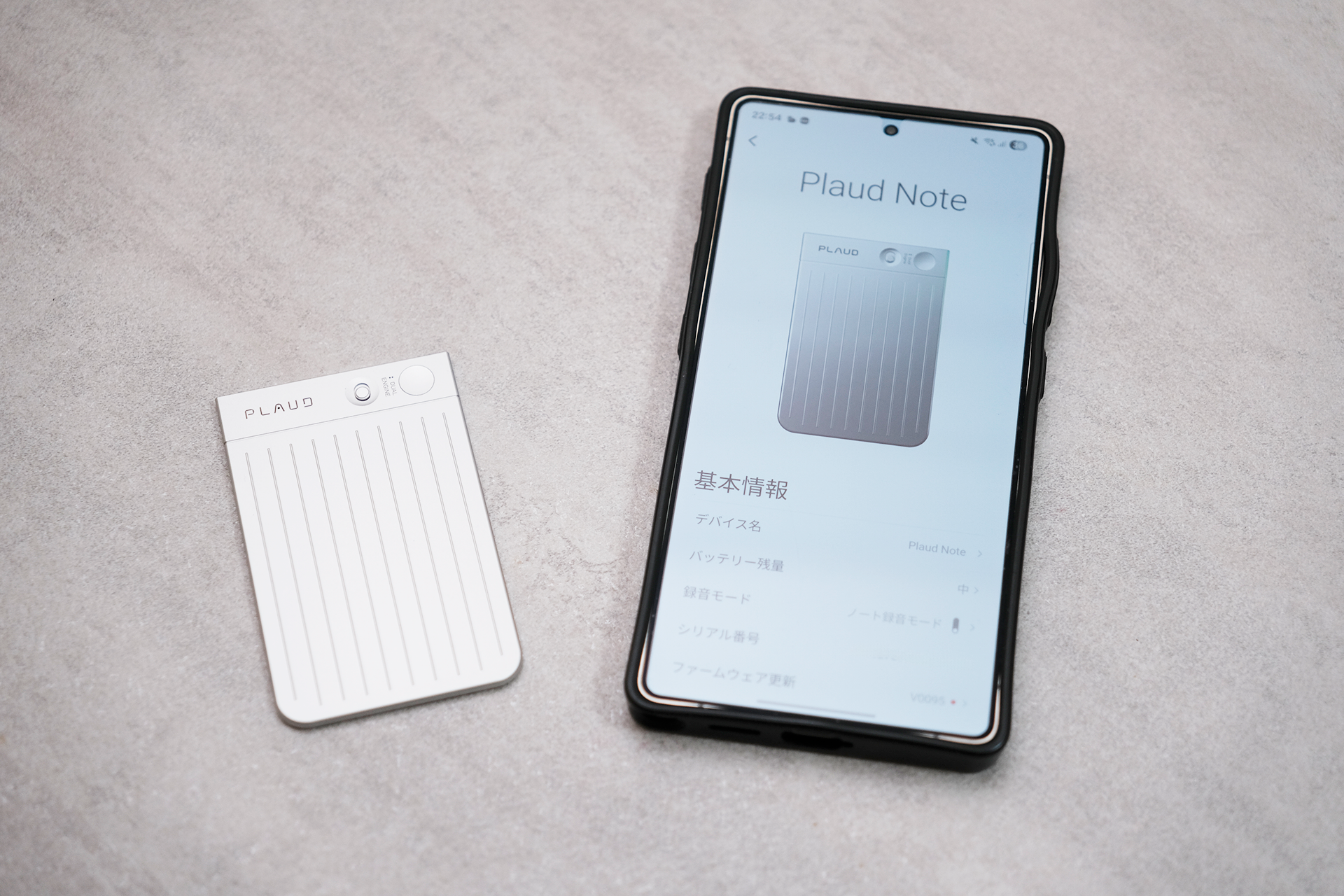
Plaud NoteとスマホをBluetoothで接続すれば準備完了。
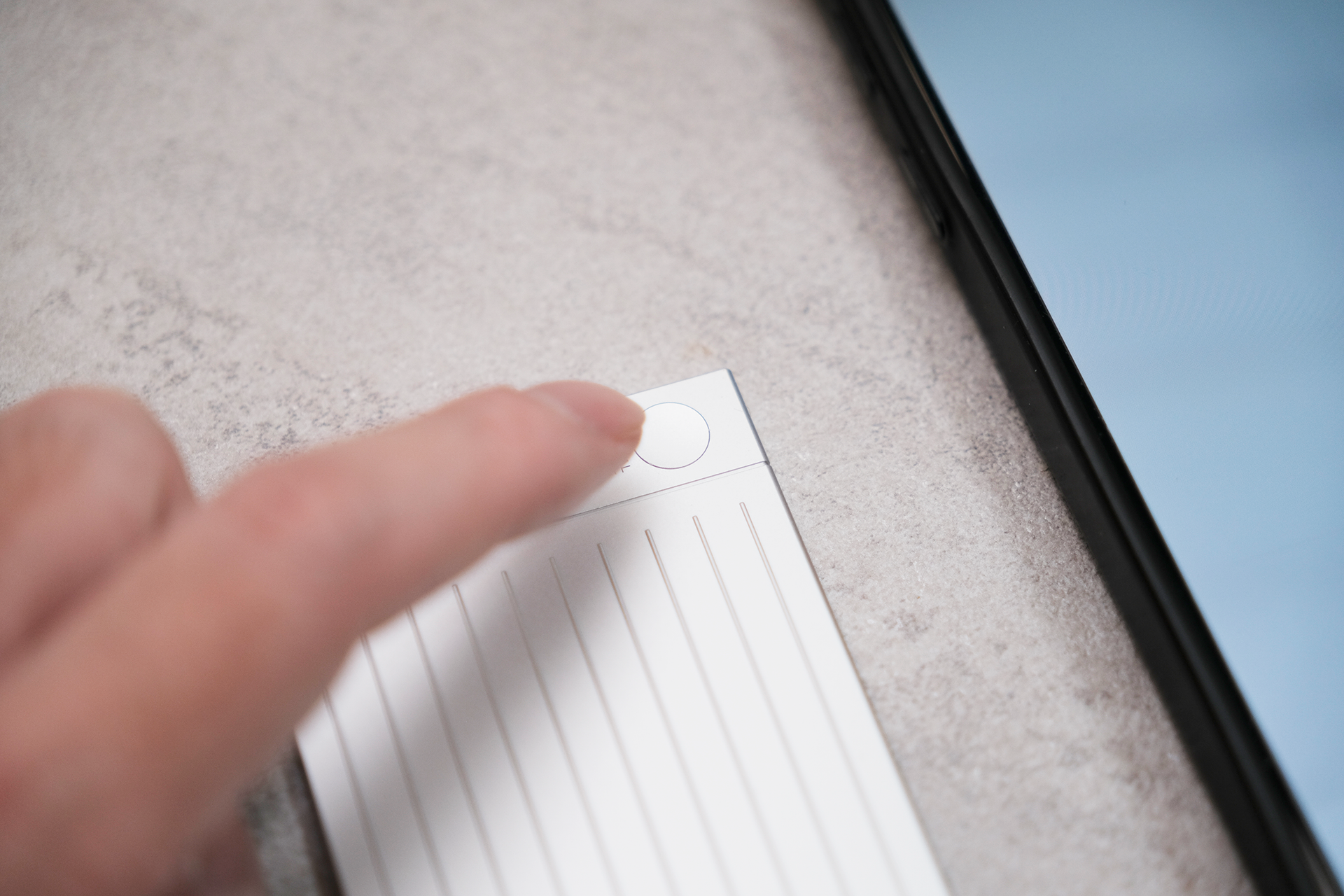
アプリの録音ボタン、またはPlaud Note本体のボタンを押すと、即座に録音を開始できます。
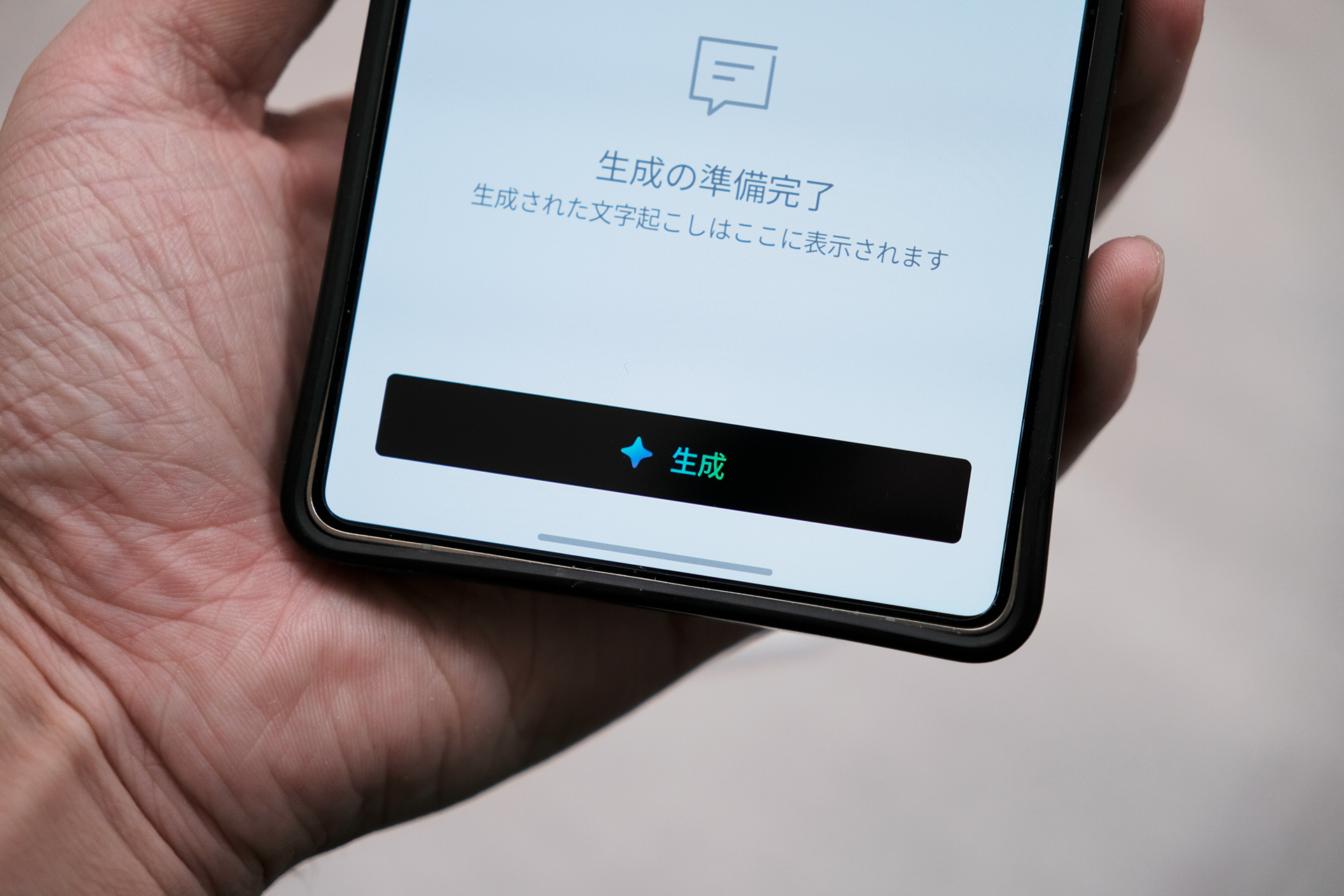
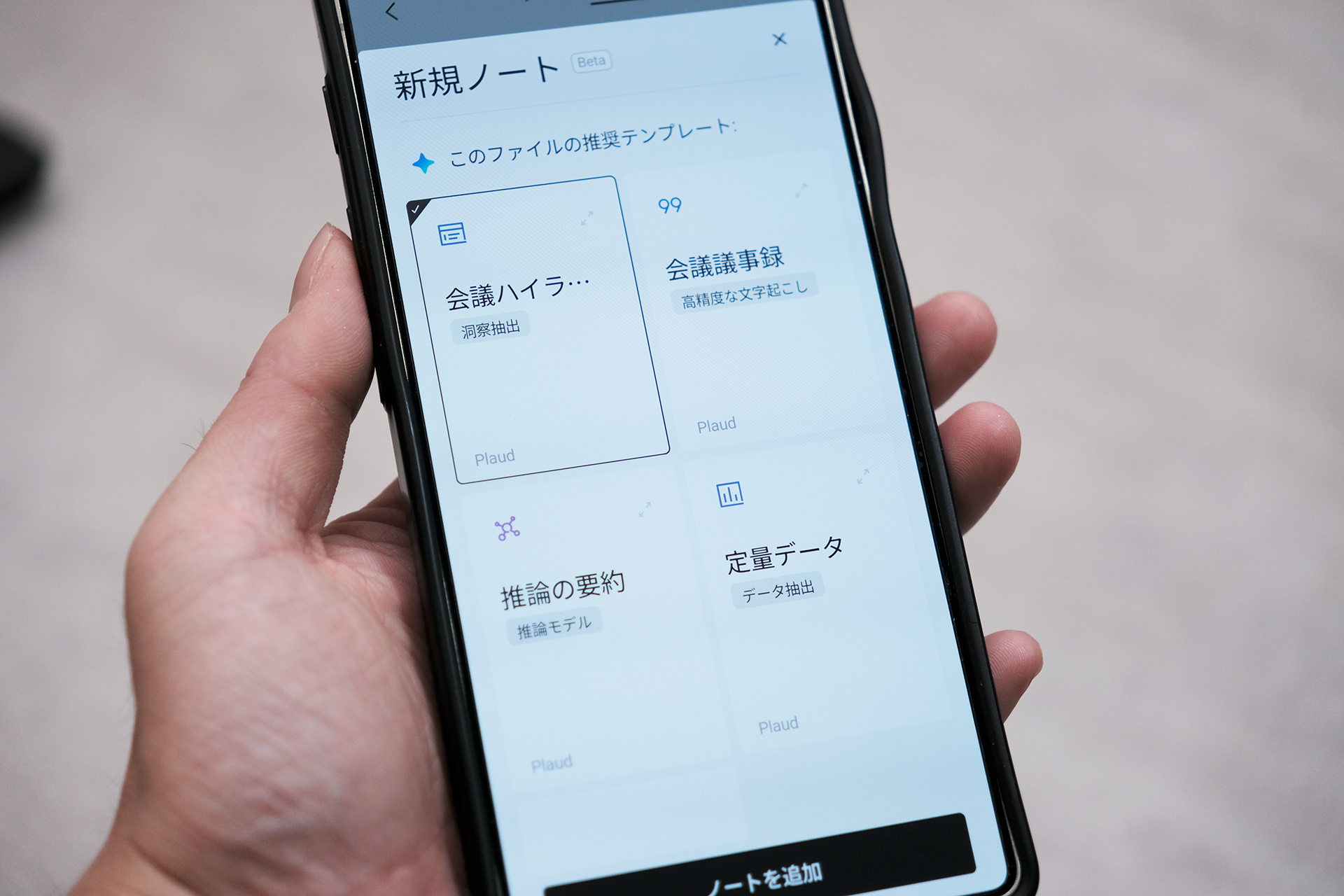
録音したデータを選択して「生成」ボタンをタップすると、文字起こしと要約が可能。
「会議議事録」や「授業ノート」など、要約用のテンプレートも用意されており、文字起こし後に何度でも好みのテンプレートを適用して要約できます。
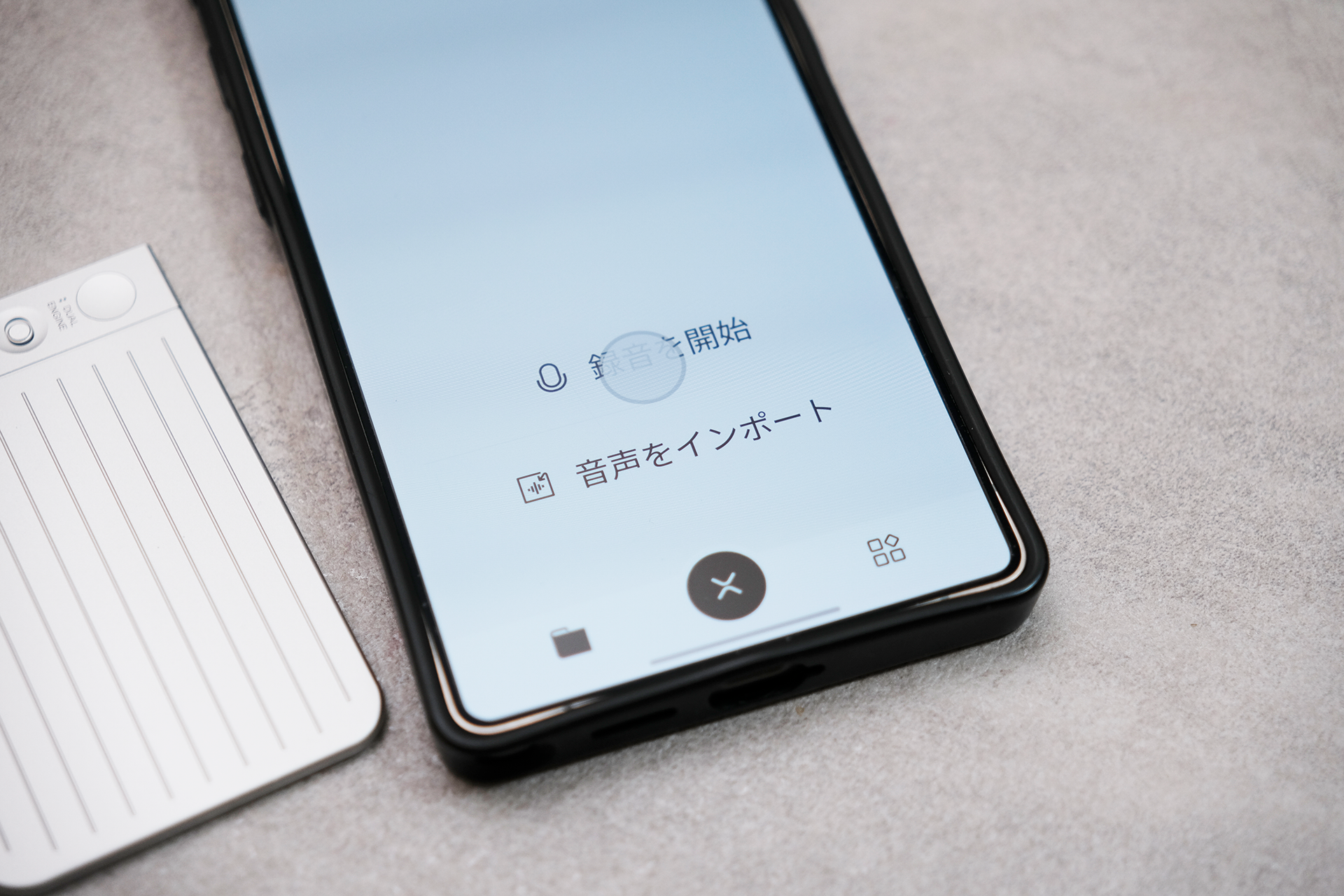
また、音声のインポートに対応している点も魅力です。
スマホのボイスレコーダー機能で録音した音声をアプリに取り込めば、同じように文字起こしと要約が可能です。
Plaud Note本体を忘れてしまったり充電が切れてしまったりしても、録音データさえあればあとから簡単に文字起こしできます。
なお、Plaud Noteはレンタルが可能なため、「まずは試してみたい」という人にもおすすめ。短期間のプロジェクトや、月に数回しか会議がない場合でも、レンタルであれば気軽に使用感を確認できます。
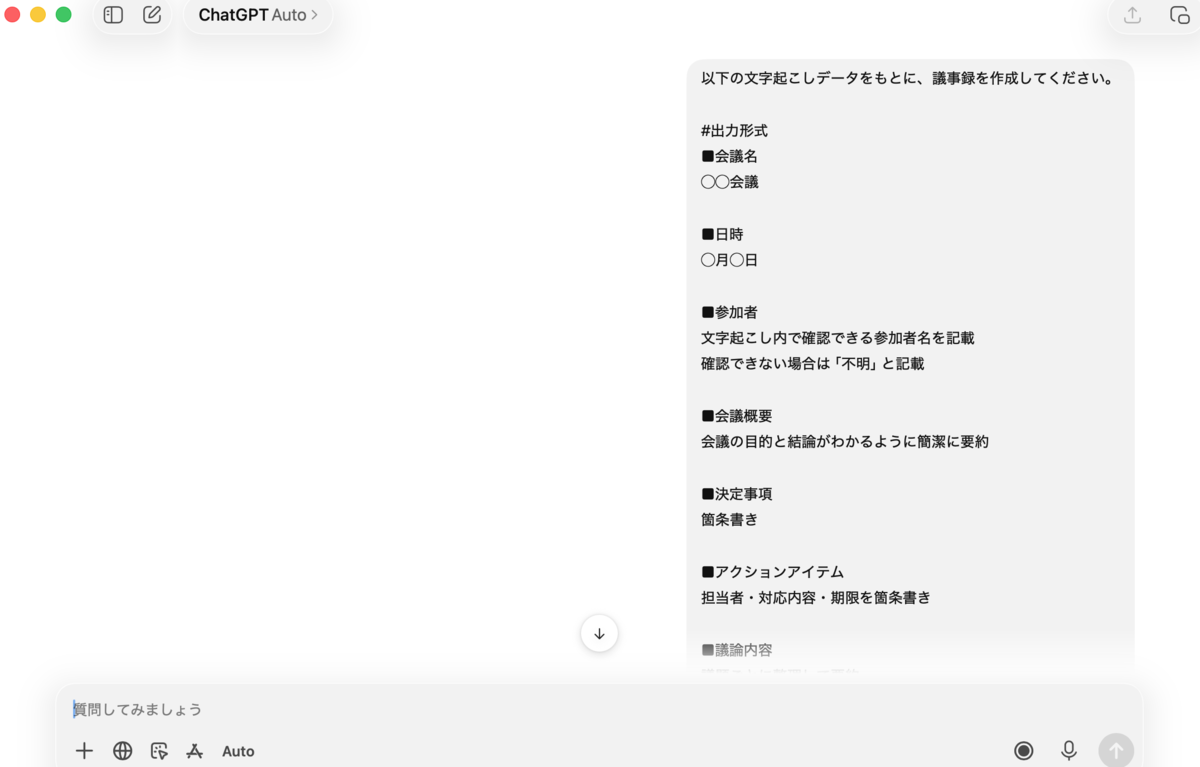
文字起こしデータをChatGPTに貼り付けるだけでも議事録は作れますが、プロンプトを工夫すると要約の精度が上がります。
会議の目的に応じて指示を変えることで、決定事項の整理やタスク抽出まで効率化できます。
用途別に使えるプロンプトを紹介するので、枠内の文章をコピーして利用してください。
「【文字起こしデータ】」の部分に会議のテキストを貼り付ければ、そのまま送信できます。
▼そのまま使える議事録向けChatGPTプロンプト例
文字起こしデータをそのまま貼り付けるだけでは、会話の流れが残ったままになり、議事録として読みにくい場合があります。
会議概要・決定事項・アクションアイテムなどに分けて出力するよう指示すると、すぐに共有・活用しやすい形に整理できます。
以下の文字起こしデータをもとに、議事録を作成してください。
#出力形式
■会議名
◯◯会議
■日時
◯月◯日
■参加者
文字起こし内で確認できる参加者名を記載
確認できない場合は「不明」と記載
■会議概要
会議の目的と結論がわかるように簡潔に要約
■決定事項
箇条書き
■アクションアイテム
担当者・対応内容・期限を箇条書き
■議論内容
議題ごとに整理して要約
#ルール
・「あー」「えー」「えっと」などのフィラーは削除する
・重複した発言は整理する
・意味が変わらない範囲で読みやすい文章にする
・決定事項と検討事項を区別する
・不明な内容は推測せず「不明」と記載する
#文字起こしデータ
(ここに文字起こしデータを貼り付け)
会議後に確認したいのが決定事項や担当タスクだけであれば、議事録全体を作成する必要はありません。
決定事項とタスクだけを抽出するよう指示することで、長い文字起こしから必要な情報だけを取り出せます。
以下の文字起こしデータをもとに、決定事項とアクションアイテムを抽出してください。
#出力形式
■決定事項
会議で正式に決まった内容を箇条書き
■アクションアイテム
担当者・対応内容・期限を表形式または箇条書きで整理
■未決事項
結論が出ていない内容や継続検討となった内容を箇条書き
#ルール
・決定事項と検討事項を混同しない
・「あー」「えー」「えっと」などのフィラーは削除する
・重複した発言は整理する
・意味が変わらない範囲で読みやすい文章にする
・不明な内容は推測せず「不明」と記載する
・担当者が不明な場合は「未定」と記載する
・期限が不明な場合は「未定」と記載する
#文字起こしデータ
(ここに文字起こしデータを貼り付け)
文字起こしデータには、「あー」「えー」などのフィラーや言い直しが多く含まれるため、そのままでは読みにくい場合があります。
会話の内容は残したまま、自然な書き言葉に整えるよう指示すると、読みやすさが大幅に向上します。
以下の文字起こしデータを、自然な書き言葉に整えてください。
#出力形式
・自然な書き言葉に修正した文章
・会話の内容や意図は変えない
・文章として読みやすい形に整理する
#ルール
・内容の要約や省略は行わない
・「あー」「えー」「えっと」などのフィラーは削除する
・重複した発言は整理する
・意味が変わらない範囲で読みやすい文章にする
・話し言葉を自然な書き言葉に修正する
・不明な内容は推測せず、そのまま残す
#文字起こしデータ
(ここに文字起こしデータを貼り付け)
複数人が参加する会議では、決定事項だけでなく「誰がどのような意見を出したのか」を確認したい場面があります。
発言者ごとに要点をまとめるよう指示すると、議論の流れや各自の役割が一目でわかる形にまとめられます。
以下の文字起こしデータをもとに、参加者ごとの発言内容を要約してください。
#出力形式
■〇〇さん
・発言内容の要約
・提案した内容
・担当するタスク
※参加者ごとに上記の形式で整理する
#ルール
・参加者名が不明な場合は「参加者A」「参加者B」のように区別する
・不明な内容は推測せず「不明」と記載する
・「あー」「えー」「えっと」などのフィラーは削除する
・重複した発言は整理する
・意味が変わらない範囲で読みやすい文章にする
・発言内容を要約して整理する
・担当するタスクがない場合は「なし」と記載する
#文字起こしデータ
(ここに文字起こしデータを貼り付け)
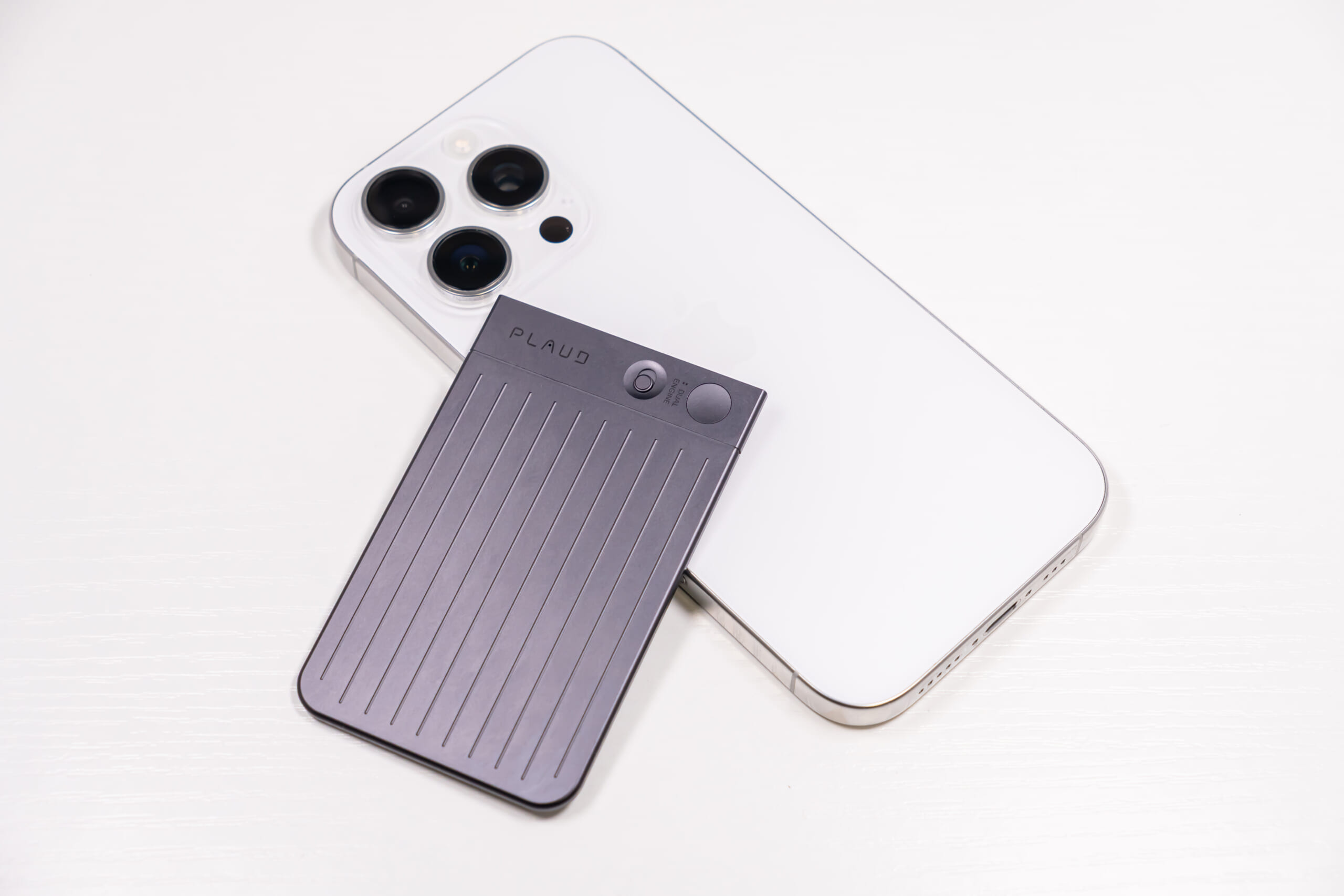
ChatGPT RecordやWhisper、NotesGPTなどを紹介してきましたが、議事録作成を効率化したいならPlaud Noteシリーズがバランスの取れた選択肢です。
録音から文字起こし、要約までを一貫して行えるため、複数のツールを組み合わせる手間を減らせます。
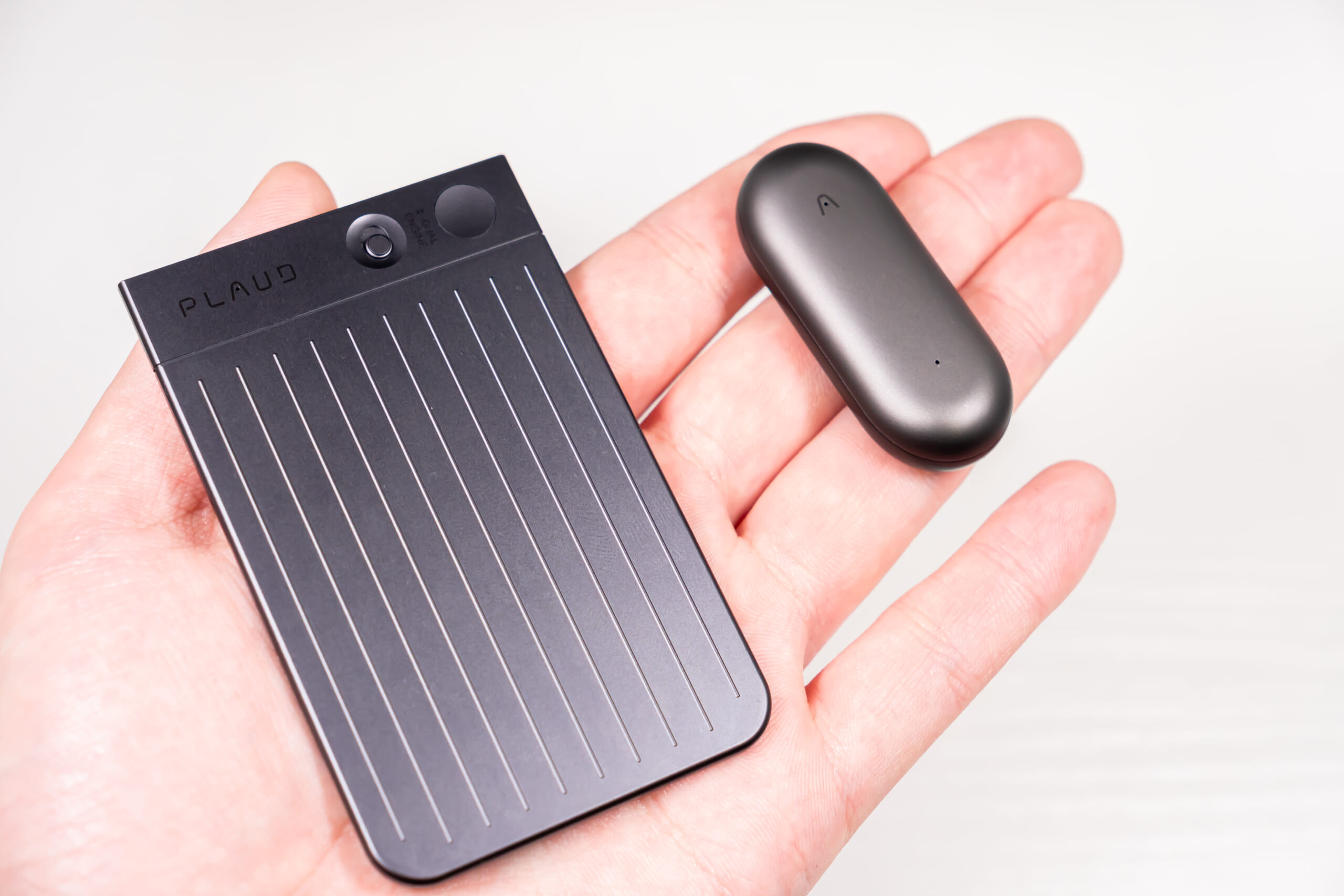
また、Plaud NoteやPlaud NotePinなど、用途に応じてモデルを選べる点も魅力です。
Plaud Noteシリーズの特徴やモデルごとの違いを紹介します。
▼議事録作成ならPlaud Noteシリーズが最有力
Plaud Noteシリーズの強みは、議事録作成で手間になりやすい「話者の整理」「要約」「録音品質」をまとめてカバーできる点です。
ChatGPTや文字起こしツールを組み合わせる方法もありますが、録音から議事録作成までを効率化したい人にはPlaud Noteシリーズが向いています。
▼Plaud Noteシリーズの主なメリット
話者分離に対応しているため、複数人が参加する会議でも「誰が何を話したのか」を整理しやすく、あとから内容を振り返る手間を減らせます。
また、文字起こし後は議事録や要約を自動生成できるので、決定事項やタスクの整理にも便利です。
スマホの録音機能でも文字起こしはできますが、会議室の環境によっては声が聞き取りづらくなることがあります。
Plaud Noteシリーズは録音専用デバイスのため音声をクリアに記録しやすく、文字起こし精度の向上にもつながります。
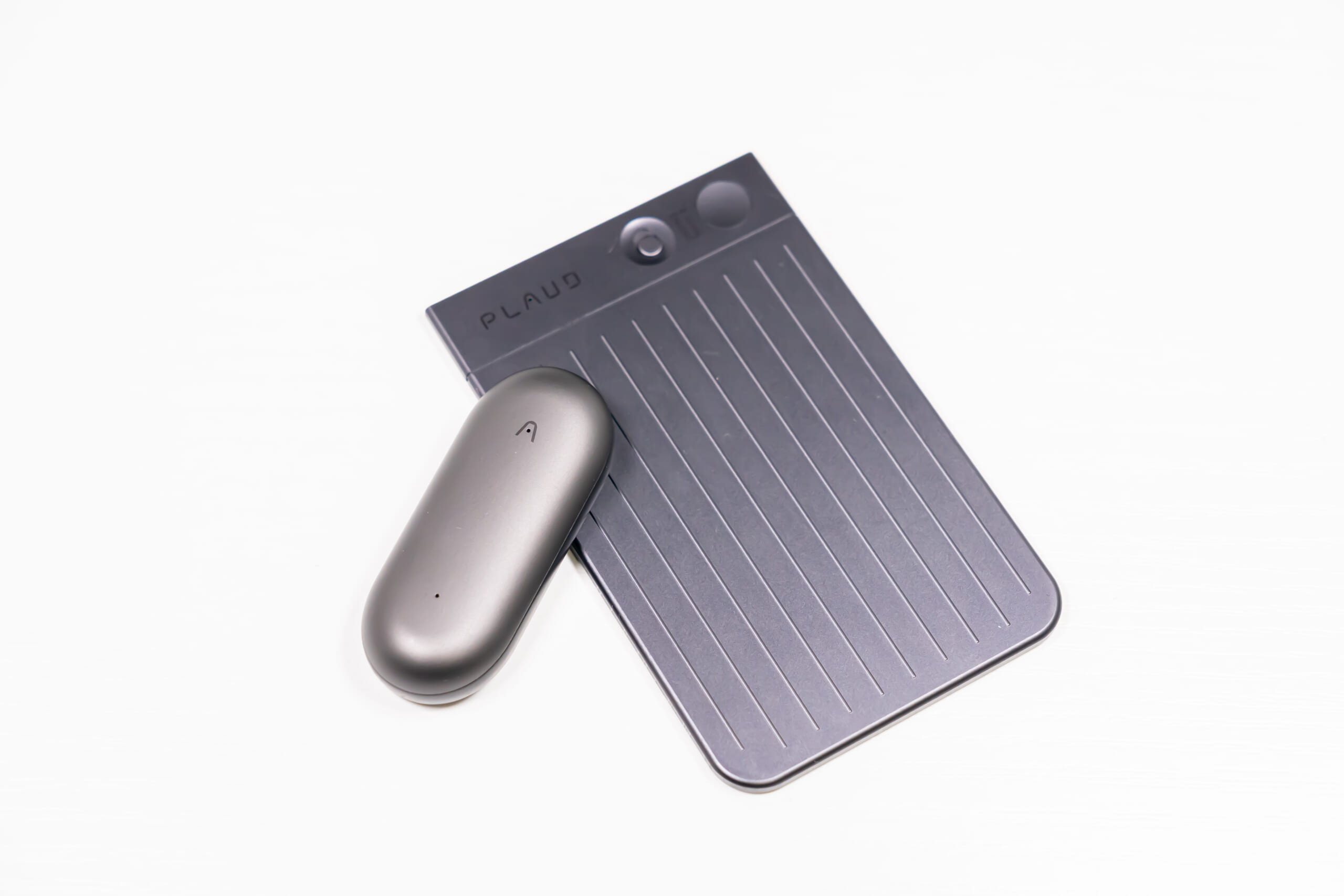
Plaud NoteとPlaud NotePinは、どちらも文字起こしやAI要約に対応していますが、向いている用途が異なります。
会議や通話録音が中心なのか、それとも外出先での会話や日常的な記録が中心なのかで選びましょう。
| 項目 | Plaud Note | Plaud NotePin |
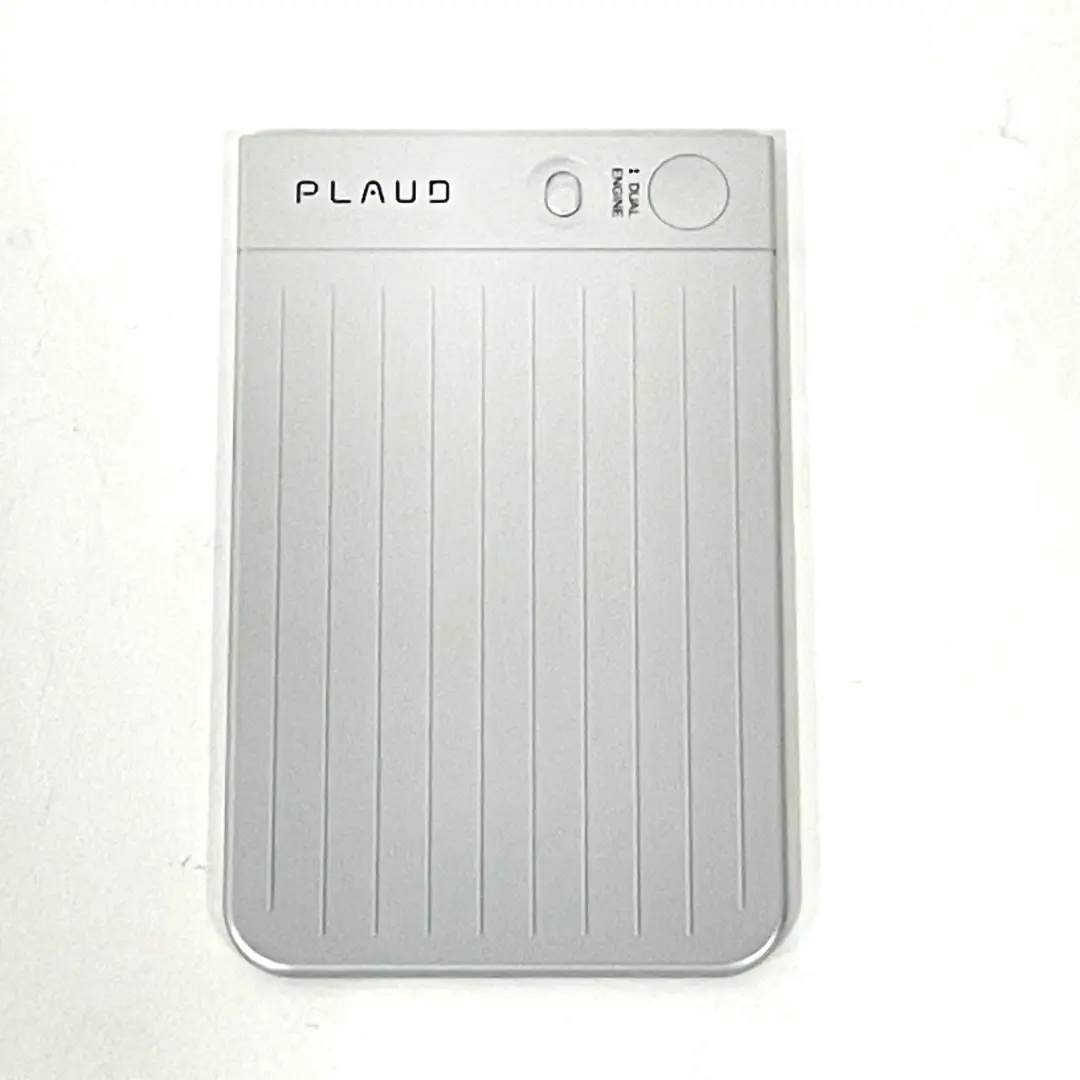
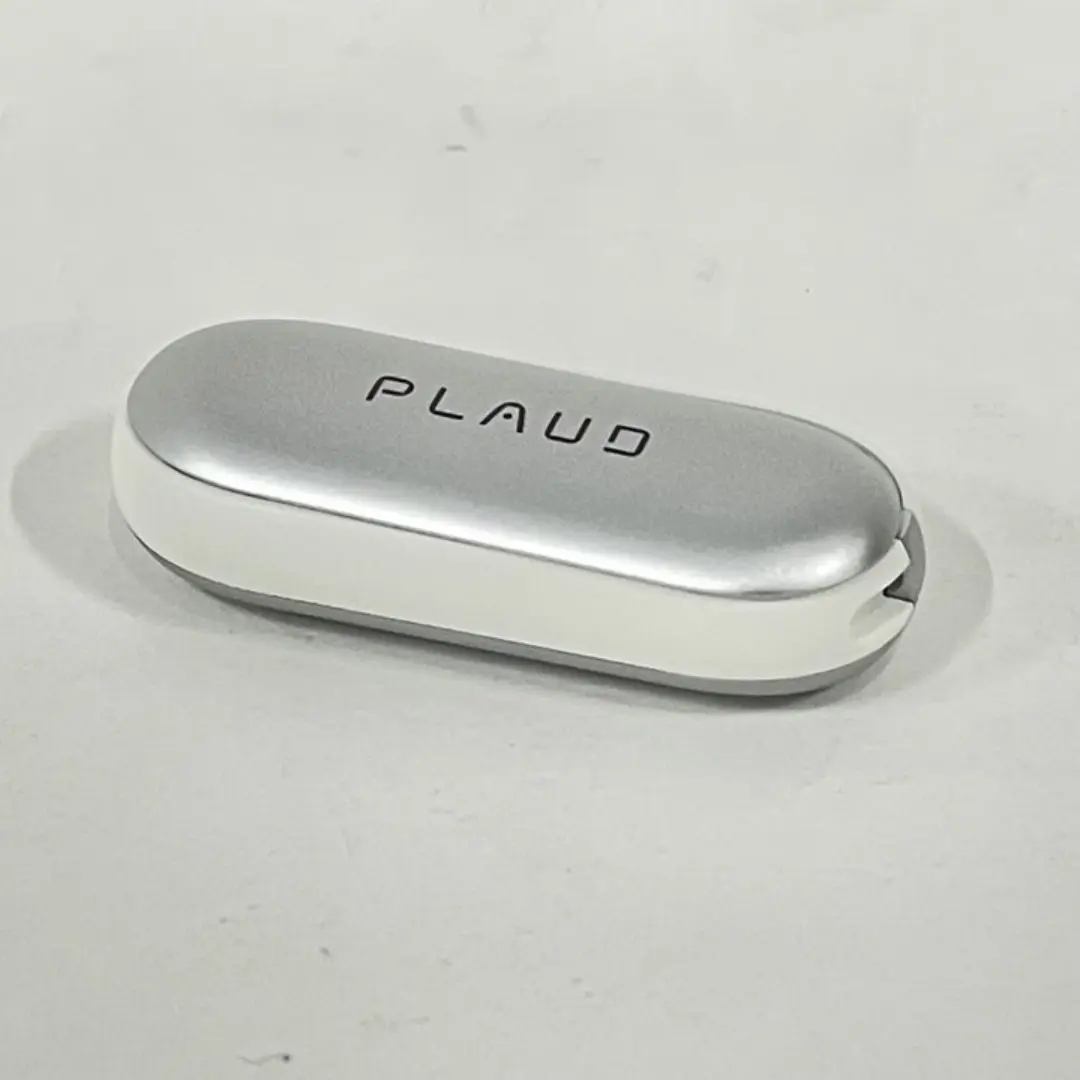
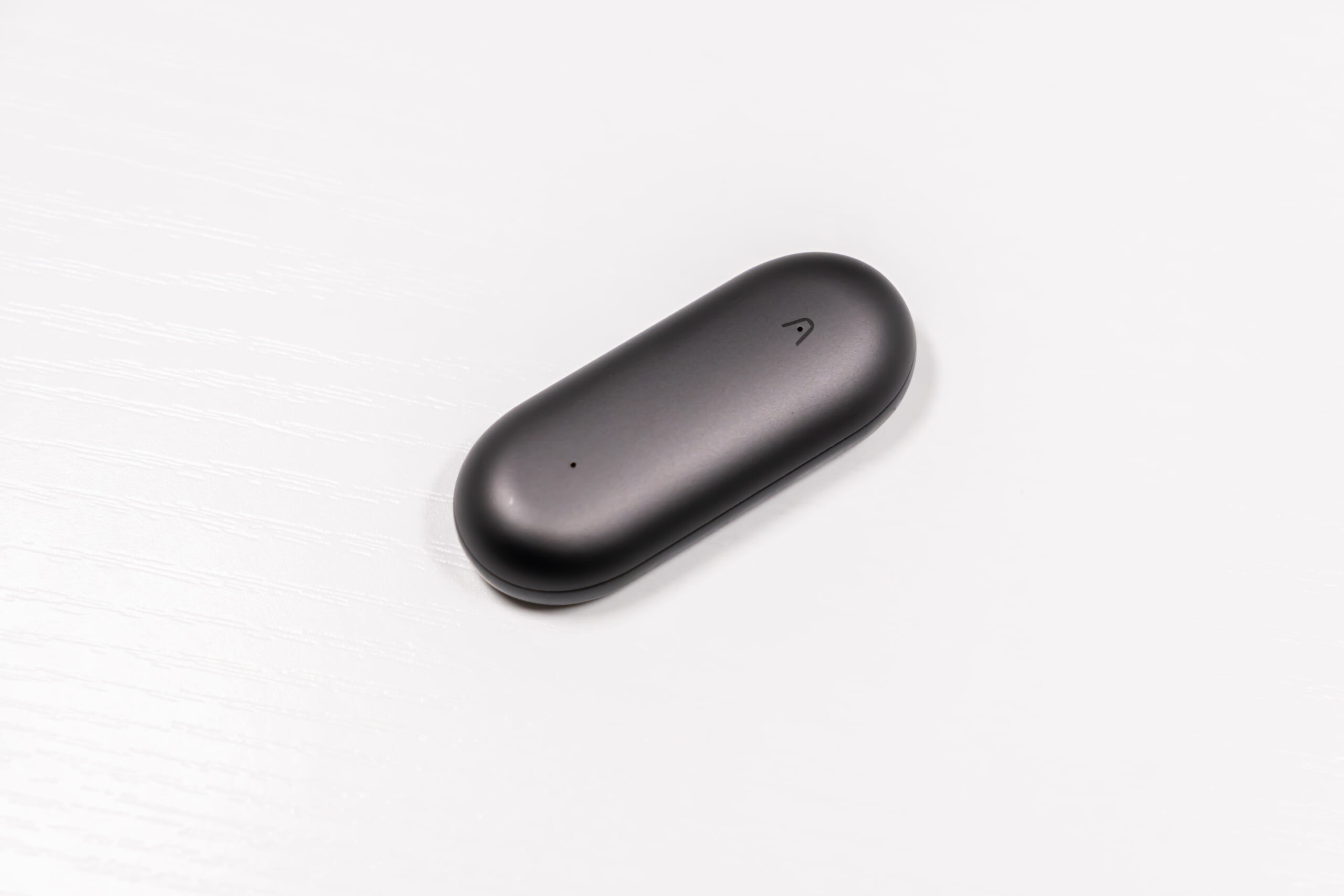
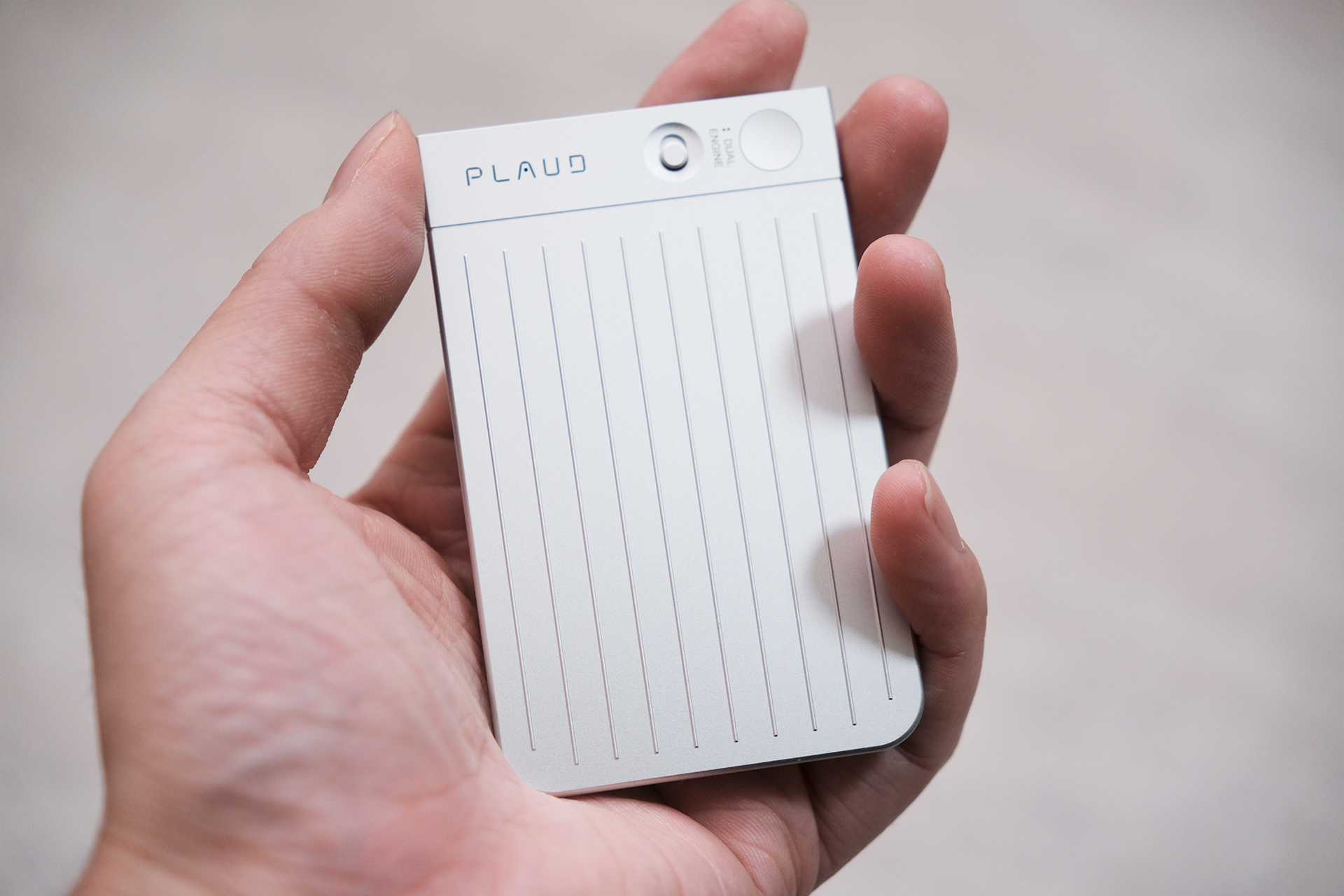
| 形状 | カード型 | カプセル型(ウェアラブル) |
| 装着方法 | スマホに磁石で装着 | クリップ・ネックレス・リストバンドなど |
| 通話録音 | 対応 | 非対応 |
| 向いている用途 | 会議・電話商談 | 外出先・対面会話・移動中 |
Plaud Noteは通話録音に対応しており、スマートフォンに装着して使えるため、会議や電話商談の内容を記録したい人に向いています。
一方、Plaud NotePinはクリップやマグネットピンで首に掛けたり、襟元に留めたりできるため、外出先や移動中でもハンズフリーで録音できます。
対面での商談やインタビュー、アイデアメモを残したい場面で便利です。
迷った場合は、会議や商談の議事録作成が中心ならPlaud Note、インタビューや移動中のメモなどハンズフリーで使いたいならPlaud NotePinがおすすめです。
NoteとNotePinの違いをより詳しく知りたい方は、6つの観点で比較した以下の記事もあわせて参考にしてみてください。
Plaud Note Proは、従来のPlaud Noteをベースに、録音性能や使いやすさを強化した上位モデルです。
▼Plaud Note Proの主な進化ポイント
基本的な文字起こしやAI要約の使い方は共通ですが、録音性能や運用面が強化されているため、会議や商談の機会が多い人には、Plaud Note Proがおすすめです。
とはいえ、一般的な会議の議事録作成が中心であれば、Plaud Noteでも十分活用できます。
AIを使うと議事録作成を大幅に効率化できますが、文字起こしや要約の内容をそのまま信頼するのは避けましょう。
録音環境や設定によっては認識ミスが発生することもあるため、精度と安全性を高めるためのポイントを押さえておくことが大切です。
▼AIで議事録を作るときに気をつけること
ChatGPTで文字起こしする場合、元になる音声の質は結果に大きく影響します。
周囲の雑音が多かったり、話者との距離が遠かったりすると、AIは正しく音声を認識できません。
特に会議室で複数人が同時に話す場面では、発言が混ざって誤変換が増えやすくなります。
議事録作成を前提にするなら、できるだけ静かな環境で録音し、全員の声を均等に拾える位置に録音デバイスを置くことが重要です。
音質が安定していれば、後工程の修正作業も減り、結果的に作業時間の短縮につながります。
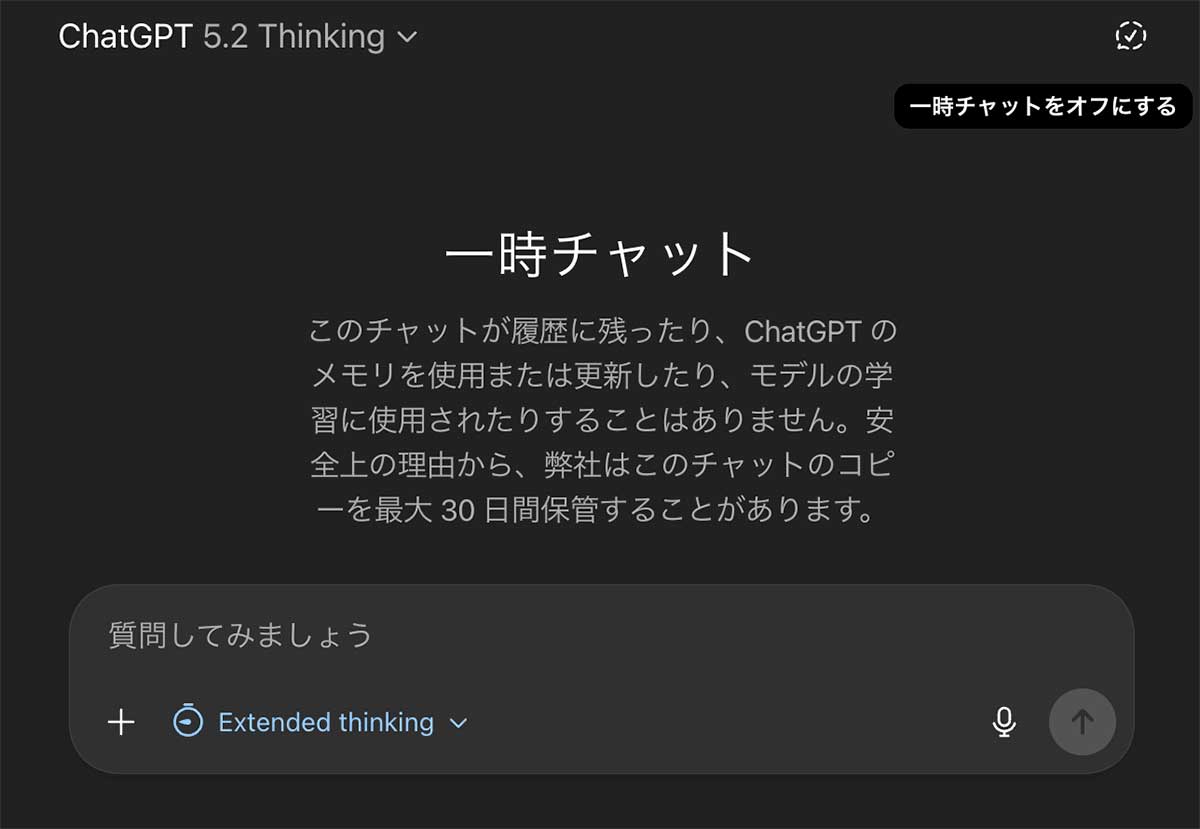
議事録には、社外秘の情報や個人情報、未公開の事業内容などが含まれることも少なくありません。
ChatGPTを使って文字起こしや要約を行う場合は、入力した内容がAIの学習に利用されない設定になっているかを事前に確認しておくことが大切です。
ChatGPTや多くのChatGPTを利用した文字起こしツールには、会話データを学習に使わない設定をオンにする項目があります。
業務で利用する場合は、この設定を必ず有効にしてから作業を始めましょう。
また、社内ルールや取引先との契約によっては、AIツール自体の使用が制限されているケースもあります。
便利さだけで判断せず、情報管理の観点から安全に使える環境を整えておくと安心です。
AIによる文字起こしや要約は便利ですが、内容をそのまま鵜呑みにするのは避けたいところです。
固有名詞や専門用語、数字などは誤変換されやすく、議事録としてそのまま使うと致命的なミスにつながることもあります。
また、話の文脈をAIが誤って解釈し、意図と違う要約になるケースも少なくありません。
そのため、文字起こし後の文章は必ず人の目で確認し、必要に応じて修正しましょう。
発言のニュアンスや重要な決定事項を正確に反映させることで、信頼性の高い議事録に仕上がります。
AIはあくまで補助役として使う意識が大切です。
ChatGPTは知名度が高く、「文字起こし=ChatGPT」と思って調べる人も多いですが、議事録作成に使えるAIツールはほかにもあります。
録音から文字起こし、要約まで対応できるサービスもあるため、用途や利用環境に合わせて選びましょう。
▼ChatGPT以外の議事録AIツール比較
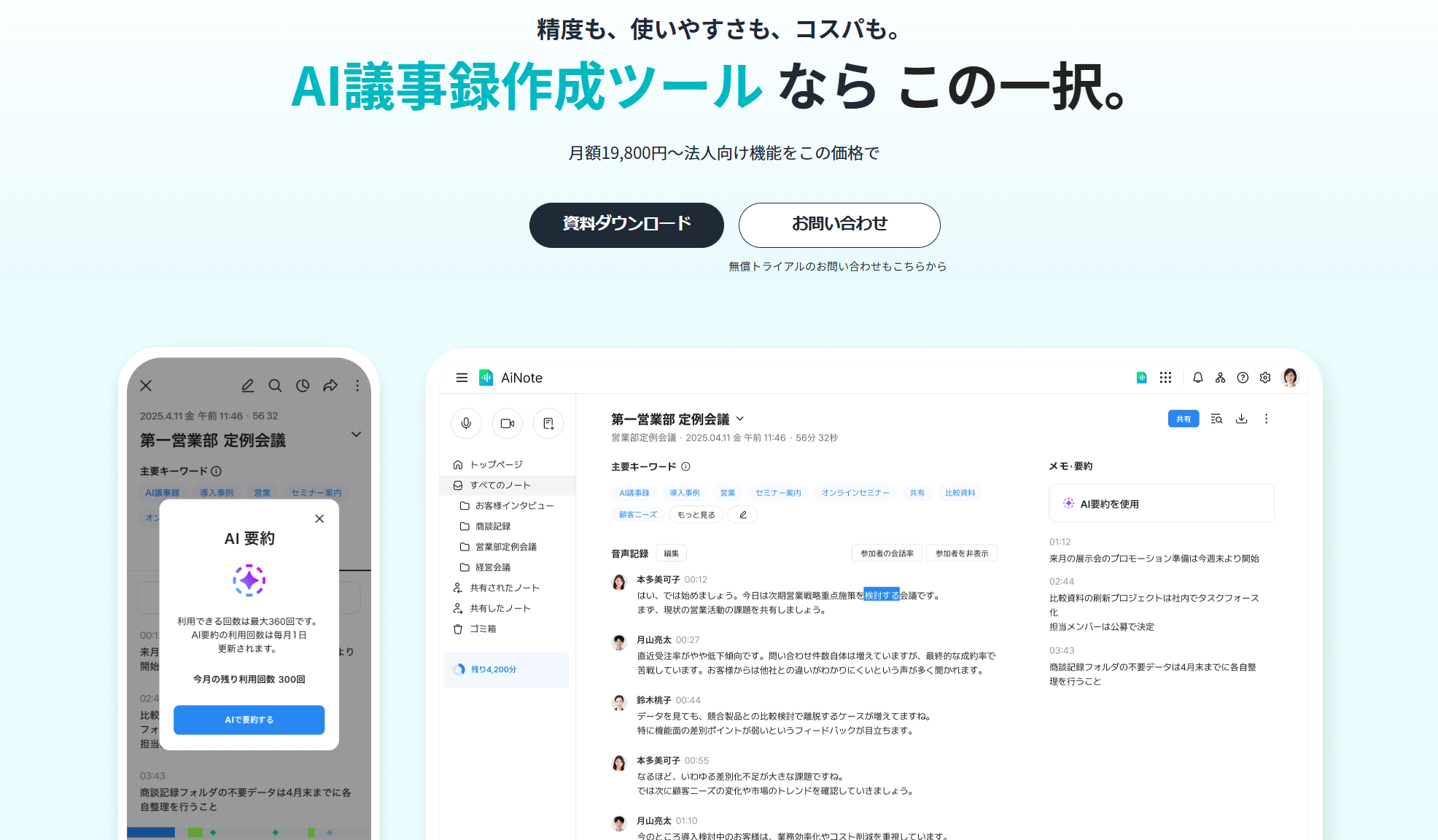
出典:https://line-works.com/ainote/
| 名称 | LINE WORKS AiNote |
| ツールの位置づけ | AI議事録・文字起こしツール (録音→文字起こし→話者分離→AI要約→共有までを想定) |
| 向いている利用者 | 法人〜チーム利用がメイン(管理・監査ログ等の管理機能あり) 一方で個人利用も可能(ただしLINE WORKSプラットフォームの開設が必要) |
| 対応デバイス | iOS / Androidアプリあり |
| 主要機能 | 文字起こし/話者分離/AI要約/よく使う単語登録/ノート共有/複数言語(日・英・中・韓)など |
| Web会議録音 | 機能として Zoom / Microsoft Teams / Webex / Google Meet / LINE WORKS |
| 管理・セキュリティ | メンバー・組織管理、機能制限、統計、監査/ログ、2段階認証、SSO等の記載あり(法人運用向け) |
| 無料トライアル | 30日間 ただし対象はチーム/ビジネス(公式ページ表記) |
| データの学習利用 | フリーは「学習利用あり」、有償は「学習利用なし」 |
| データ保管期間 | フリー:1年 ソロ:3年 企業向け:5年(公式の料金表記載) |
LINE WORKS AiNoteは、ビジネス向けコミュニケーションツール「LINE WORKS」から生まれた、議事録作成に特化したAI文字起こしサービスです。
会議の音声を録音するだけで、自動的に文字起こしと要約を行ってくれるため、議事録作成の手間を大きく減らせます。
話者の切り替わりを認識しやすく、会議の流れを把握しやすい点も特徴です。
また、LINE WORKSのサービスとして提供されていることから、セキュリティ面を重視する企業でも導入しやすい設計になっています。
一方で、利用にはLINE WORKS環境が前提となるため、個人利用やスポット的な文字起こしにはややハードルが高い面もあります。
社内会議や定例ミーティングが多い企業向けの選択肢といえるでしょう。
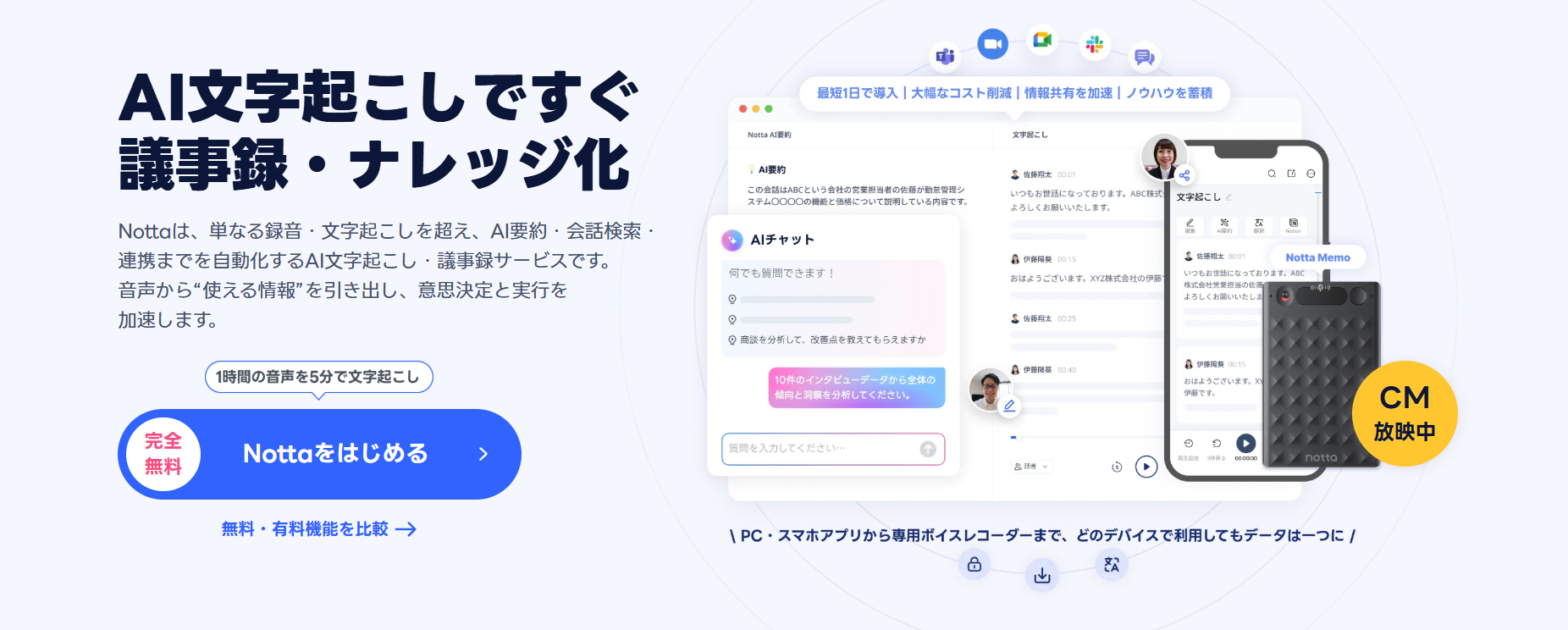
出典:https://www.notta.ai/
| 製品名 | Notta |
| ツールの位置づけ | AI文字起こし・議事録支援 (録音/Web会議/音声・動画ファイルから文字起こし、要約など) |
| 個人向け or 法人向け | 個人向け(プレミアム)〜小規模チーム(ビジネス)〜大規模導入(エンタープライズ)まで段階的に用意 |
| 主な利用シーン | 会議、商談、インタビュー、オンライン会議の記録、録音データのテキスト化 |
| 入力方法 | リアルタイム録音 / 音声・動画ファイルのインポート / Web会議の文字起こし(Zoom・Google Meet・Teams・Webex 等) |
| 話者分離(話者識別) | 最大10名まで識別に対応(録音方法・言語条件により動作条件あり) |
| AI要約 | プランごとに月回数の上限あり(フリーでも回数つきで利用可) |
| 対応言語 | 音声認識は58言語に対応 |
| 連続文字起こし上限 | フリーは1回3分 有料は1回最大5時間(プラン表記) |
Nottaは、日本語対応に強いAI文字起こしサービスとして知られており、会議やインタビュー、打ち合わせの議事録作成に幅広く使われています。
スマホアプリやWebブラウザから利用でき、音声ファイルのアップロードだけで文字起こしが完了する手軽さが特徴です。
また、話者分離や要約機能も備えており、文字起こし後の整理作業を効率化しやすい点も魅力です。
一方で、長時間の利用や高度な機能を使う場合は有料プランが必要になります。
個人から法人まで幅広く使える、バランスの取れた文字起こしAIといえるでしょう。
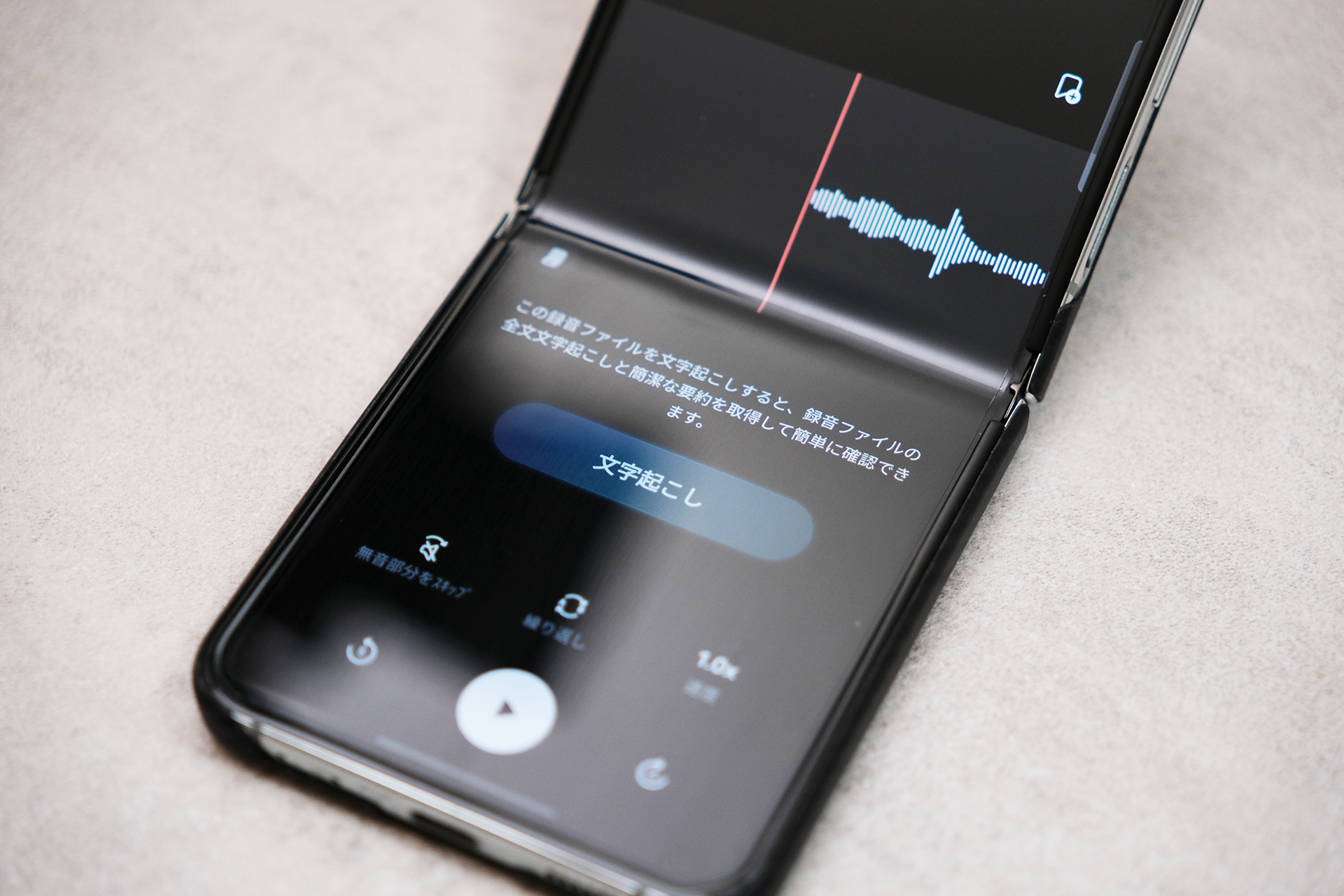
最近は、Galaxy AIのようにスマートフォン本体に標準搭載されたAI機能で、文字起こしや要約ができる機種も増えています。
専用アプリを追加でインストールしなくても使えるため、思い立ったときにすぐ録音・文字起こしができる手軽さが魅力です。
録音と同時にテキスト化できる機能や、簡易的な要約に対応している場合もあり、打ち合わせ内容をサッと振り返りたいときには便利でしょう。
ただし、機種やOSによって使える機能に差があり、話者分離や議事録向けの細かい整理までは対応していないケースもあります。
簡易メモ用途には向いていますが、正式な議事録作成には専用ツールとの併用がおすすめです。
ChatGPTの文字起こしや議事録作成についてよくある質問をまとめました。
導入前に気になるポイントを確認しておきましょう。
▼ChatGPT文字起こし・議事録のよくある質問
ChatGPTに音声ファイルをアップロードしても、専用ツールのように自動で文字起こしはできません。
通常のチャット画面は音声認識専用の機能ではないため、MP3・M4A・WAVなどの音声ファイルを渡しても、内容をテキストとして書き起こせません。
会議音声を議事録にしたい場合は、WhisperやPlaud Noteなどの専用ツールでテキスト化してからChatGPTに渡す方法が現実的です。
ChatGPTだけで議事録作成を完全自動化することはできません。
音声ファイルの文字起こしには、WhisperやNotta、Plaud Noteなどの専用ツールで録音データをテキスト化する工程が必要です。
なお、テキスト化したデータをChatGPTに渡せば、要約・決定事項の整理・アクションアイテムの抽出まで自動化できます。
録音から要約まで一貫して効率化したい場合は、Plaud NoteシリーズのようなAIボイスレコーダーが向いています。
無料版ChatGPTでも、文字起こし済みのテキストがあれば議事録を作成できます。
要約・決定事項の整理・アクションアイテムの抽出など、テキストを整える作業に活用できます。
ただし、音声ファイルの直接アップロードやリアルタイムの文字起こしには対応していないため、別途文字起こしツールを用意しましょう。
文字起こしツールでテキスト化してからChatGPTに渡せば、長時間の会議でも処理できます。
ただし、録音データをそのまま扱うのではなく、まずWhisperやPlaud Noteなどでテキスト化することが前提です。
会議時間が長い場合は、一度に入力せず議題ごとに分割して要約すると、より正確な議事録を作成できます。
機密情報を含む会議でChatGPTを利用する場合は、設定や利用プランを確認したうえで慎重に運用しましょう。
個人向けプランでは、設定によって入力内容がAIの学習に利用される可能性があります。
業務上の機密情報を扱う場合は、学習を無効化する設定を行うか、法人向けプランや専用サービスの利用を検討してください。
また、社内ルールや情報管理方針を事前に確認したうえで、ChatGPTを利用するようにしましょう。
ChatGPTだけで文字起こしを完結させるのは難しいですが、ツールをうまく組み合わせれば、議事録作成はかなりラクになります。
なかでも、録音から要約まで任せたいなら「Plaud Note」や「Plaud NotePin」は魅力的です。
業務で使えるレベルか、使い方は難しくないのかなど気になる点が多い方は、レンタルで実際の使用感を試してみてください。