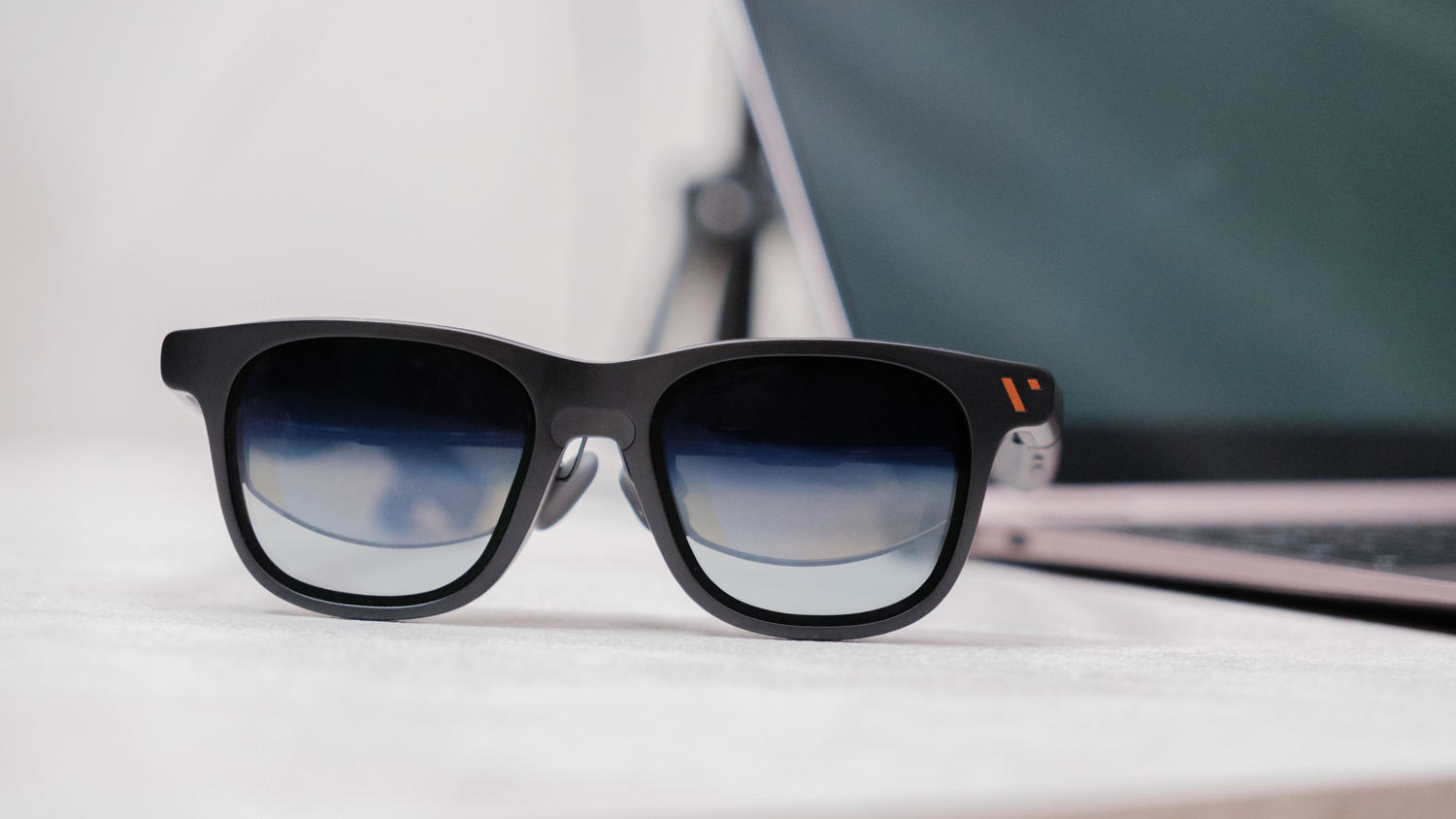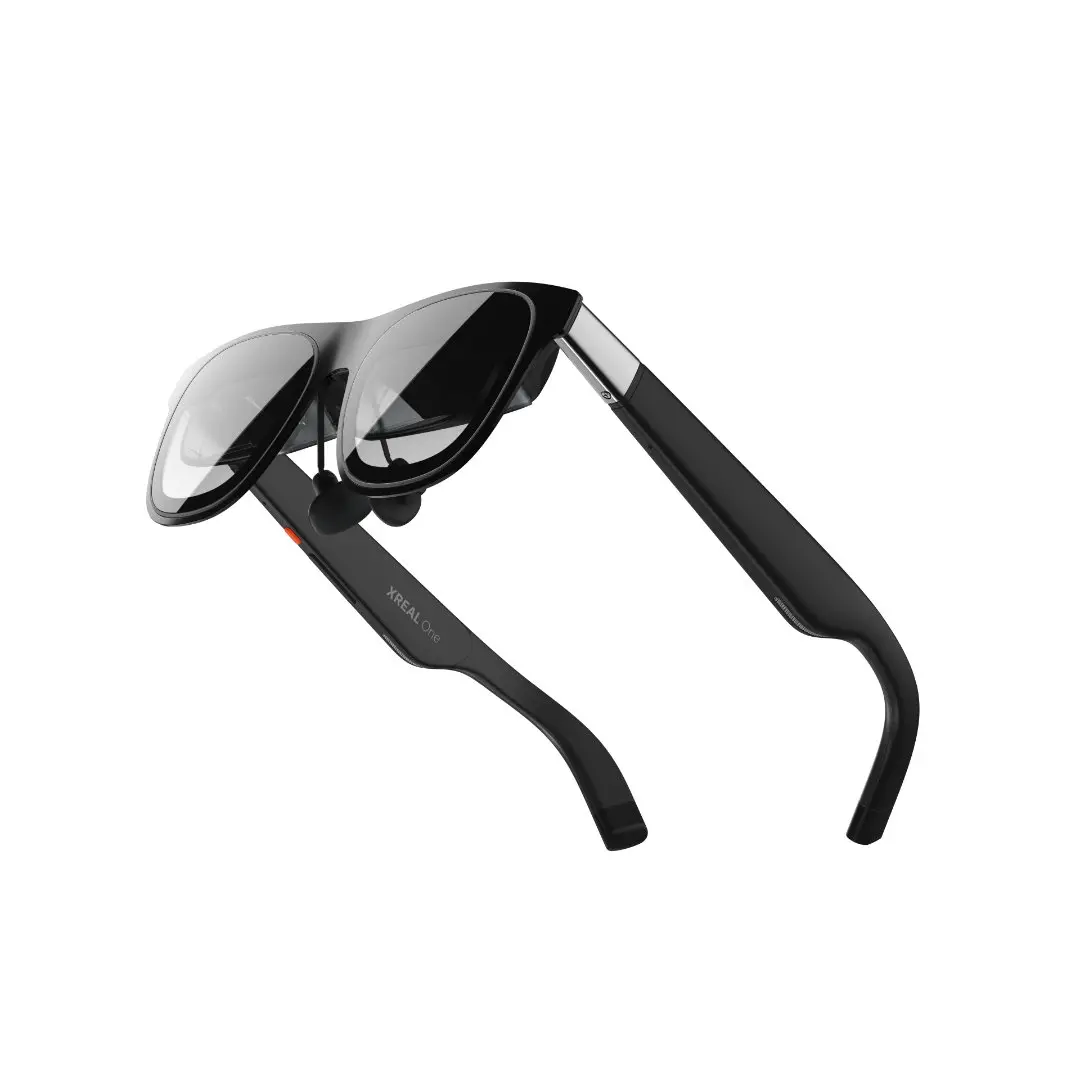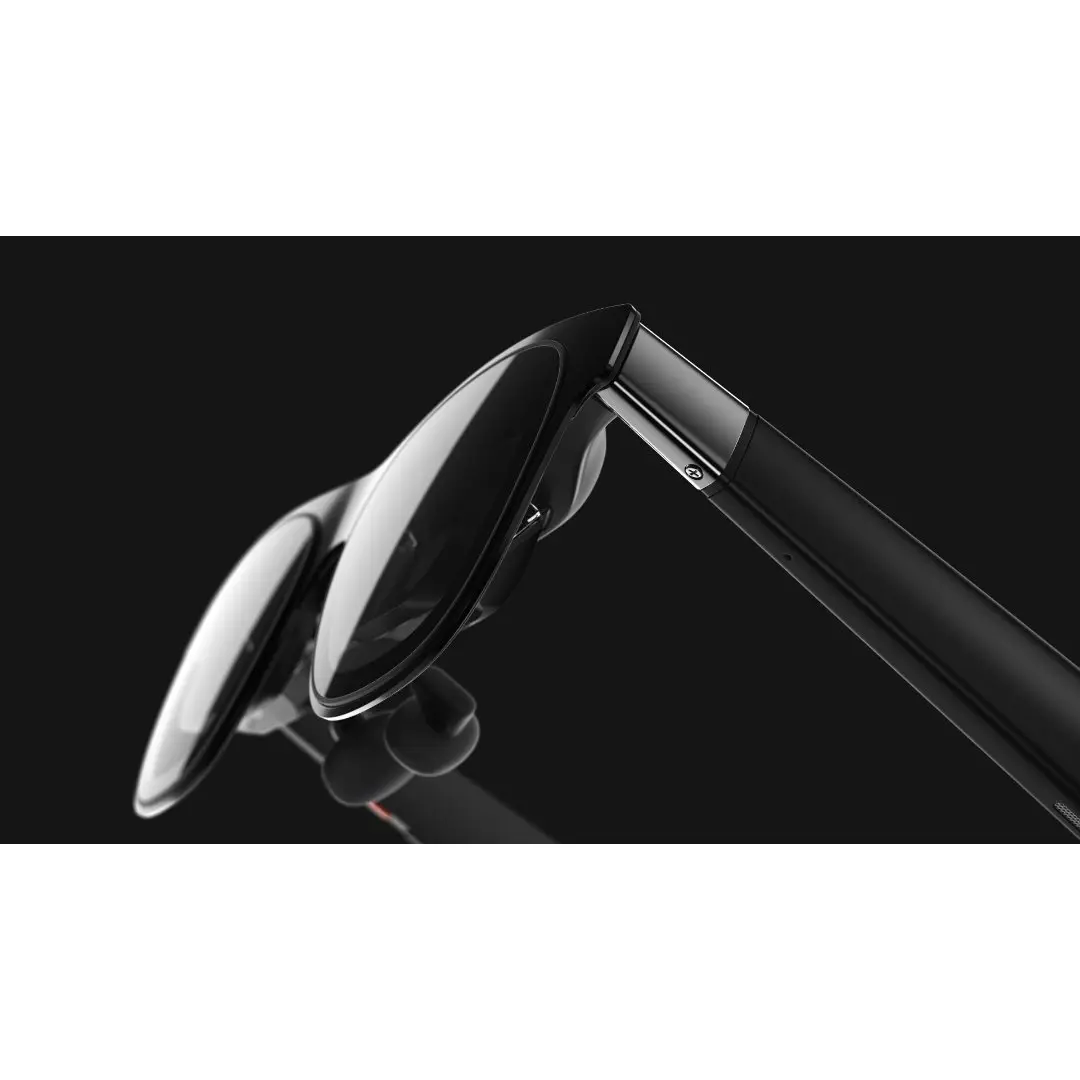
「ARグラスってモニター代わりに使えるのかな?」と疑問に感じたことはないでしょうか。
ネットで調べていると、モニター代わりに使っている人もいれば、モニターとしては使えないと述べている人もいて、実際のところどうなのか気になりますよね。
そこで今回、ARグラス(XREAL製品など)を実際に使用している筆者が「モニター代わりとして使えるか」という点に焦点を当て、詳しく解説していきます。
INDEX
ARグラスを装着したときの見え方イメージ
これまで「XREAL Air 2/One/One Pro」や「VITURE Pro XR」など多数のARグラスを使ってきた筆者の結論としては、ARグラスはモニター代わりとして十分利用可能です。
以前はまだまだモニター代わりに使うには微妙な点も多かったものの、最近のARグラスは使用感が良くなってきたこともあり、モニター代わりとして使いやすくなりました。
しかし、モニターと全く同じ使用感ではなく、気になる点もそこそこあります。
また製品ごとに差異があり、ものによっては使用感がイマイチなことも。
モニター代わりとしてARグラスを使うのであれば、適したARグラスをしっかり選ぶ必要があり、入念なリサーチが欠かせません。
この記事ではモニター代わりになるARグラス製品や、その選び方を解説します。
レンタルプラットフォーム「SUUTA」では、さまざまなARグラスを2週間数千円からレンタル可能です(※2025年12月時点の価格)。購入前に一度試したい方には、レンタルが最適ですよ。
まずはモニターの代わりにARグラスを使うことで、得られるメリットについて紹介します。
▼ARグラスをモニター代わりに使うメリット
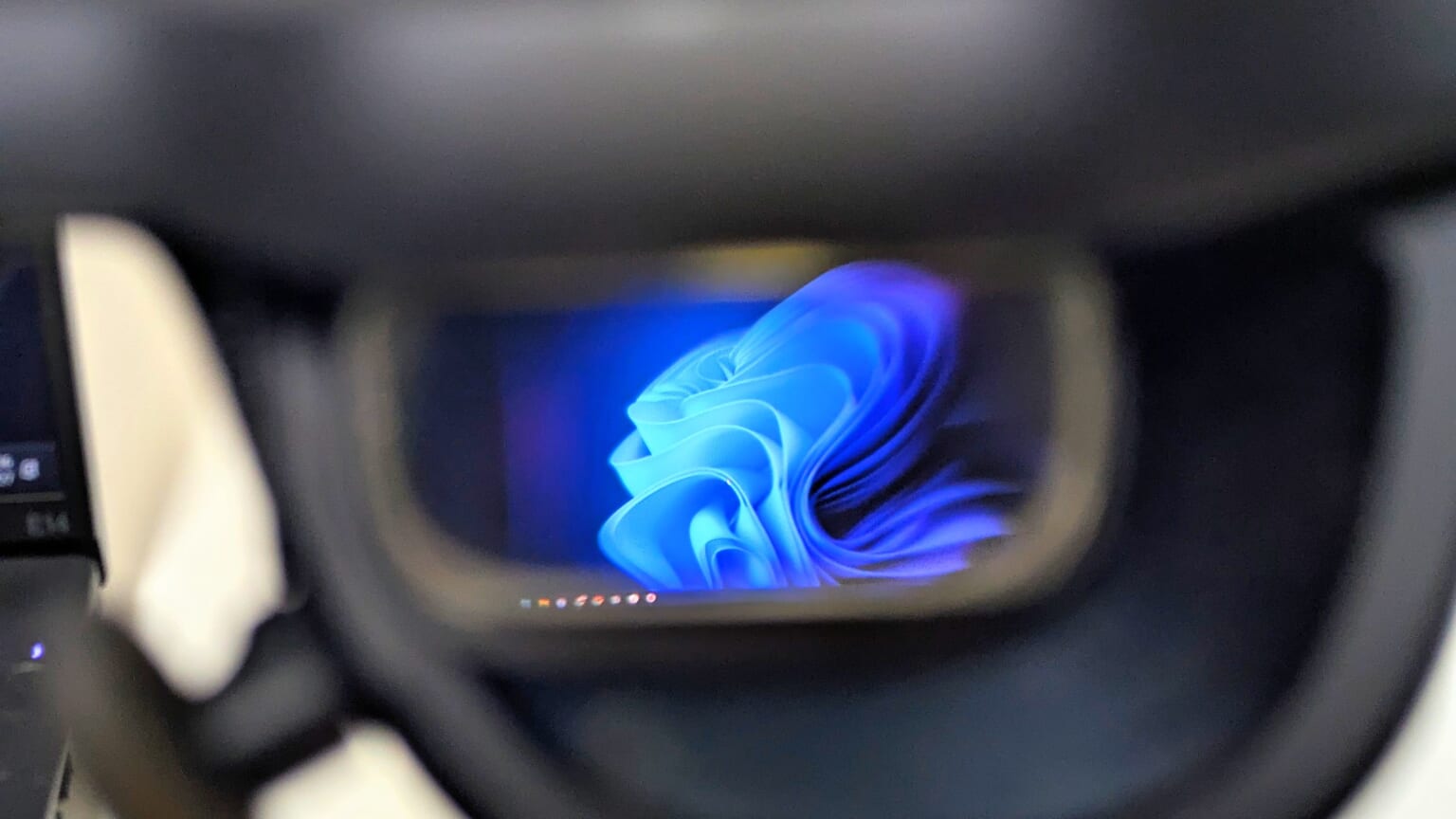
ARグラスのレンズ内にモニターがある
一般的なサイズのモニターを設置しようとすると、そこそこの設置スペースが必要となります。しかし、ARグラスであればそのような設置スペースは必要ありません。
とくに職場やコワーキングスペース、カフェなどの限られたスペースだと、モニターをどう設置するか、どう増設するか困りますよね。
ARグラスはレンズ内で表示されるモニターのようなものなので、限られたスペースでモニターを設置・増やしたいという場合にはうってつけのデバイスです。
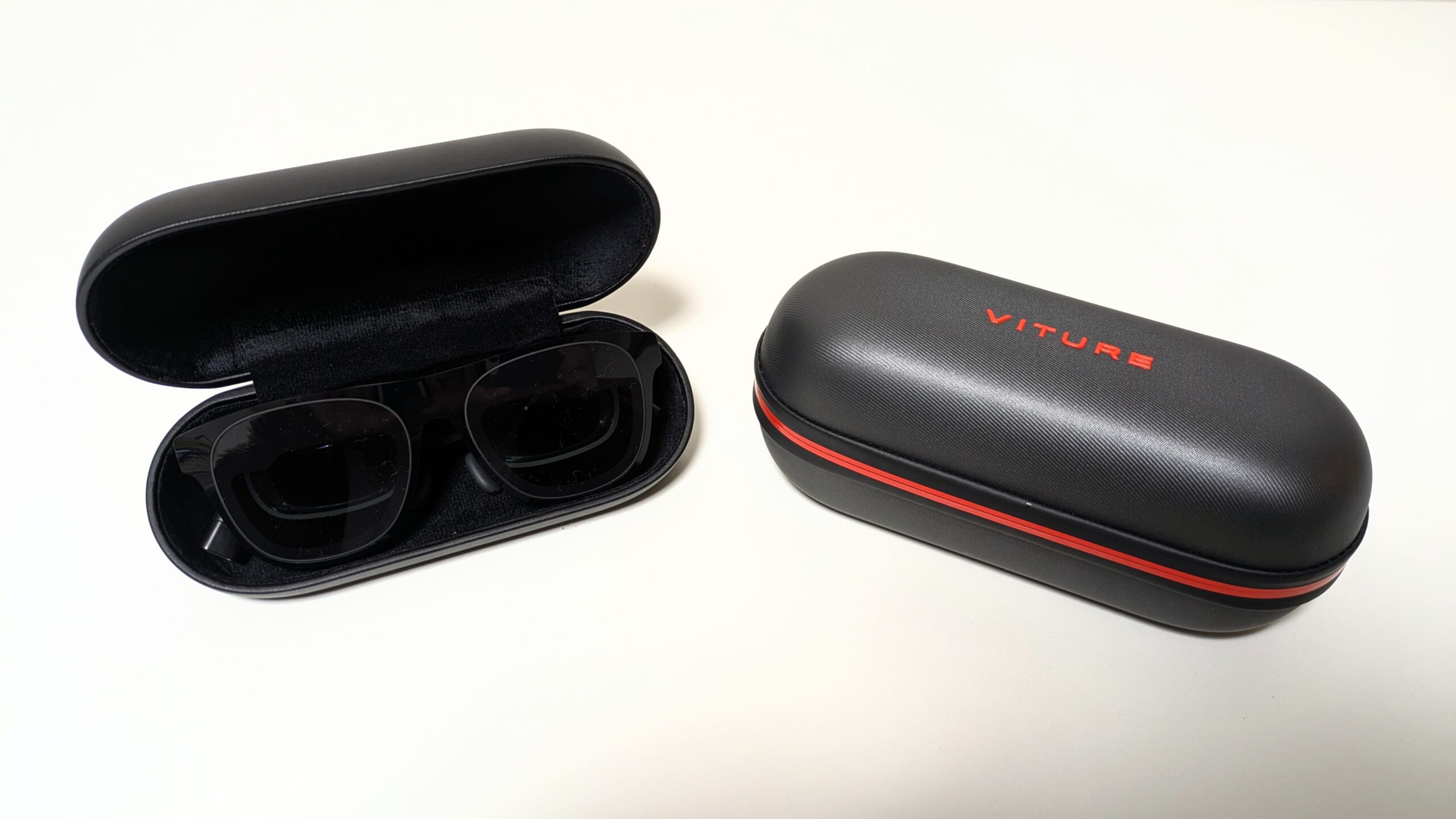
最近では持ち運びに特化したモバイルモニターという商品もありますが、ARグラスであればモバイルモニターよりもさらに持ち運びが楽です。
一般的なモニターはまず持ち運びに適しませんし、モバイルモニターも画面に傷や衝撃が加わらないよう持ち運びには注意が必要になります。
一方ARグラスであればかさばりませんし、眼鏡ケースや小型の専用ケースに入れておけば壊れる心配もありません。
本体重量も約75〜90g前後と非常に軽いです。ケース込みでも約300g前後といったところ。
普段からモバイルモニターを持ち運ぶ機会の多い方にも、ARグラスはおすすめです。
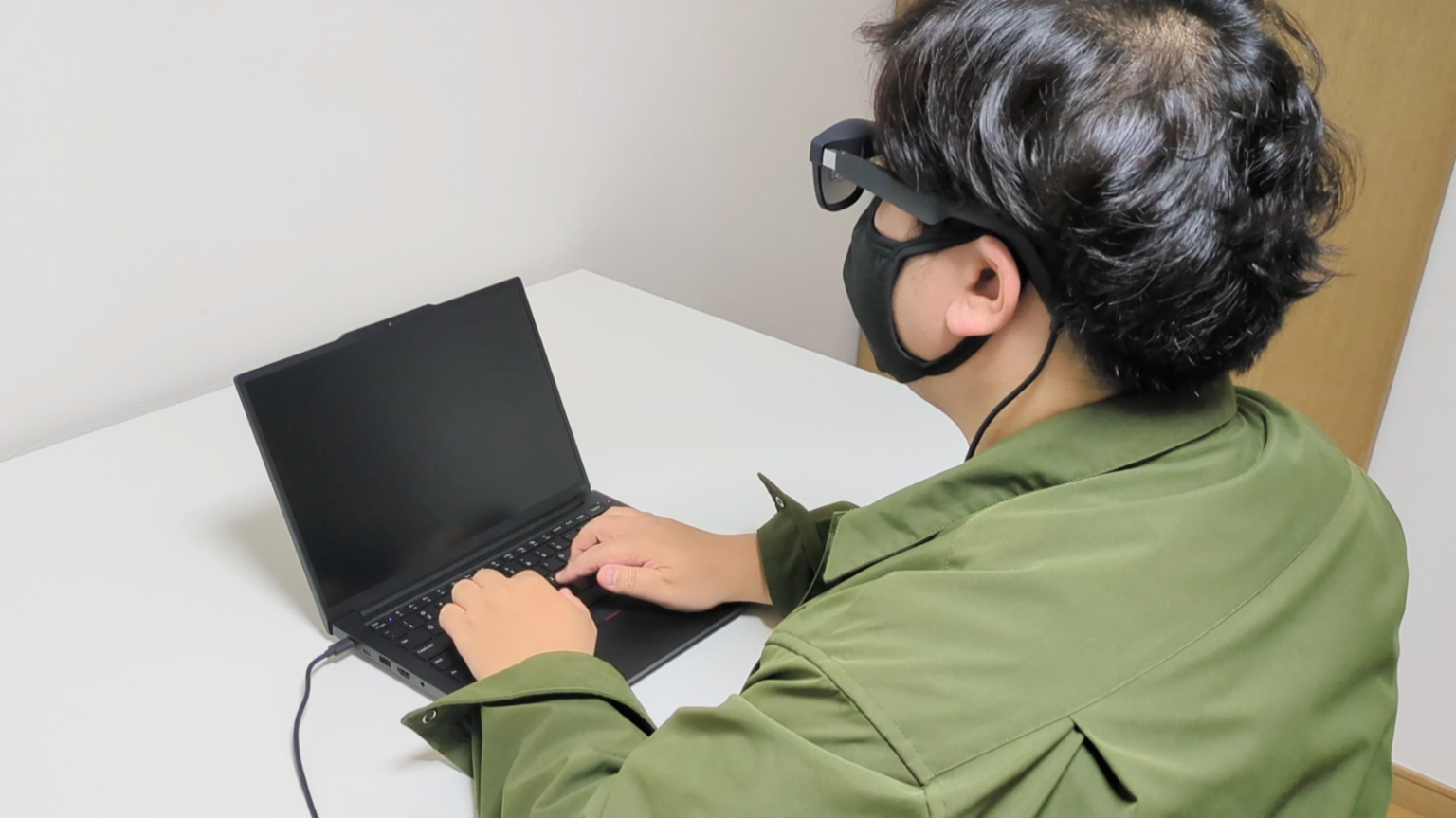
ARグラス上に表示されている映像は、周囲の人にのぞき込まれる心配がないため、プライバシーや機密性を確保したい方にもおすすめです。
例えば電車やカフェでPC作業をする際、周囲の人に覗かれているかもしれないと思うと集中できませんし、情報漏洩も怖いですよね。
ARグラスを接続すれば、作業用の画面をレンズ上に表示させ、周囲に画面をのぞかれることなく作業に集中できます。
公共のスペースで作業をよくする方には、とくにおすすめの使い道です。

合成で作成したイメージ写真です。
一般的なモニターの場合、当然ですがモニター1台につき1画面しか増設できません。
ARグラスであれば、製品によっては2〜3画面以上と複数モニターを表示させることが可能です。
画面を増やせば、その分作業スペースが広くなり、仕事もはかどるでしょう。
なお、この画面を複数表示できる機能の搭載の有無は、ARグラスの製品によって異なるので注意しましょう。
モニター代わりにARグラスを使ったときにできることを紹介します。
▼ARグラスをモニターの代わりにしてできること
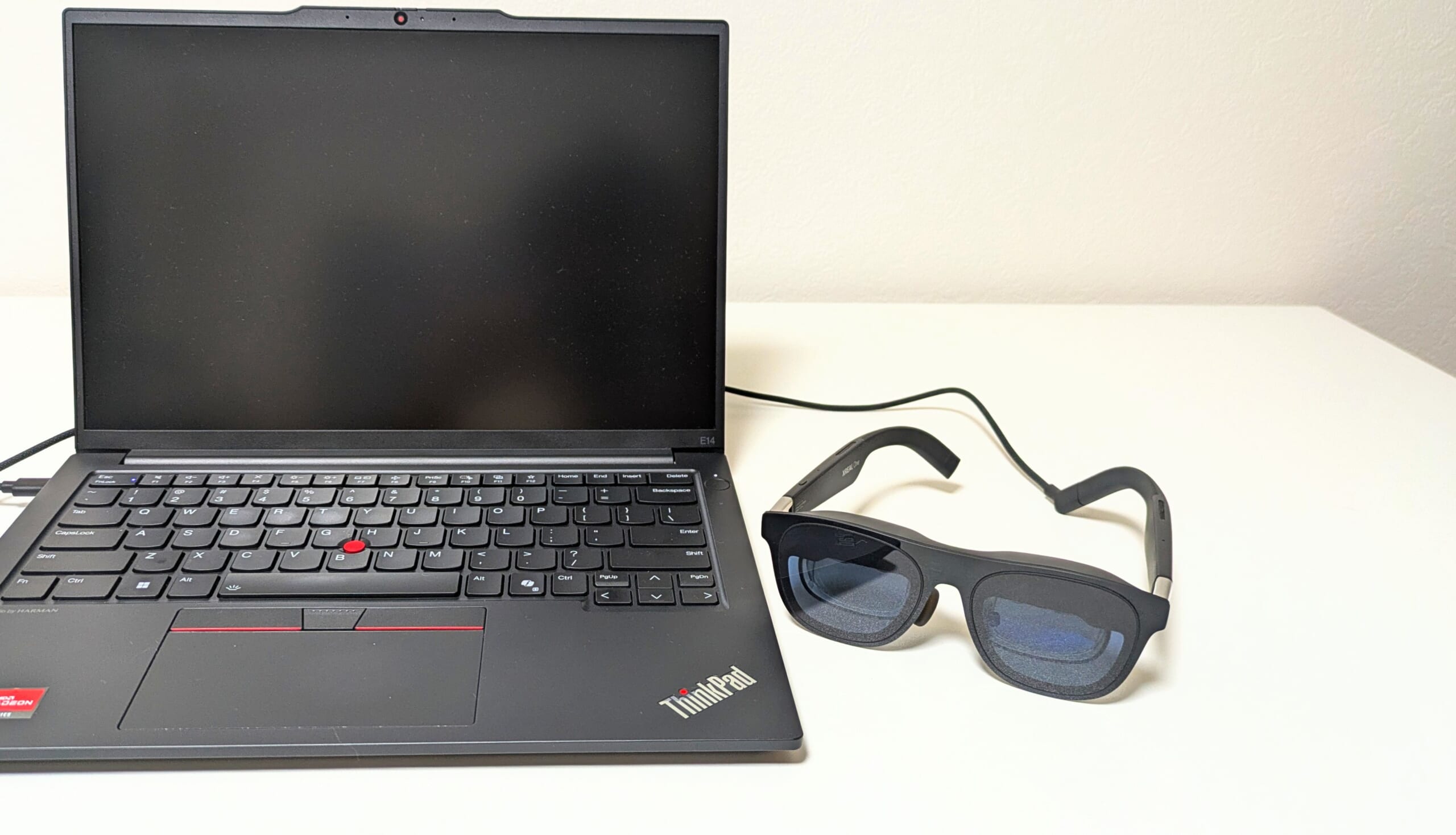
作業内容にもよりますが、主なPC作業全般はARグラスを使ってできます。
WordやExcelといった事務ソフト、Webサイトや動画の閲覧、ゲームや動画編集など諸々のことがPCにつないだARグラスで行えます。
モニター上に映っている画面がレンズ上に表示されているだけなので、一般的なモニターでできることはARグラスでも可能ですね。
そのため、筆者は「ARグラスはモニター代わりになる」と思っています。
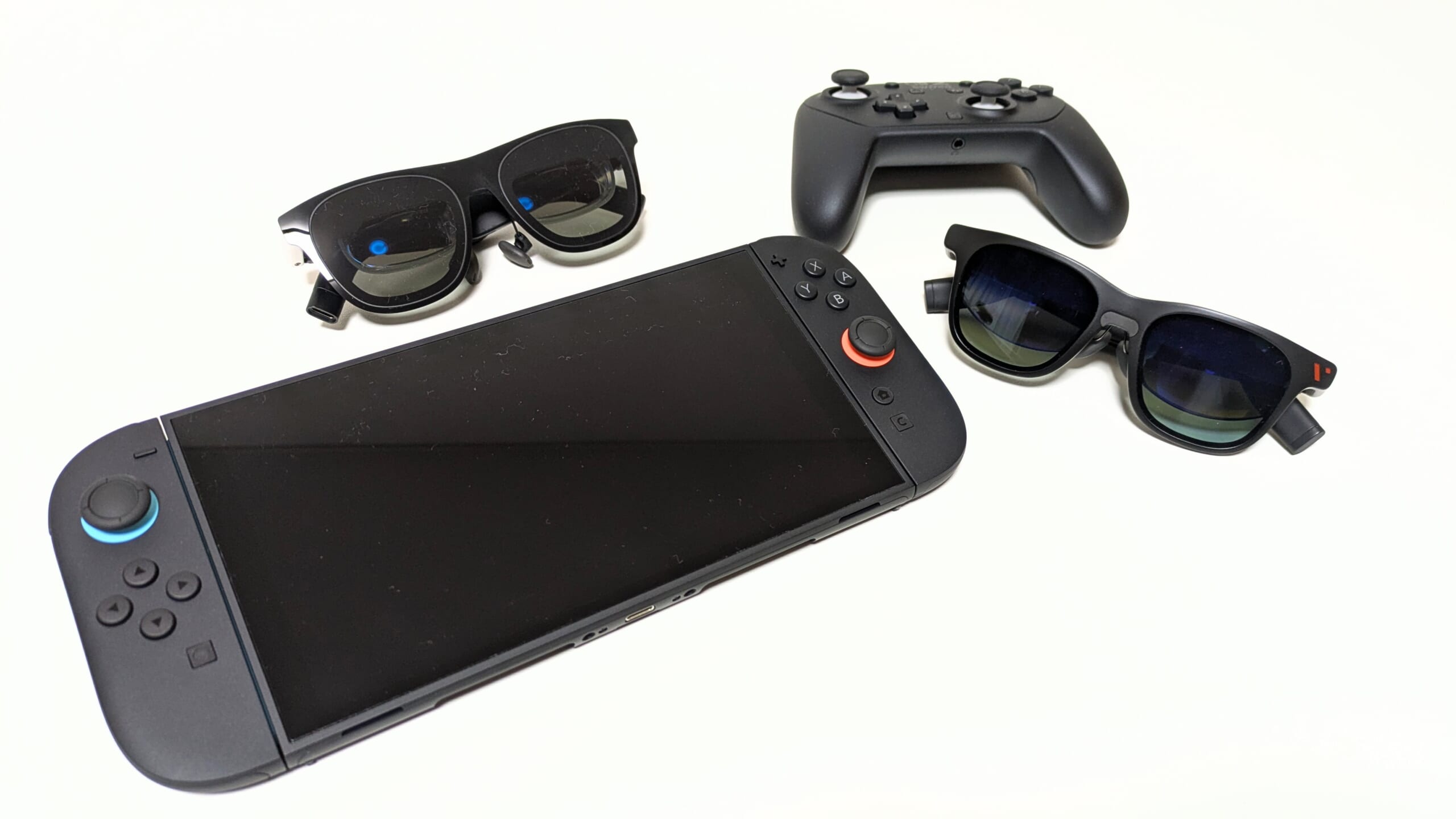
筆者がPCゲームをARグラスでプレイしたところ、特に問題ありませんでした。そのため実際に試したわけではありませんが、家庭用ゲーム機も同様に楽しめると思われます。
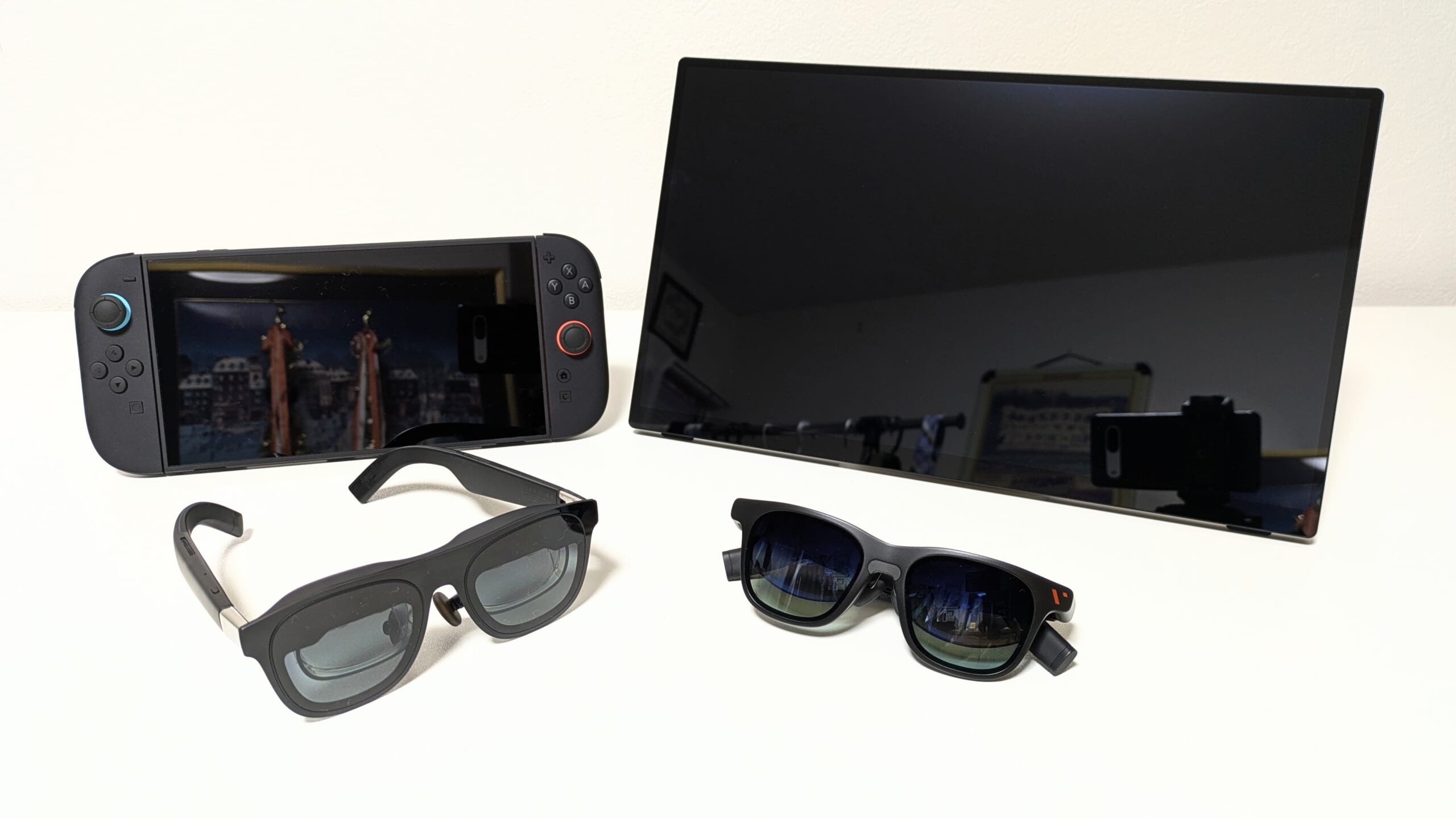
とくにNintendo Switch 2(以下Switch 2)のモニターとして、ARグラスは良いのではないかと思っています。
Switch 2に搭載された画面だと小さい、しかしSwitch 2専用のモニターを用意するのはかさばるし微妙、そんな方にはARグラスはぴったりな選択になるでしょう。
なお、Switch 2に直接USB Type-Cケーブルを接続しても、ARグラスに映像は出力されません。
Switch 2で使用する場合には、Switch 2純正ドックのHDMI出力から「HDMI→USB-C変換アダプタ(給電対応)」を経由してARグラスに接続する必要があるケースが多いです。
一般的なモニターではできませんが、ARグラスであればYouTubeなどに用意されている3Dコンテンツの視聴も可能です。
3Dコンテンツとは、その名の通り立体的な3D映像を楽しめるコンテンツです。
ARグラスにもよりますが、3D映像に対応した製品であれば、こういったコンテンツも楽しめます。
ARグラスをモニターの代わりとして使用した際に、できると思われがちでも実際にはできないことを紹介します。
▼ARグラスをモニターの代わりにしてもできないこと
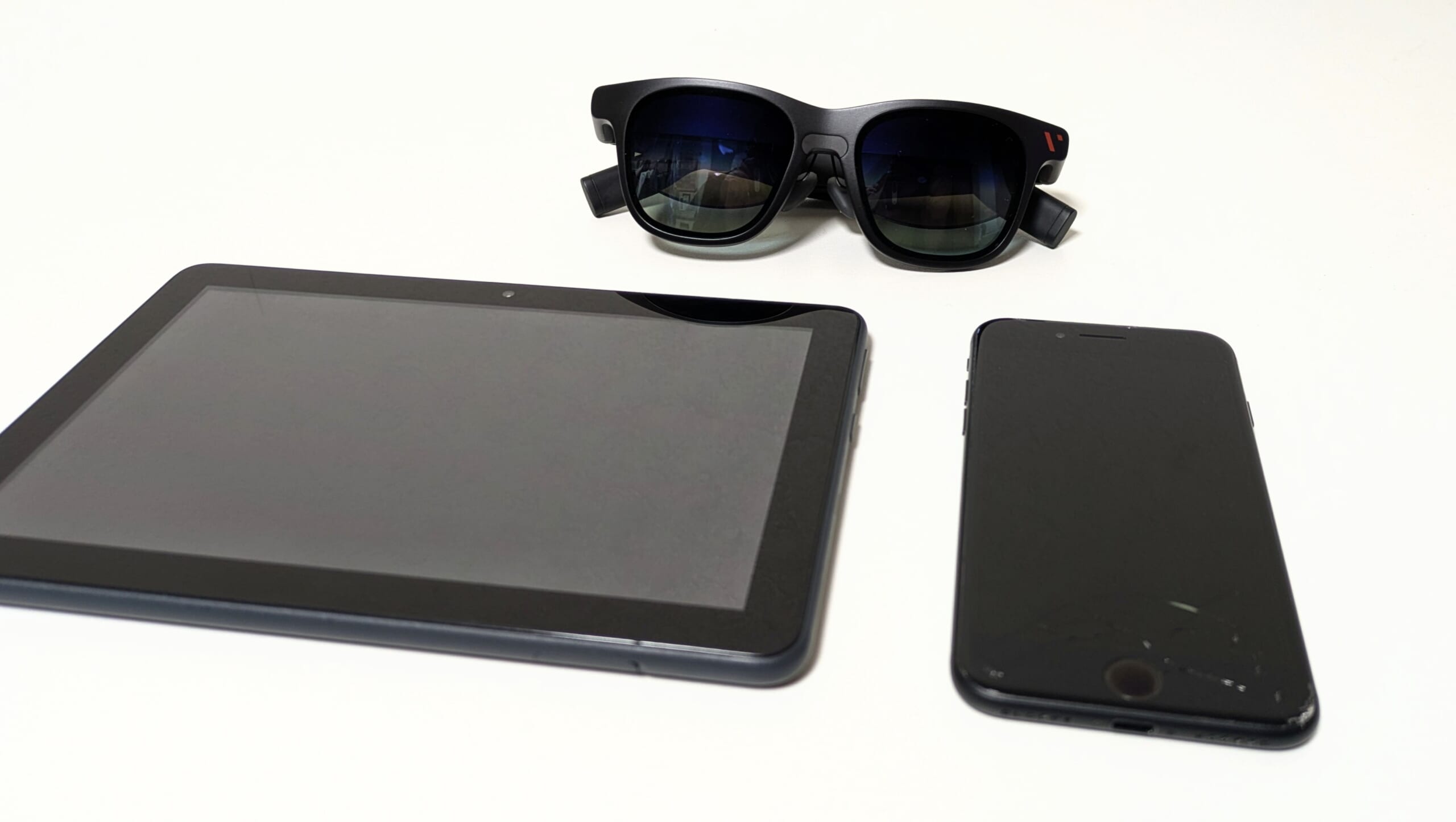
PCやゲーム用のモニター代わりにはなるARグラスですが、スマホやタブレット用のモニターとしてはやや使い勝手は悪くなります。
PCやゲーム機の場合、操作はマウスやキーボード、コントローラーでおこなうので、わざわざ手元を見なくても物理的なボタンを押すことで操作ができますよね。
一方スマホやタブレットの場合、物理的なボタンはなく画面上をタッチ操作しなくてはなりません。
ARグラスで画面を見ながら、操作をするときにはスマホやタブレットの画面を見て操作をするのはあまりにも使用感が悪いです。
スマホやタブレットの画面を見ずにタッチ操作するのはかなり難しいこともあり、スマホ・タブレット用のモニターとして使うにはやや使い勝手が悪いなと感じました。
使い勝手は悪いものの、操作を必要としない動画鑑賞用モニターとしてはスマホやタブレット用にもおすすめですよ。
ARグラスは周囲の人に画面をのぞき込まれないメリットがありますが、言い換えれば周囲の人と映像を一緒に見ることができません。
家族や友達と一緒に映像を楽しんだり、会社で同僚と資料を確認したりといったことが行えないのは、ARグラスをモニター代わりとして使う際の代償と言えるでしょう。
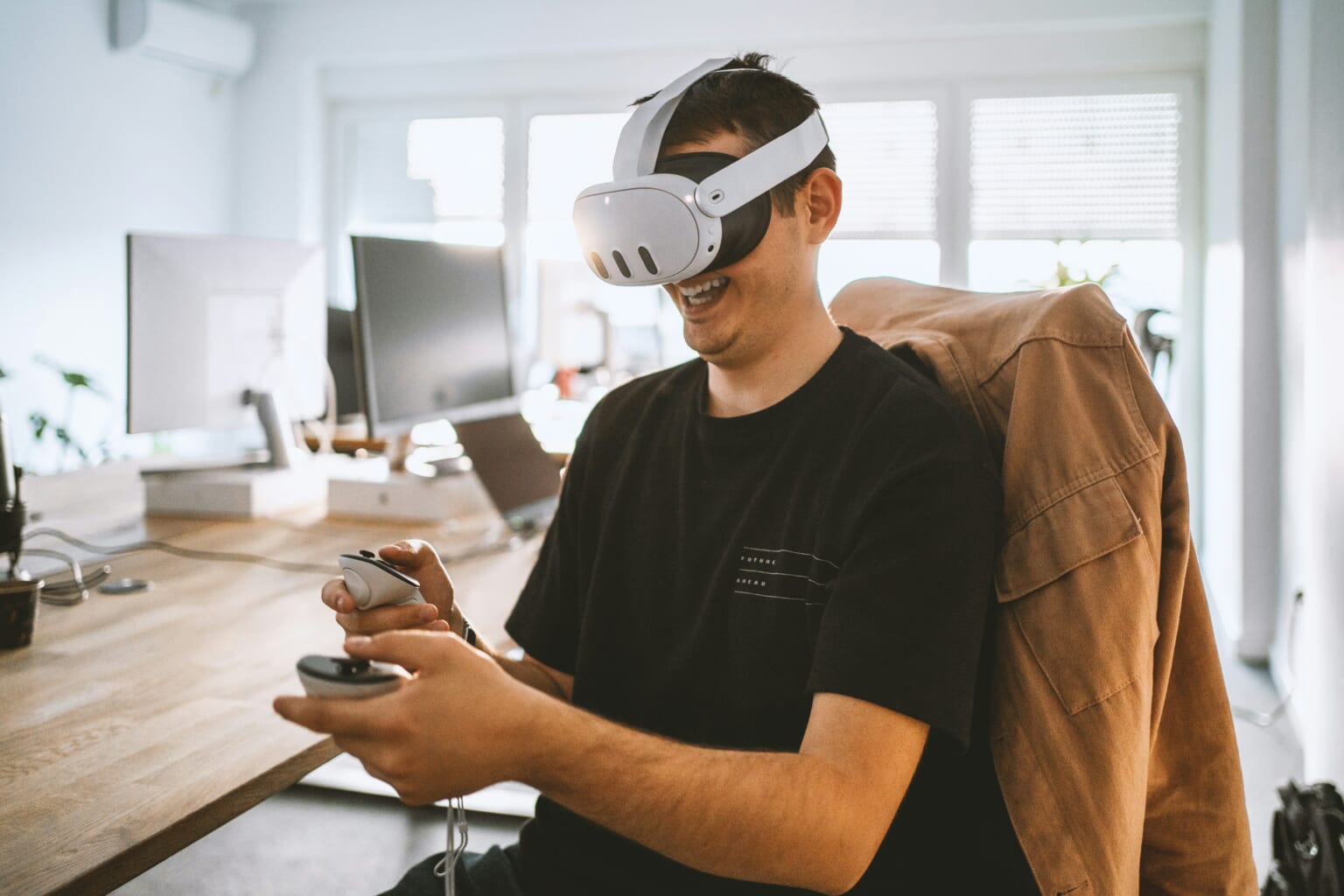
ARグラスをパソコンと接続しても、VRゲームを楽しめるわけではありません。
PCに接続したARグラスを装着しているさまは、まるでMeta QuestなどのVRを楽しむための機械(ヘッドマウントディスプレイ)を使用している見た目に似ています。
そのため、「ARグラスをPCに接続したらVRゲームが楽しめそう」と勘違いされるかもしれませんが、できません。
ARグラスとVRグラスは見た目が似ているかもしれませんが、中身はまったくの別物だからです。
現在市場に出回っているARグラスの多くは、レンズ上に画面を表示させるだけの製品です。VRグラスのように、頭や体の動きを認識して3D空間を再現する仕組みは搭載していないことがほとんど。
そのため、VRができると勘違いしないようにしましょう。
ARグラスを使用すると空間上に画面が表示されて見えますが、空間上に表示された画面をタッチで操作が行えるわけではないので注意しましょう。
ARグラスはあくまでモニター代わりの商品なので、操作はマウスやキーボード、コントローラーで行う必要があります。
製品によっては特定のアプリをタッチで操作が行える製品も存在しますが、PCなどのモニター代わりとして使う場合、タッチ操作は行えないものと思っておきましょう。
ARグラスをモニター代わりとして使用する際のデメリットや注意点を紹介します。
▼ARグラスをモニター代わりに使うデメリット・注意点
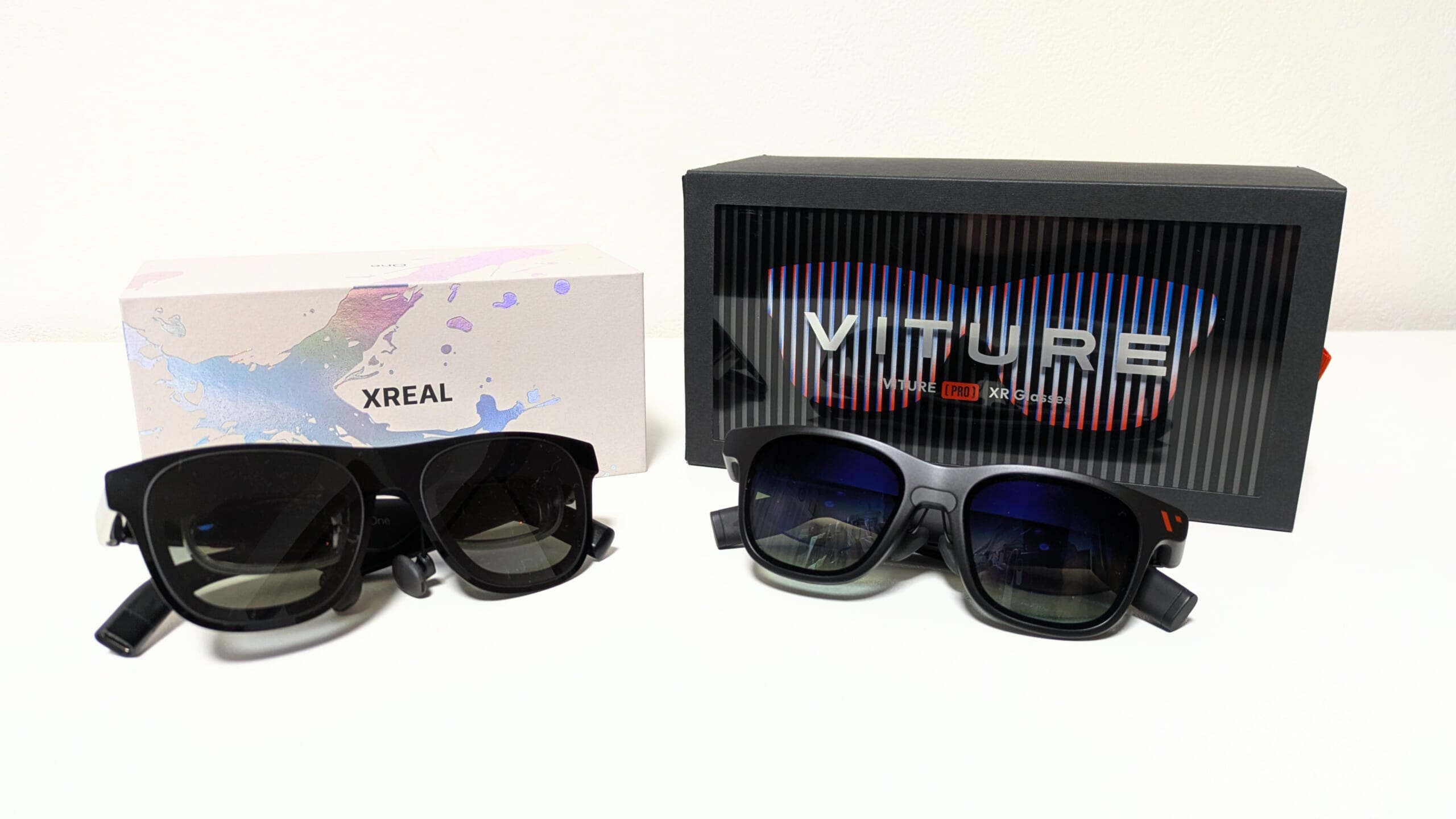
ARグラスは製品によって機能や使用感が大きく異なるため、製品次第ではモニター代わりにならないこともあります。
例えば、画面固定機能のないARグラスだと、PCの仮想モニターを固定表示できず、使い勝手が悪くなるのでモニター代わりになるとは言えません。
このように、製品次第でARグラスの使用感は大きく異なり、モニター代わりとして使えなくなることもあります。
記事執筆時点(2025年12月時点)でおすすめのARグラスは、XREAL製品になります。画面固定機能などが使いやすいです。
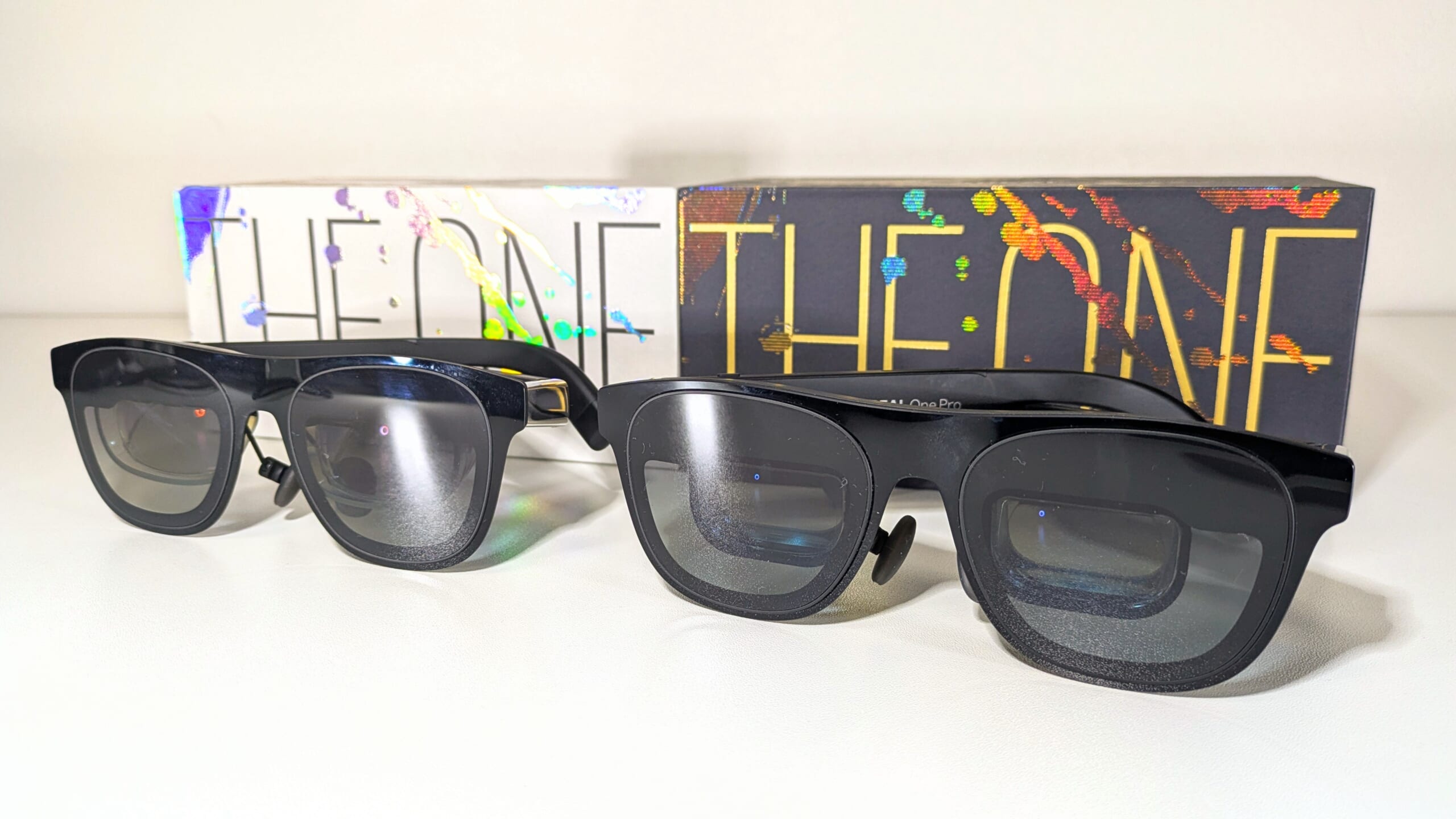
特に最新モデルの「XREAL One」と「XREAL One Pro」であれば、モニター代わりとして使いやすいでしょう。こちらの比較記事もぜひご覧ください。
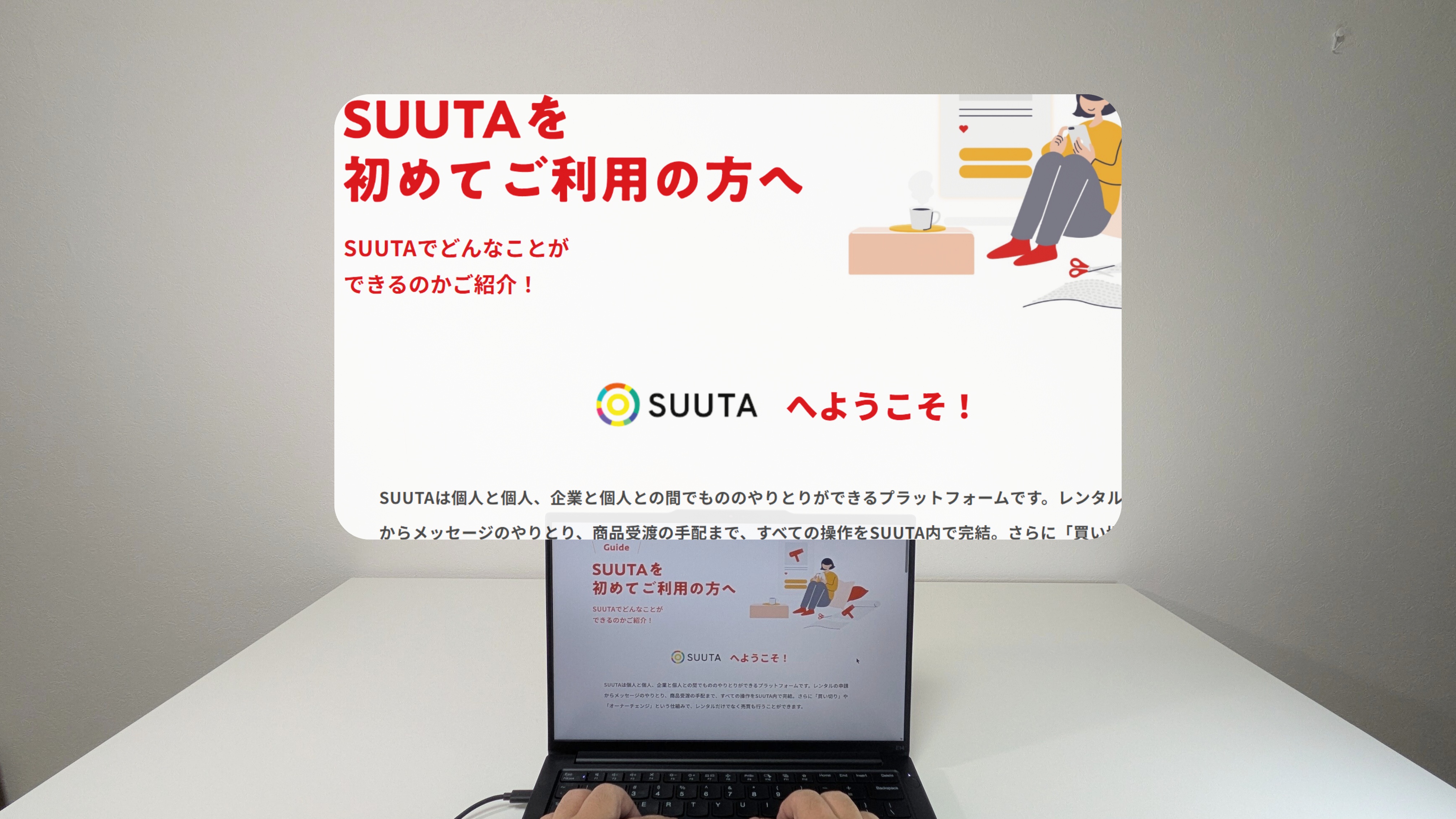
ARグラスをモニター代わりとして使う場合、一般的なモニターと全く同じ見え方になるわけではありません。
一般的なモニターの場合、頭を動かさずとも目を動かせば、上下左右のモニターを見ることができますよね。
一方ARグラスの場合、レンズの視野角の外にあるモニターを見るためには、いくら目を動かしても見ることはできず、頭を画面のある方へ動かさないといけません。
そのため、モニター代わりとはなるものの、全く同じような見え方・使用感になるわけではないことに注意しましょう。
複数のディスプレイを並べて表示する場合、ARグラスだと特に顔を左右に動かす必要があるので、やや肩や首が凝りやすくなります。
購入前に見え方・使用感を安価にチェックしたい場合は、レンタルも検討してみてください。
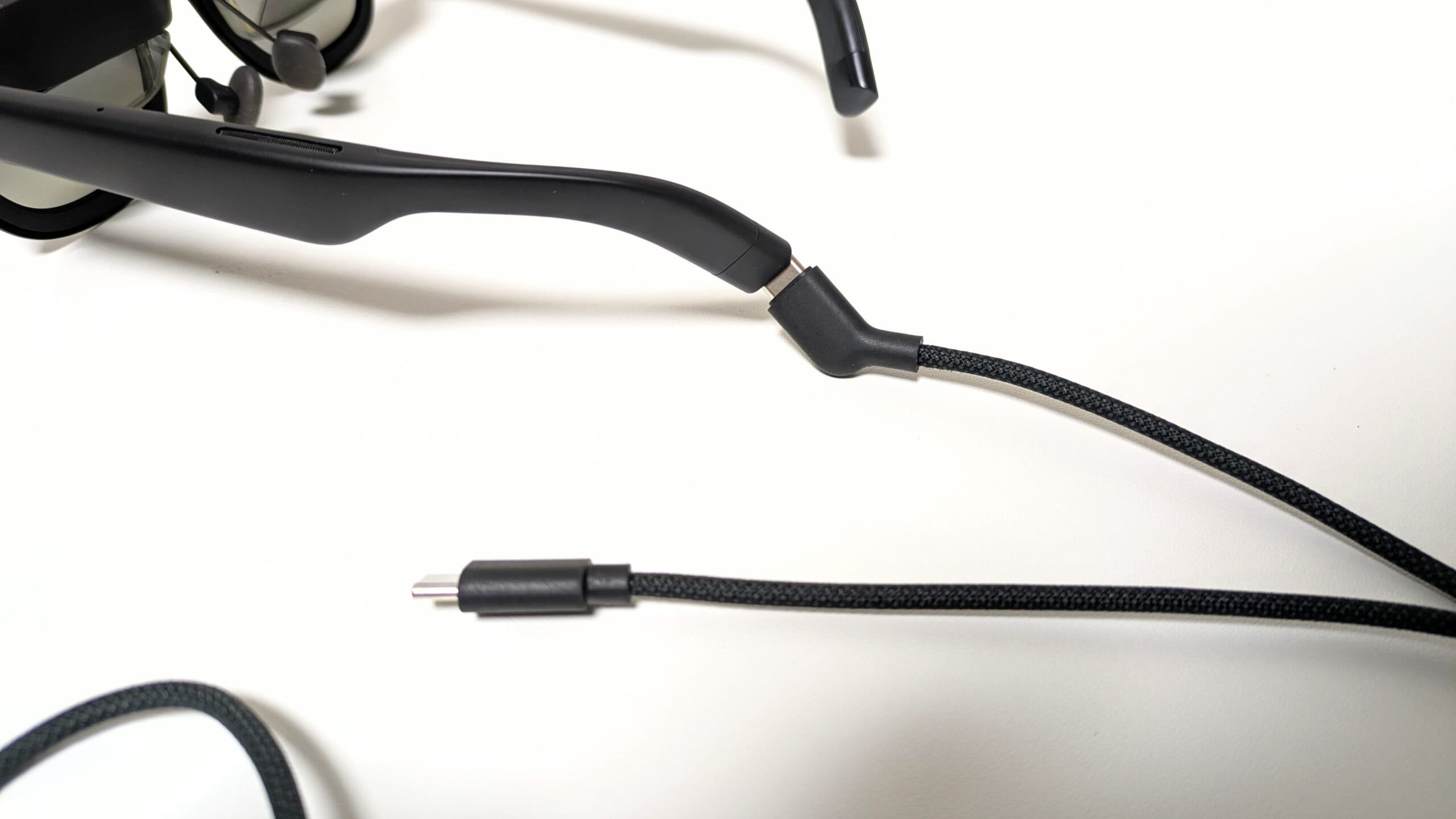
現在販売されている多くのARグラスは、パソコンやスマホとARグラスをケーブルで接続する商品が多いです。
そのため、シンプルにケーブルが邪魔になります。ちなみにワイヤレス接続できるARグラスは、記事執筆時点(2025年12月時点)では残念ながらほぼ存在していません。
モニター代わりとしてARグラスを使う際、必ず注意しないといけない選び方について解説します。
▼モニター代わりにするときのARグラスの選び方
ARグラスを使用する場合には、まずは対応OSを確認するようにしましょう。
基本的にWindows・Mac・iOS・Androidといった、主なOSに対応しているARグラスがほとんどです。
ただ、OSごとに利用できる機能に差のある製品もあったりするため、対応OSと利用可能な機能のチェックは必須です。
また合わせて、お使いのデバイスの映像出力について確認しておきましょう。
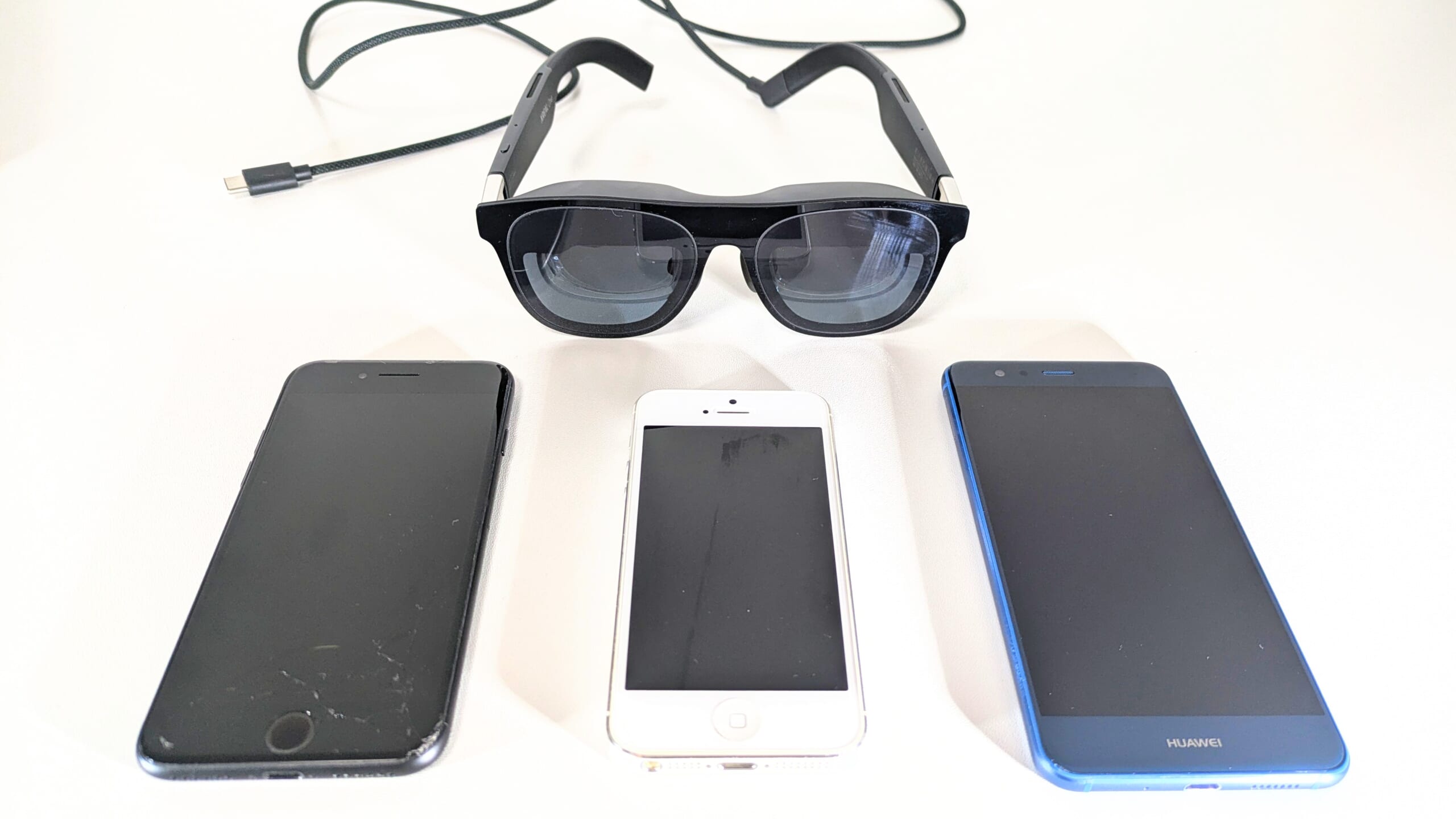
最近の主なARグラスはUSB Type-Cケーブルで接続する製品が多く、PCやスマホ側にUSB Type-C端子があれば利用できると勘違いされる方も多いのですが、決してそういうわけではありません。
PCやスマホなどのデバイス側が、USB Type-C端子から映像出力できる「USB-C DP Altモード」に対応している必要があります。
USB Type-C端子が搭載されていても「USB-C DP Altモード」非対応だと、ARグラスに映像を出力できません。
▼USB-C DP Altモードとは
USB-Cでは一般的に充電やデータ転送が可能です。DP Altモードに対応している端末は、加えてUSB-Cケーブル1本で映像をディスプレイやARグラスなどに送信可能になります。
特にスマホは「USB-C DP Altモード」非対応機種もあるため要チェックです。
▼USB-C DP Altモード非対応の主なスマホの例
など
画面を正面に固定したときのイメージ
モニター代わりにARグラスを使う場合には、画面固定機能はあったほうが良いでしょう。
画面固定機能とは、画面を特定の位置に固定し、まるでモニターを置いているかのような見え方にできる機能のこと。ただしこの機能を搭載したは存在しますが、まだ少なめです。
ARグラスの中には画面固定機能がなく、頭の動きに合わせ画面も動く製品のほうが多いです。
この画面固定機能の有無でかなり使い勝手が変わってくるので、マストでチェックしましょうね。
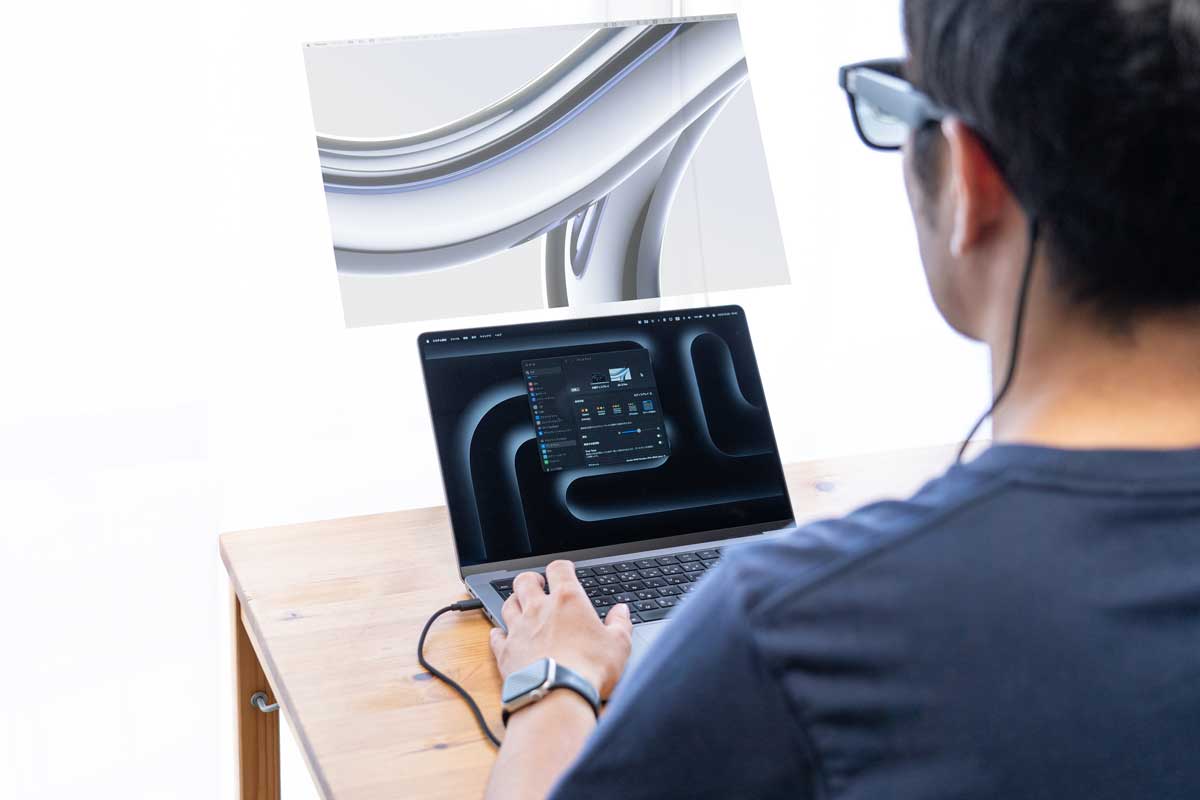
合成で作成したイメージ写真です。デバイス接続時はこのように見えます。
画面固定機能と同様に、その他の調整機能も確認しておきましょう。
とくに、レンズ上に表示される画面サイズの大きさや距離感を調整できるかは要チェック。
「えっ、それくらいどの製品でも調整できるものじゃないの?」と思われるかもしれませんが、これが調整できない製品も普通にあったりするんです。
筆者もその手の製品を何度か使用してきましたが、正直なところ使い勝手はかなり悪かったです。
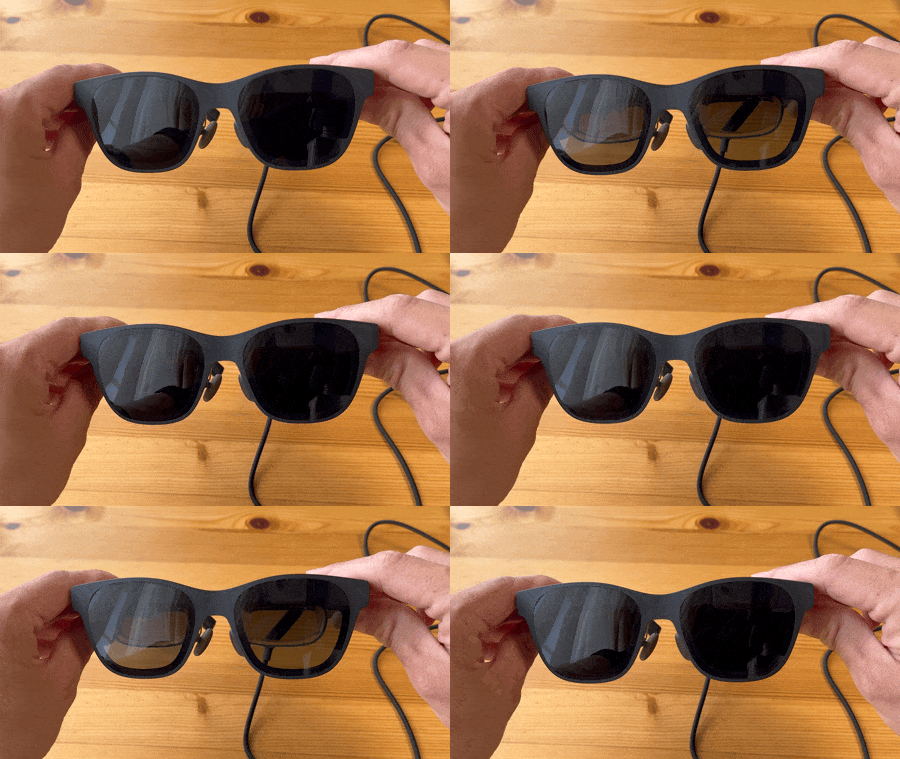
モニター代わりとしてARグラスを使用するのであれば、調光機能も備わっていたほうが良いかと思います。
調光機能はいわゆるサングラス機能のようなもので、明るさを調整できます。
なぜ重要かというと、ARグラスを使用する際、周囲が明るすぎると肝心の画面が見えづらくなることがあるためです。
調光機能を使って暗くすることで、画面をくっきり見やすくできます。
画面固定などができ、モニター代わりとして使いやすいおすすめのARグラスを検討してみた結果、現時点でおすすめできる製品は3製品のみとなりました。
▼モニター代わりになりそうなおすすめARグラス3選
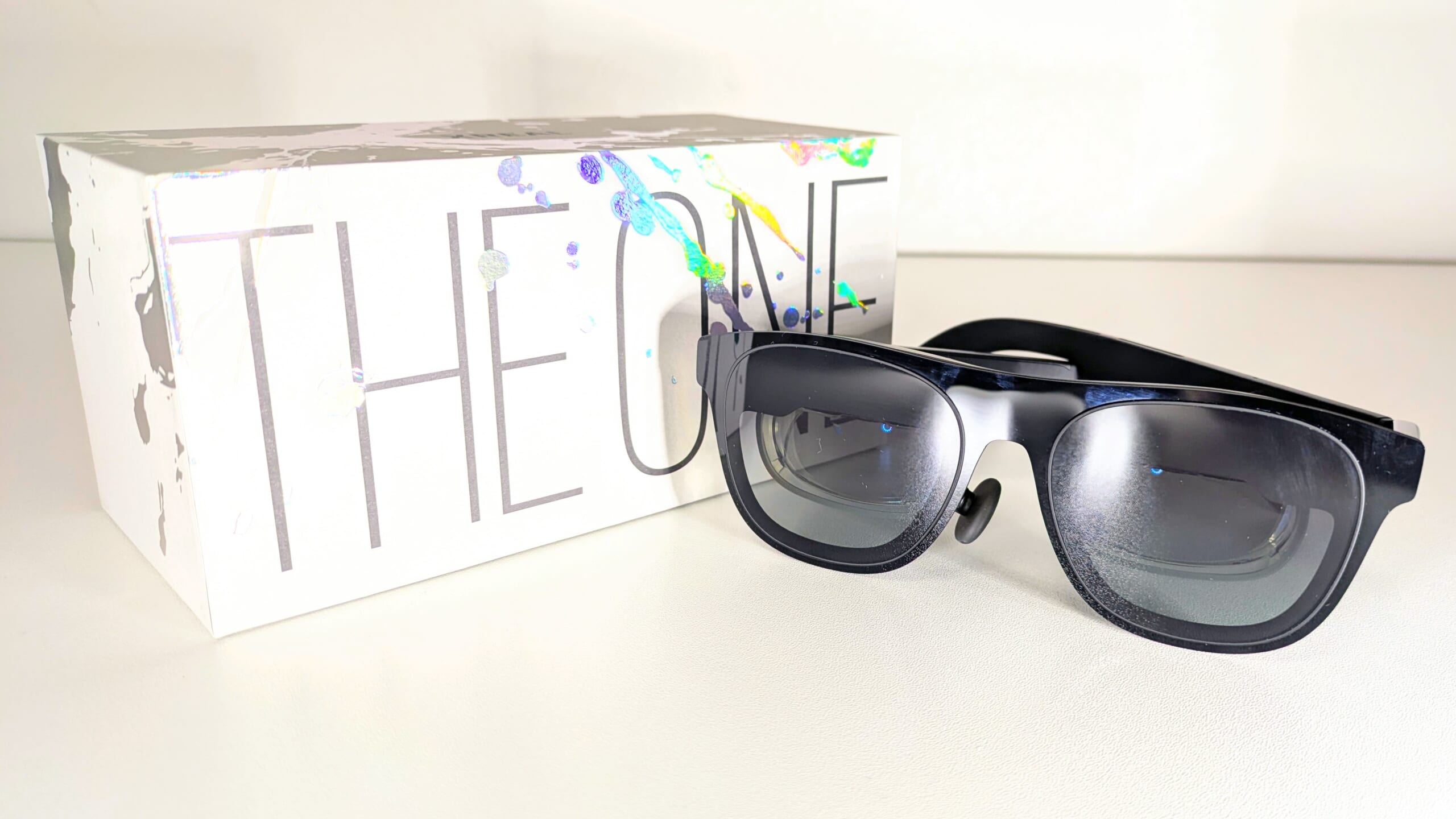
| 製品名 | XREAL One |
| 発売日 | 2025年1月17日 |
| 視野角 | 50度 |
| ディスプレイ | 0.68インチ |
| リフレッシュレート | 120Hz |
| チップ | X1 |
| サウンド | BOSE |
| 光学設計 | Birdbath |
| 調光機能 | あり |
| 最高輝度 | 600ニット |
| 重量 | 82g |
| 価格 | 62,980円 |
| レンタル価格(2週間) | 4,000円 |
| 詳細 | 詳細を見る |
▼XREAL Oneの特徴
▼こんな人におすすめ
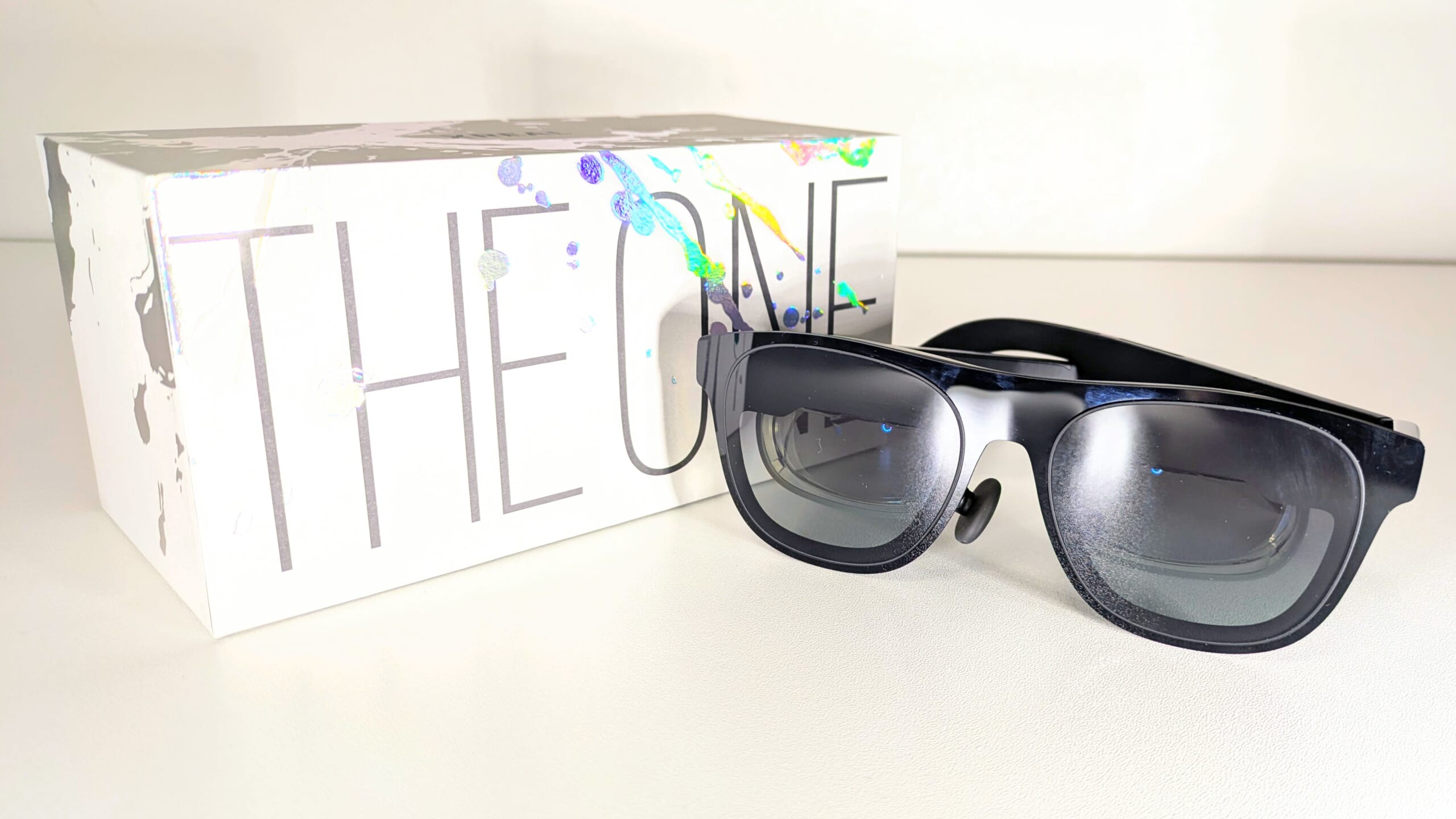
XREAL Oneは、XREAL製品で初となるグラス内にチップを搭載した製品です。
チップを搭載したことにより、接続する機器やOSに依存することなく画面固定や位置調整などの設定が行えるようになり、抜群の使い勝手を得られるようになりました。
もちろんモニター代わりとしても使いやすく、WindowsやMacなどにも接続して利用可能です。
発売当初の価格は約7万円で、現在は2025年12月2日に62,980円へと値下げされました。モニター代わりとしておすすめのARグラスの中では現時点では最安値クラスとなっています。
レンタルプラットフォーム「SUUTA」では2週間4,000円、1日あたり約286円から手軽にレンタルできます(※2025年12月時点の価格)。
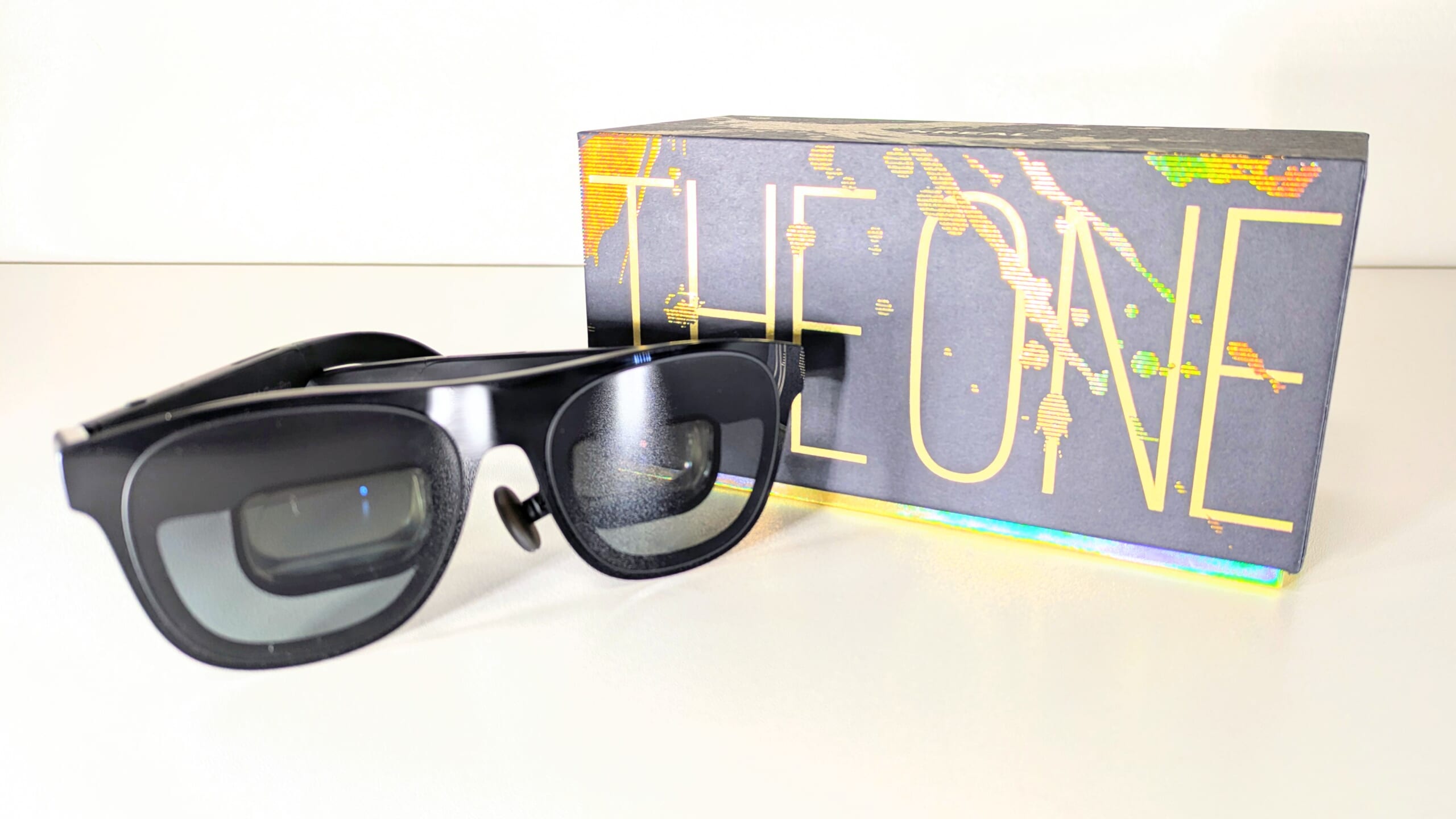
| 製品名 | XREAL One Pro |
| 発売日 | 2025年7月24日 |
| 視野角 | 57度 |
| ディスプレイ | 0.55インチ |
| リフレッシュレート | 120Hz |
| チップ | X1 |
| サウンド | BOSE |
| 光学設計 | X Prism |
| 調光機能 | あり |
| 最高輝度 | 700ニット |
| 重量 | 87g |
| 価格 | 84,980円 |
| レンタル価格(2週間) | 4,980円 |
| 詳細 | 詳細を見る |
▼XREAL One Proの特徴
▼こんな人におすすめ
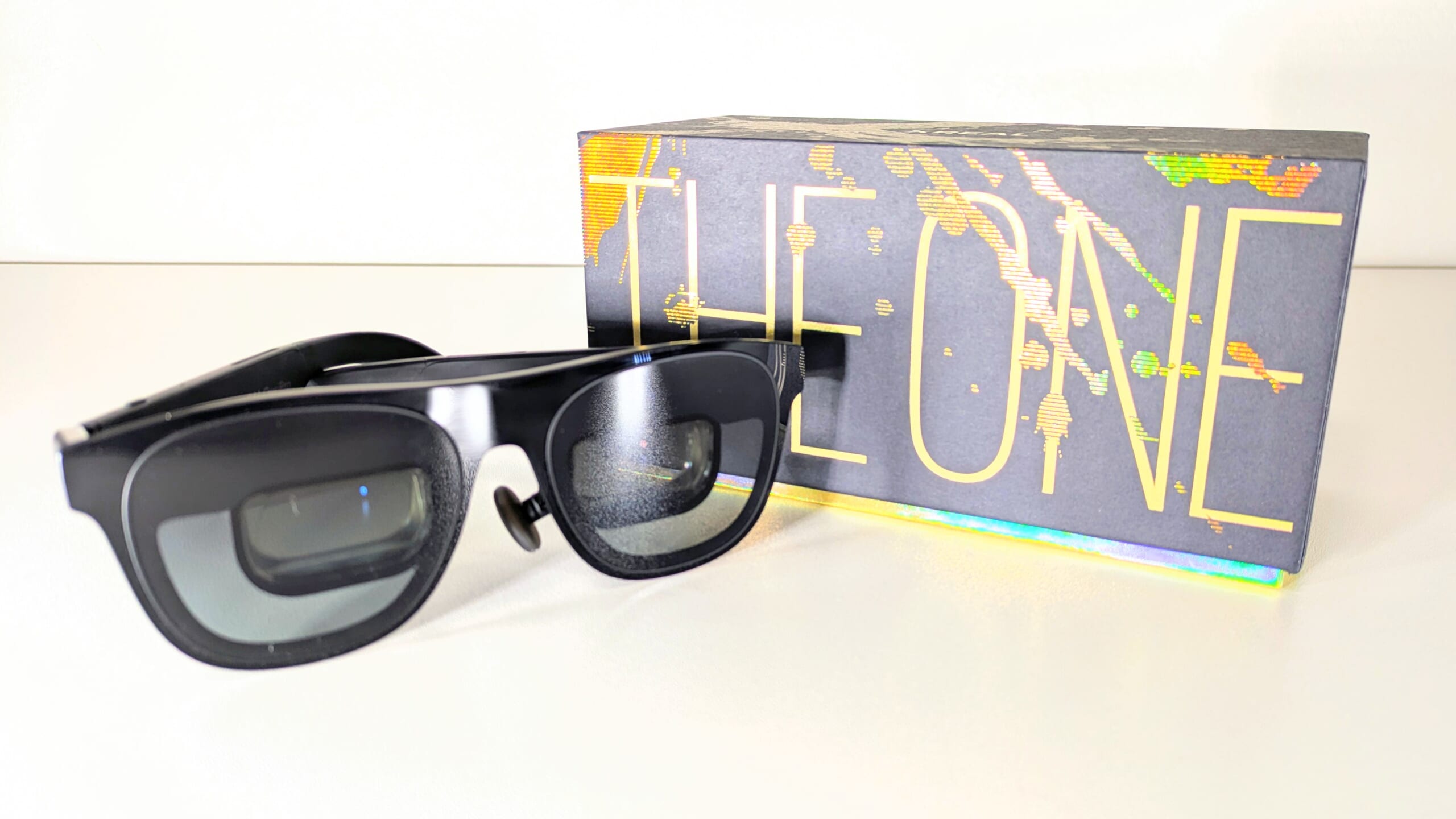
先ほど紹介したXREAL Oneをさらにパワーアップしたのが、このXREAL One Proです。
チップを内蔵しさまざまな機器で使いやすい点はそのままで、視野角や光学設計がアップグレードされました。
とくに光学設計の進化により、周囲の風景がレンズに反射してノイズとして映ってしまう現象を解決したのが本製品の大きな魅力です。
ノイズがなくなったことにより、没入感が大きく向上したので、より集中して作業に取り組むことができます。
レンタルプラットフォーム「SUUTA」では2週間4,900円、1日あたり約350円から手軽にレンタルできます(※2025年12月時点の価格)。
上記で紹介した「XREAL One」と「XREAL One Pro」の違いは、以下記事で詳しく解説しています。
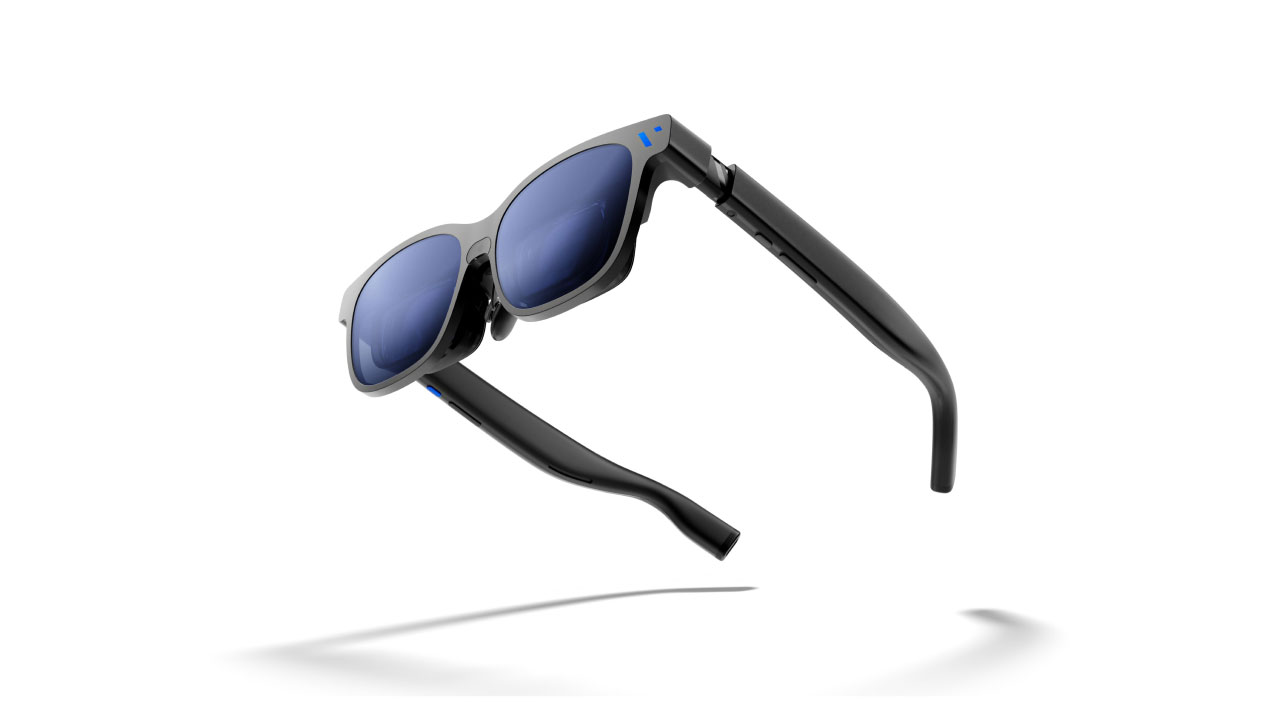
出典:https://www.viture.jp/product/viture-luma-ultra-xr-glasses
| 製品名 | VITURE Beast |
| 発売日 | 2026年1月 |
| 視野角 | 58度 |
| リフレッシュレート | 120Hz |
| サウンド | HARMAN |
| 調光機能 | あり |
| 最高輝度 | 1250ニット |
| 重量 | 88g |
| 価格 | 82,880円 |
| 詳細 | 詳細を見る |
▼VITURE Beastの特徴
▼こんな人におすすめ
これまでVITUREはグラス単体では画面固定などの機能ができず、XREAL製品にやや劣っている評価をされることが多かった中、ついに画面固定機能に対応しました。
その製品がこのVITURE Beast。2026年1月より発売予定です。
グラス単体で3DoF(頭の回転などの3方向の動きを検知)に対応したことにより、画面を空間に固定できるようになりました。
画面を固定できるようになったので、モニター代わりとしてもかなり使いやすくなっていることが予想されます。
またXREAL製品と比べ非常に明るい映像出力ができるため、明るい部屋で使用してもモニターがよく見えるでしょう。
なお、これまでのVITURE製品は視力が悪い方でも裸眼で使用できる「低度数視力補正」が搭載していたのですが、このVITURE Beastには搭載していません。
視力が悪い方は、XREAL製品同様に度付きのインサートレンズを作る必要があります。
レンタルプラットフォーム「SUUTA」では、前モデルとなるVITURE Pro XRをレンタル可能です。
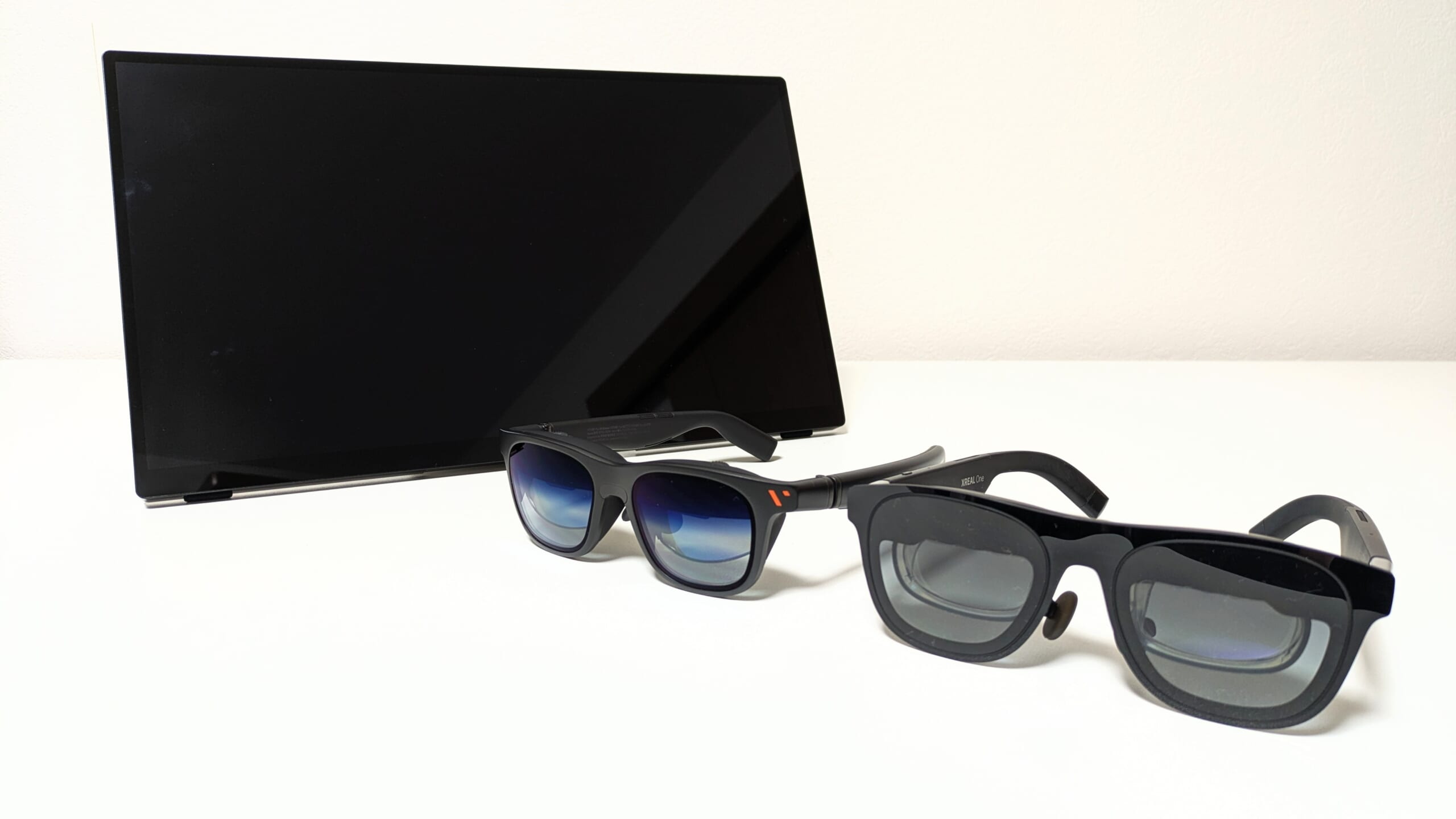
おすすめのARグラスについて紹介してきましたが、ARグラスはいきなり購入するのではなく、まずはレンタルなどで試してみるのをおすすめします。
スマホやタブレット、スマートウォッチなどのデバイスと比べると、まだまだARグラスは馴染みが少ない製品です。
さらに人をかなり選ぶ商品で、しかも価格も高額なので、購入してから「自分には合わなかった・・・。」なんてことになったらツライですよね。
そのため、いきなり購入して合う合わないを確認するのではなく、レンタルで試してみてから購入を検討してみてはいかがでしょうか。