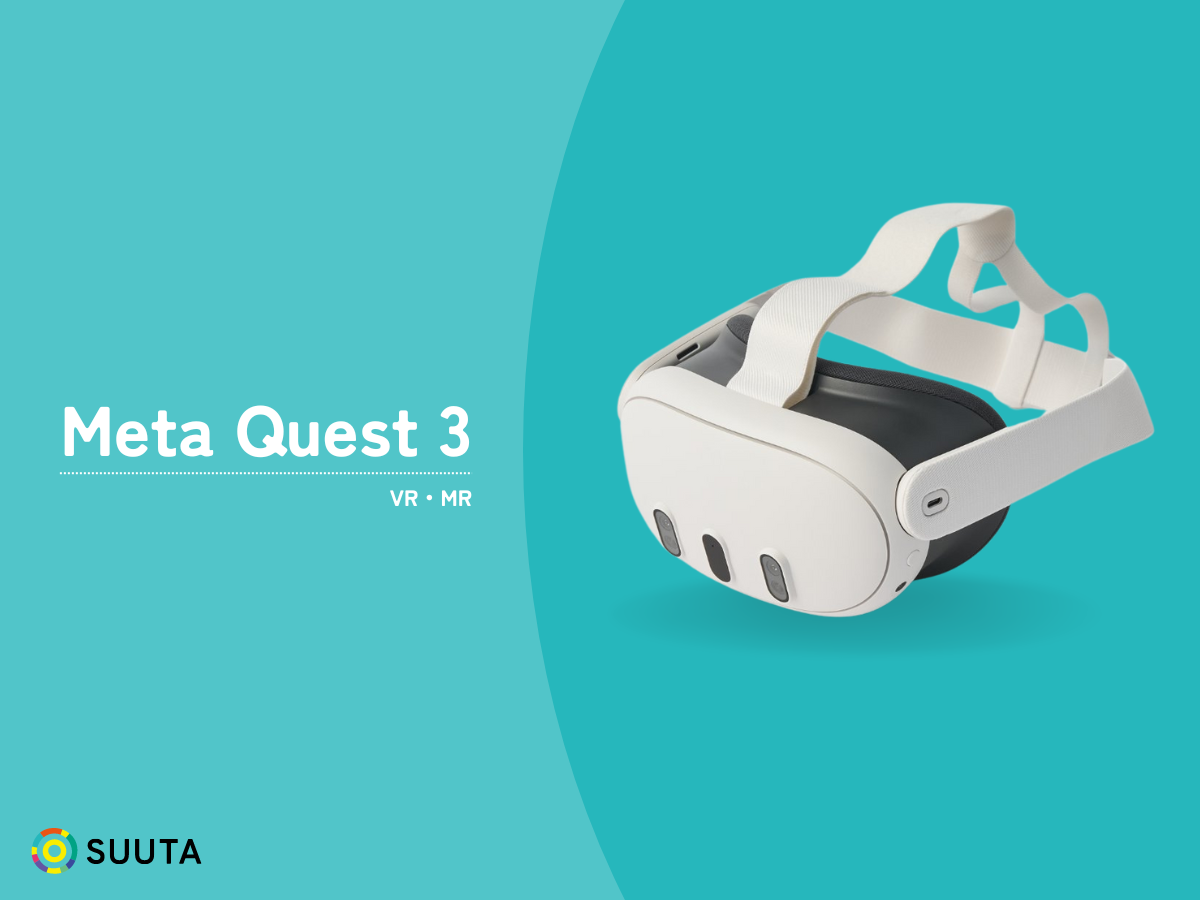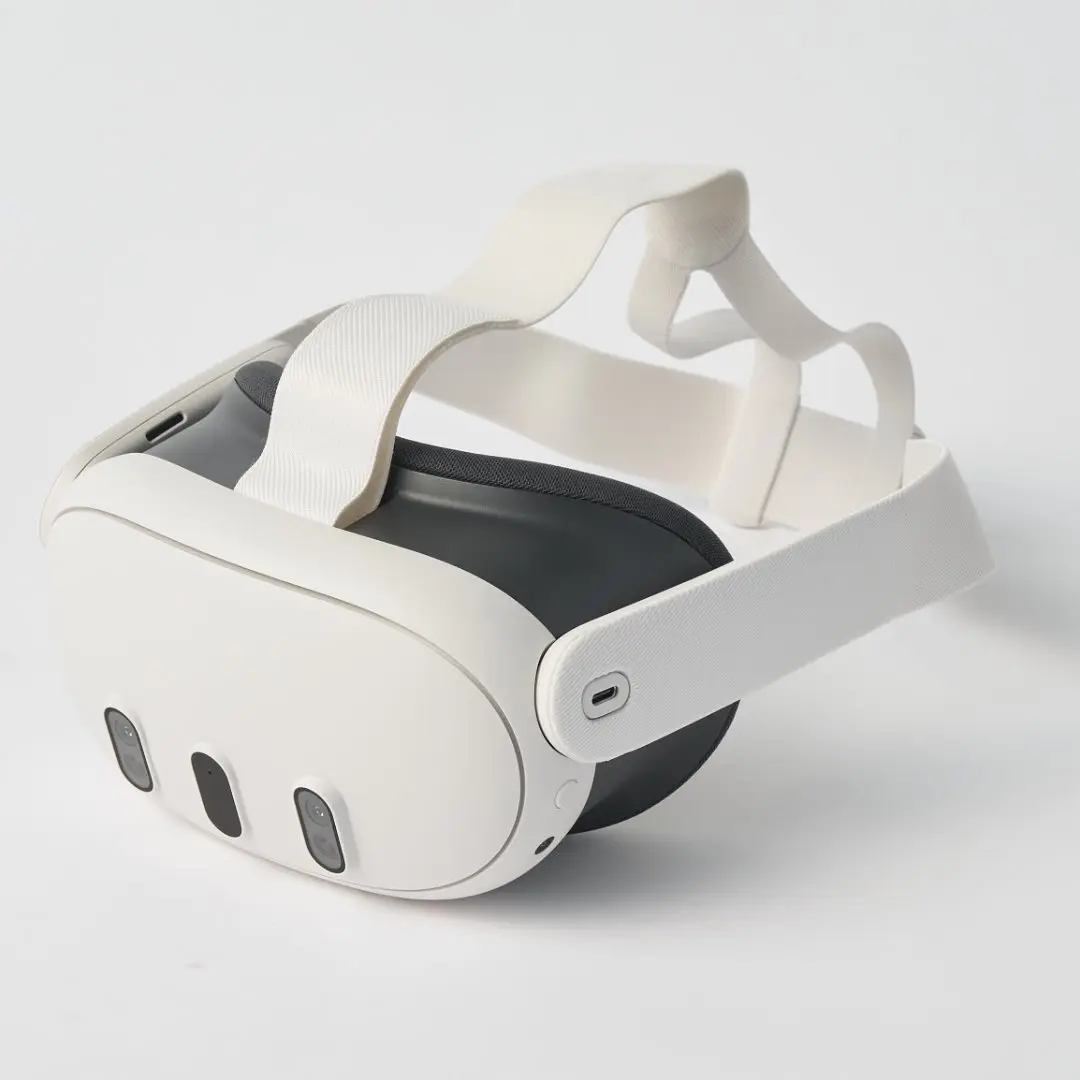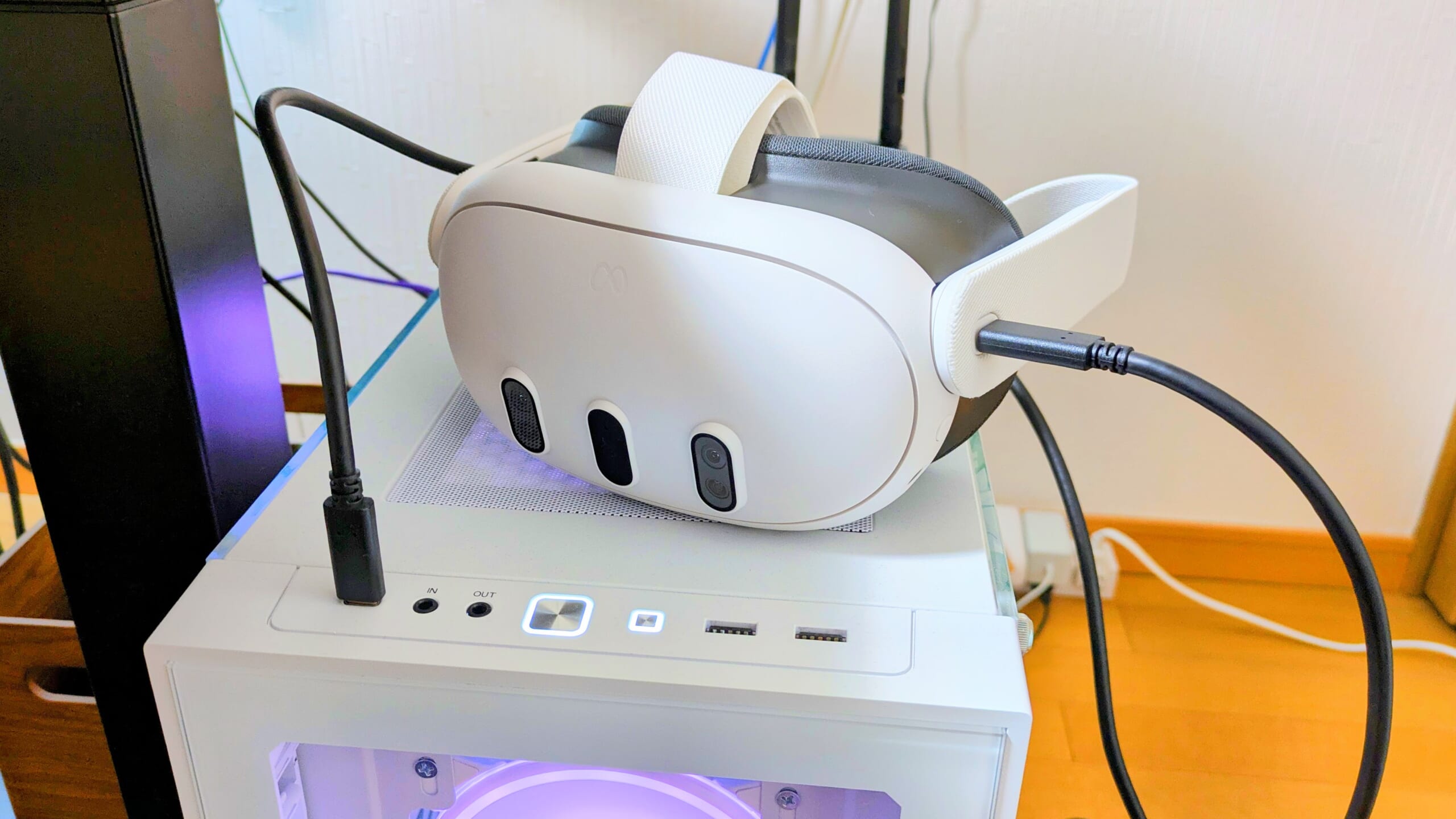
VRゴーグル「Meta Quest 3」の廉価版として発売された「Meta Quest 3S」。
Meta Quest 3と比較して3万円ほど安い価格ながら、VR体験を楽しむのに十分な性能を備えています。
Meta Quest 3Sについて気になるのは「Meta Quest 3Sと3、どちらを買うべきか」「違いはどこにあるのか」といった部分なのではないでしょうか。
Meta Quest 3とMeta Quest 3Sを実際に使って比較し、それぞれの魅力やデメリットをレビューし、どちらを選ぶべきかのポイントをお伝えします!

INDEX


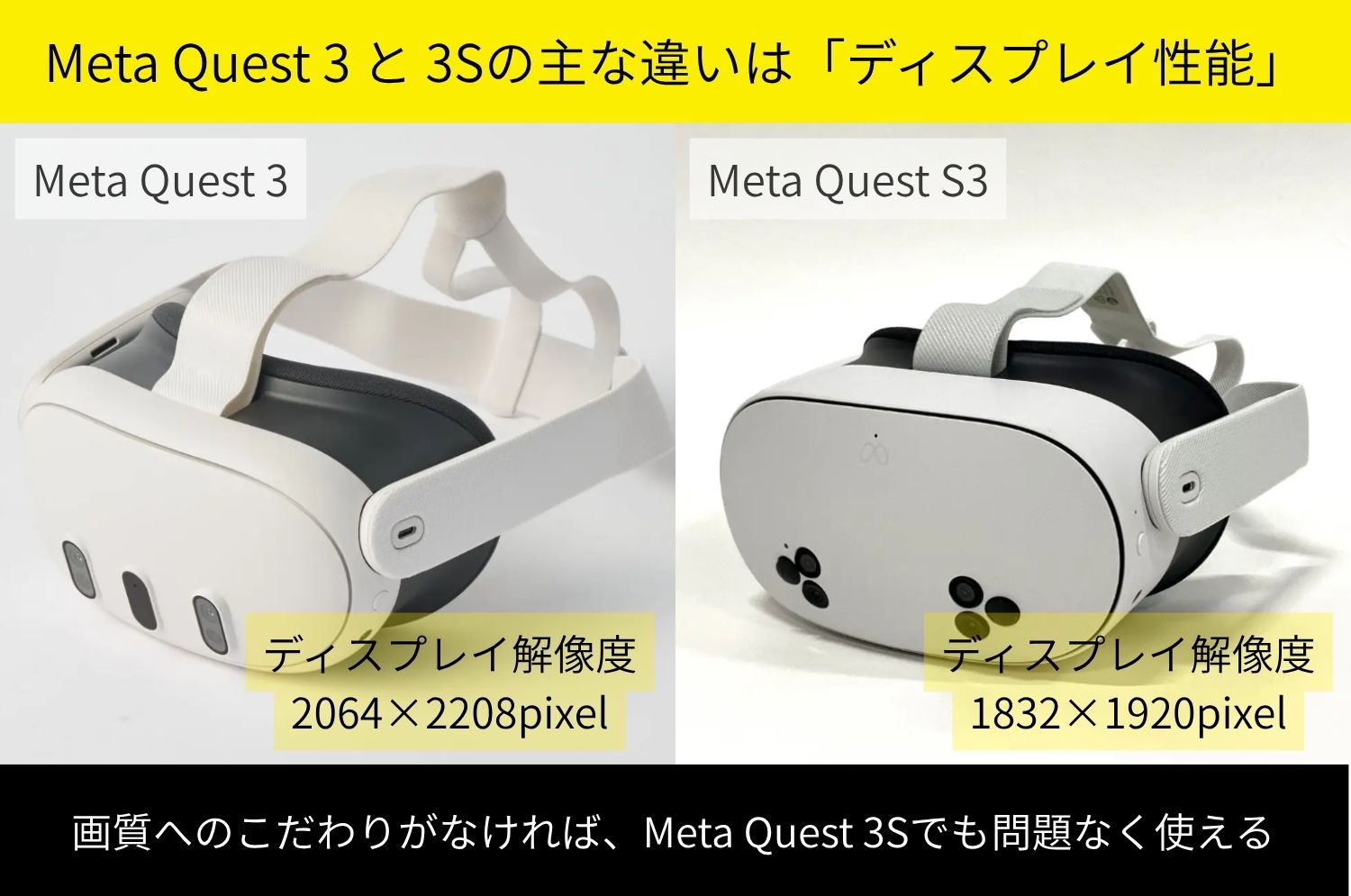
結論:主な違いはディスプレイ性能。実際のところ体感でわかる大きな差はないが、画質にこだわりたい人はMeta Quest 3がおすすめ
Meta Quest 3と比べて、Meta Quest 3Sが弱点となっているのはディスプレイ性能。
しかし細かいものを見る必要がなく、画質へのこだわりがなければ、Meta Quest 3Sでも問題なく使えるレベルです。
Meta Quest 3と3SはSUUTAでレンタルすることができます。
記事で解説する実際に使った感覚や使い勝手を参考にしながら、レンタルでのお試しもぜひ検討してみてください。
今ならSUUTAに新規会員登録で、5,000ポイントプレゼント中。
初回レンタルから使え、SUUTA内のすべての商品に使えるので、ぜひキャンペーン情報も合わせてご確認ください。


画質
Meta Quest 3SとMeta Quest 3の画質を、解像度や色域などのスペックで見ていきます。
色の鮮やかさを表す色域、画像のなめらかさを表すリフレッシュレートのスペックは同じです。
ディスプレイの解像度では、Meta Quest 3SのほうがMeta Quest 3よりも劣ります。
しかし実際のところ、パッと見てわかるほどの明らかな差はなく、普段使っているゲーム機やテレビなどと比べても、Meta Quest 3Sの画質に物足りなさや違和感はありませんでした。
レンズ
2つの機種で使われているレンズには違いがあり、Meta Quest 3Sにはフレネルレンズ、Meta Quest 3にはパンケーキレンズが使われています。

3Sはフレネルレンズ・3はパンケーキレンズ
フレネルレンズはパンケーキレンズに比べて重さや厚みがありますが、本体の重さで比べるとMeta Quest 3Sのほうが軽いので、レンズの重さが使用感に影響している部分はほとんどありません。
ただ、フレネルレンズの表面ある細かい凹凸が映り込み、シワのようなノイズになって見えるのは少し気になりました。
映像の見やすさを重視したい方は、Meta Quest 3を選ぶことをお勧めします。
視野角
視野角とは、ディスプレイが視界をどこまでカバーしているかを示す数字です。
Meta Quest 3SよりもMeta Quest 3のほうが10°ほど広いですが、差は特に気になりません。
装着した状態で、首を動かさずに目だけを思い切り動かして横を見ると、VR映像が途切れるのが見える程度。
実際にはそこまで大きく目を動かすことはめったになく、視野角の狭さで没入感が阻害される感覚はありませんでした。
パススルー
パススルーとは、VRゴーグルをかけたまま周囲の実際の景色を見られる機能。
ゴーグルについているセンサーで周囲を撮影し、リアルタイムで投影します。ゴーグルを外さず周囲が確認できたり、現実世界とVR空間を融合した楽しみ方ができます。
ただ、2機種ともパススルーの画質はそこまで高くなく、パススルーを通すとスマートフォンやパソコンなどの細かい文字が読みづらいです。

セットアップやアプリの設定をするとき、スマートフォンやパソコンが必要になる場面もあるので、いちいちゴーグルを外さなければならないのが不便でした。


データ容量
スペックの違いとして特筆すべきはデータ容量です。
Meta Quest 3はシリーズのなかでも最大容量の512GB。Meta Quest 3Sは128GBと256GBの2種類があります。
クラウド上にソフトのデータをバックアップできる機能もあるので、ソフトを入れ替えながら使えば128GBでも十分使えます。

メモリ
プロセッサは2機種とも同じく、クアルコム社製のSnapdragon XR2 Gen 2を搭載。処理速度を左右するメモリも8GBで同じです。
多少画面がカクつくことはありますが、処理落ちや動作の重さはほとんどありませんでした。
個人的には、Meta Quest 3Sのほうがカクつきが少ない印象があります。ディスプレイの解像度が低いことが動作の軽さに影響している部分があるのかもしれません。


装着方法
2機種とも共通で、ゴムバンドを使って頭に装着する形です。
頭頂部のベルトがマジックテープになっており、頭の大きさや目の高さに合わせて長さを調整できます。

ほどよいフィット感があり、短時間であれば違和感や痛みは感じず、簡単に装着できるのもよかったです。
ただ、長時間つけていたり、頭を激しく動かす使い方をしたりすると、だんだんズレてくるのは少し気になりました。
重さ・大きさ
重さや大きさに関しても2機種でほぼ同じです。
約500gという重さはVRゴーグルとしては軽いほうですが、頭に500mlのペットボトルを乗せたような状態なので、長時間使い続けるのは身体に負担がかかります。
長時間使っているとだんだん首や頭、おでこやほほのあたりなどに痛みが出てくるので、休憩を挟みながら使うことをおすすめします。
メガネスペーサー
Meta Quest 3SとMeta Quest 3では、メガネを着けたまま使うときに本体の厚みを変える方法が違います。
Meta Quest 3Sは「メガネスペーサー」という付属部品をゴーグルに取り付けることで、レンズとメガネの間にスペースを作る方法。部品の付け外しに力がいるので、こまめに付け外しするのには向いていません。

Meta Quest 3は本体についている「奥行き調整ボタン」で厚みを調整する形なので、Meta Quest 3Sより使いやすいです。

瞳孔間距離の調整
レンズの瞳孔間距離を調整する方法にも違いがあります。
瞳孔間距離とは両目の瞳孔の間の距離のこと。
人によって瞳孔間距離は異なり、瞳孔とレンズの位置が合っていないと画面が見づらくなったり、VR酔いがひどくなったりするため、使う人の目に合わせてレンズの位置を調整する必要があります。
Meta Quest 3Sは3段階で切替が可能です。

Meta Quest 3はゴーグル下部のダイヤルを回して無段階調整ができます。


本体ボタン・イヤホン接続方法
本体のボタンやイヤホンの接続方法には、Meta Quest 3SとMeta Quest 3で細かい違いがあり、どちらかでの操作に慣れていると少し戸惑うかもしれません。
2機種に共通しているのは、ゴーグル右側面に電源ボタン、下部に音量調整ボタンがある点。
Meta Quest 3Sにはイヤホンジャックがありません。Bluetoothイヤホンを使用するか、USB Type‐Cで接続する、もしくは変換プラグを用意する必要があります。

Meta Quest 3にはイヤホンジャックも付いています。ゴーグルの下部についている「瞳孔間距離調整ダイヤル」は、目の瞳孔に合わせてレンズの位置を調整するのに使います。

コントローラー
コントローラーはMeta Quest 3SとMeta Quest 3で同じものが付属しています。
手になじむ形で握りやすく、持っていて重さや疲労感は感じませんでした。
ボタン配置は一般的な家庭用ゲーム機と似ており、親指で操作するボタン3つとスティック、人差し指と中指のところにもそれぞれボタンが付いている形。
ポインターの精度も高く、遅延も気にならなくて使いやすかったです。


トラッキング
トラッキングとは、コントローラーや使用者の身体の動きをセンサーで追尾し、VR空間に反映させること。
Meta Quest 3SとMeta Quest 3には、コントローラーの動きを追尾する「コントローラートラッキング」と、手の動きを追尾することでコントローラーなしで操作できる「ジェスチャートラッキング」がついています。
ジェスチャートラッキングは、最新技術を体験するという意味ではワクワクする部分でした。しかし実際のところ、独特の距離感や動作に慣れる必要があり、不便さも感じました。

上の画像はMeta Questのホーム画面。起動した画面で右側を向くと、鏡のように自分のアバターが現れます。
画面手前の自分の手は実際の手の動きに合わせて動き、画面奥では鏡映しのように自分の動きがアバターに反映され、トラッキング機能が体感できます。


Meta Quest 3のほうがバッテリー容量は多いですが、Meta Quest 3Sのほうが消費電力が少ないため、平均駆動時間で見るとMeta Quest 3Sのほうが20分ほど長いです。
充電方法は2機種とも同じで、本体は充電式、コントローラーは電池式です。
別売りのアクセサリーを購入すれば、コントローラーを充電して使うこともできます。

購入価格(2026年5月現在)
Meta Quest 3Sにはデータ容量の違いで2種類あり、最も安い128GBで59,400円、256GBが77,000円。
Meta Quest 3は102,300円です。
レンタル価格
レンタル価格は7日間あたりで換算するとどちらも数千円程度。
レンタルサービスによっては商品の状態などに合わせてレンタル価格が変動させているものもあり、Meta Quest 3SよりもMeta Quest 3のほうが安くレンタルできる場合もあります。
Meta Quest 3SとMeta Quest 3では似ている部分も多く、結局どちらを選べばよいか迷ってしまいますよね。
Meta Quest 3SとMeta Quest 3、それぞれのおすすめポイントを整理するので、どちらのほうが自分に合っているか検討する参考にしてください!


Meta Quest 3はMeta Quest 3Sに比べて、解像度や視野角、レンズの品質など、VR体験の没入感に関わる部分で性能が優れています。より高い没入感にこだわるならMeta Quest 3がおすすめです。
大きな差はないとはいえ、実際に見比べてみればやはり違いはあります。見え方の差が目の疲れにつながる部分もあるので、なるべく長時間快適に使いたい人にはMeta Quest 3をおすすめします。
「せっかくMeta Questを購入するなら、より高い没入感で楽しみたい」という理由でMeta Quest 3を選ぶ人も多いです。
しかし、気に入ったソフトがなかったり、体質やライフスタイルと合わなかったりなど、8万円以上払って本体を購入して使いこなせなかったらもったいないですよね。
数週間~1か月ほどレンタルしてみて、実際の生活のなかで使えるかどうか判断してから購入すると、納得する形で選ぶことができます。
Meta Quest 3の没入感を体験してみたい方は、ぜひレンタルして試してみてください!

Meta Quest 3Sのおすすめポイントはやはりコスパの良さ。
VRを楽しむために必要なスペックをしっかり備え、逆に重要ではないポイントを削ることでコスパを実現しているので、幅広い層におすすめしたい一台です。
他のVR機器と比べても、ここまで価格が抑えられているのは魅力的。セットアップや操作も簡単なので、初心者でも使いやすくおすすめです。
「初めて購入する前に使い勝手を知りたい」、「本当に使いこなせるのか」といった不安は、レンタルで試すことで解決できます!
また、マルチプレイできるゲームソフトが気になる人は、家族や友人と同時に楽しむために2台目、3台目のMeta Questとして購入できたら魅力的。
ただし、今のところマルチプレイできるソフトがそれほど多いわけではないので、数少ないソフトのために複数台購入するのは、コスパがよいとはいえません。
そんなときにもレンタルが便利。気になるタイトルをプレイするために必要な日数だけ追加でレンタルし、遊び終えたら返却すれば、購入しなくてもマルチプレイが体験できます。


どのVRゴーグルが自分に合うかは、実際に使ってみないとわからない部分も多いです。
レンタルであれば、購入したあとと同じ状況で、タイミングや時間を気にせずしっかり試すことができます。
レンタルする期間に応じて料金が加算されるシステムなので、自分が納得する判断ができるよう、効率よく試したいですよね。
Meta Questをレンタルして、効率よく賢く試すためのポイントを5つご紹介します。

Meta Questには座ったままや立ったままで使える楽しみ方もありますが、やはり身体を大きく動かして使うのが醍醐味。
身体を動かす使い方をしたい場合には、周りのものにぶつかったり、ケガをしたりしないよう、安全なスペースを確保する必要があります。
スムーズに使い始められるよう、安全に楽しめるスペースを作ってからレンタルすると、レンタル期間をフルに使ってMeta Questを楽しむことができます。

Meta Questをレンタルして試すとき、レンタル期間は1週間以上に設定するのがおすすめです。
セットアップやソフトの設定に時間がかかったり、操作方法やVR酔いに慣れるまで思うように使えなかったりする可能性を踏まえ、少し余裕を持ってスケジュールを組んでおきましょう。
短期間で集中して使おうと考えていても、体調や疲労感によって思うように使えない可能性もあります。
体を動かす使い方をしたい場合、夜は騒音や振動が気になることも考慮すると、使える時間は意外と少ないかも。
レンタルサービスは、長期間レンタルしたほうが1日当たりのレンタル価格が安くなることも多いので、レンタル日数は余裕を持って長めに設定するのがおすすめです。
VR機器に慣れるまで、多くの人が悩まされるのがVR酔いです。
視覚情報と身体の動きの不一致が原因で、吐き気やめまいなどが引き起こされます。

「Mission: ISS」のプレイ画面
筆者自身、移動せず定位置でプレイする使い方では酔わなかったのですが、コントローラーのスティックでVRの世界を移動するソフトではすぐに酔ってしまいました。
「Mission: ISS」はVR空間に忠実に再現された国際宇宙ステーション内での生活が体験できるゲーム。
以前から興味があり、プレイできるのを楽しみにしていたのですが、独特の浮遊感があってVR酔いしやすいソフトだったため、最初のチュートリアルですぐに酔ってしまい、まったくプレイできませんでした。
VR酔いは慣れてくれば軽減されることが多いですが、症状の出方には個人差があり、そのときの体調によっても異なります。
使用するときの頭や首、目への負担も考えると、こまめに休憩を取りながら使うのがおすすめです。
また、慣れるまではVR酔いしにくいソフトを選んでプレイするのもおすすめ。
アプリストアに「視界の動きのレベル」という項目があり、視界の動きの激しさで4段階に分かれているので、この項目を参考にVR酔いしにくいソフトを選ぶことができます。

メニュー画面はパソコンと似ているので、ゲーム機やパソコンを使い慣れている人であれば直感的に操作でき、使いやすいです。
しかし、VR特有の距離感や動作の遅延もあるので、気になっていたソフトを思いっきり楽しんで没入感を味わうには、操作に慣れるまでの時間が必要かもしれません。
まずはMeta Questのチュートリアルや、無料でインストールできるパズルゲームなどで操作を覚えるのもおすすめです。

筆者がプレイした「Hand Physics Lab」は、VRならではのしかけが詰まったパズルゲームで、楽しみながらMeta Questの感覚に慣れることができます。
無料なのでレンタル期間中だけ遊ぶのにぴったりです。

レンタルで心配なのが、機器を返却する際にせっかく購入したMeta Questのソフトまで消えてしまうことではないでしょうか。
Meta Questのソフトによってはクラウド上にバックアップを取り、アカウントと紐づけることでプレイデータを引き継げる場合もあります。
いったん返却して新品で購入したい場合や、購入を保留して返却する場合にも、返却する前にソフトのバックアップを取っておくと便利です。
インストールしたソフトがバックアップに対応しているかどうか、Meta Horizonのマイページの「クラウドバックアップ」から確認できます。
また、借りたものをそのまま購入して使い続けられる「買い切り」が可能なレンタル品であれば、ソフトもそのまま使い続けることも可能です。

Meta Questのホーム画面
Meta Quest 3とMeta Quest 3Sを比較レビューしてご紹介してきました。
没入感や使用感に影響する部分ではMeta Quest 3もMeta Quest 3Sも、VR体験を十分に楽しめるスペックを備えています。
しかし、廉価版のMeta Quest 3Sはディスプレイ性能の面で多少劣っている部分も。
2機種を比較して、どちらが本当に自分に合っているか、迷ってしまう方もいらっしゃるのではないでしょうか。
そんなときにはレンタルで試すのがおすすめ!Meta Questは簡単な初期設定で使えて、無料で使えるソフトも充実しているので、レンタルでも十分楽しめます。
SUUTAでは、初めての方でも安心してレンタルできるよう、公式YouTubeチャンネルにてMeta Questの使い方や返却方法などを紹介した動画を公開しています。
Meta Questが気になる方は、SUUTAでレンタルしてぜひ一度使ってみてください!