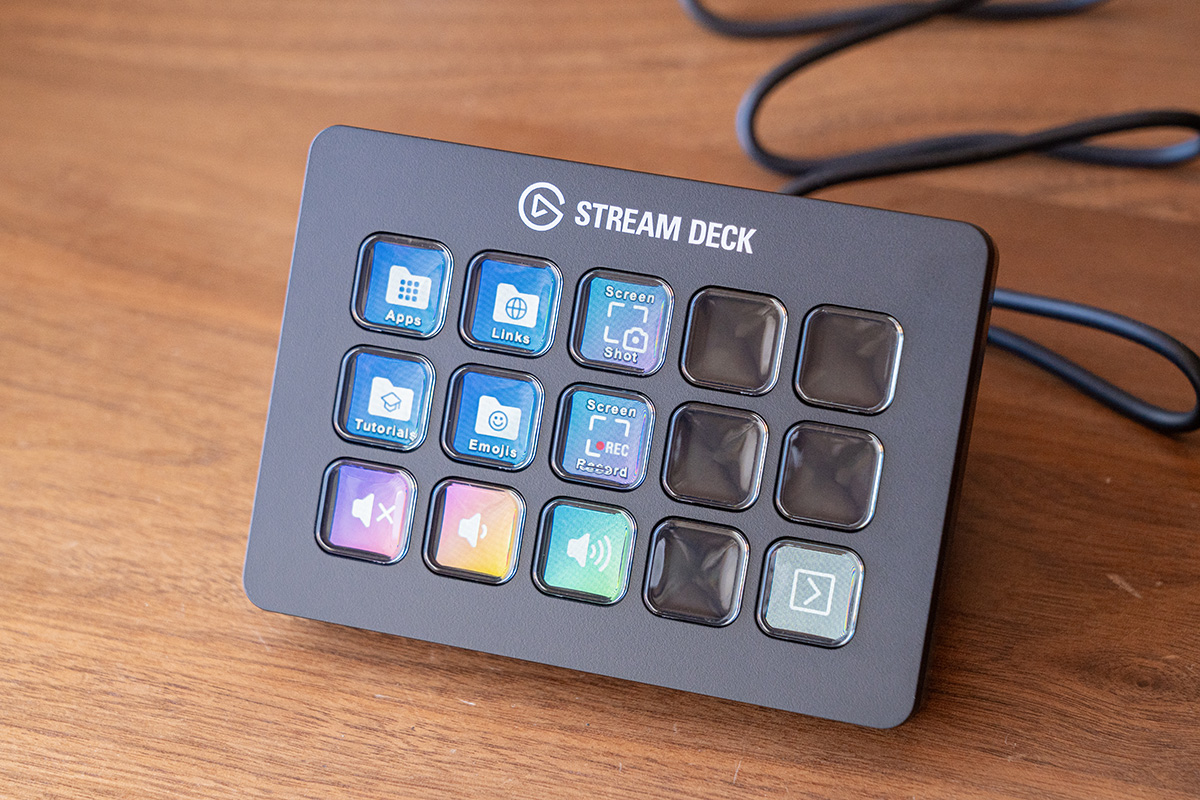
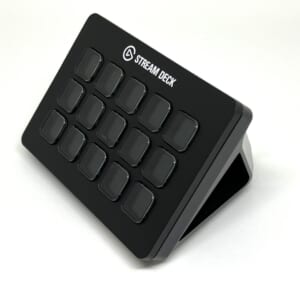
Stream Deckシリーズの中で、「Stream Deck MK.2」はスタンダードモデルと言える位置づけ。
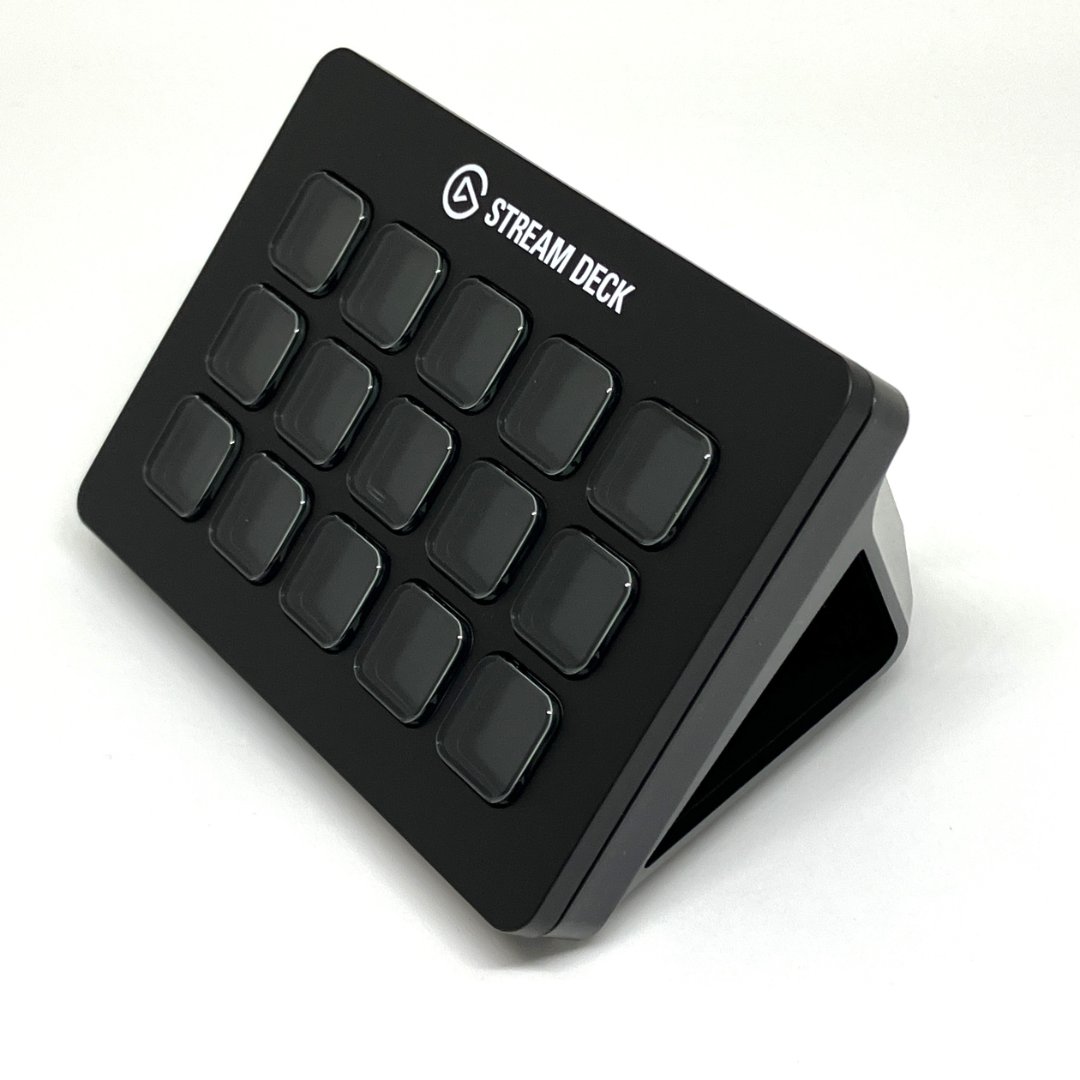
多すぎず少なすぎない15個のボタンを搭載しており、多くの人にとって使いやすい製品だと言えるでしょう。
Stream Deckシリーズを検討しているなら、まずはこのStream Deck MK.2を使ってみることをおすすめします。
軽量コンパクトなので机にも置きやすいですし、持ち運ぶことも可能です。
こういったショートカットデバイス・作業効率化デバイスを検討している人にとって、最初の第一歩としても最適な製品なので、ぜひチェックしてみてください。
INDEX


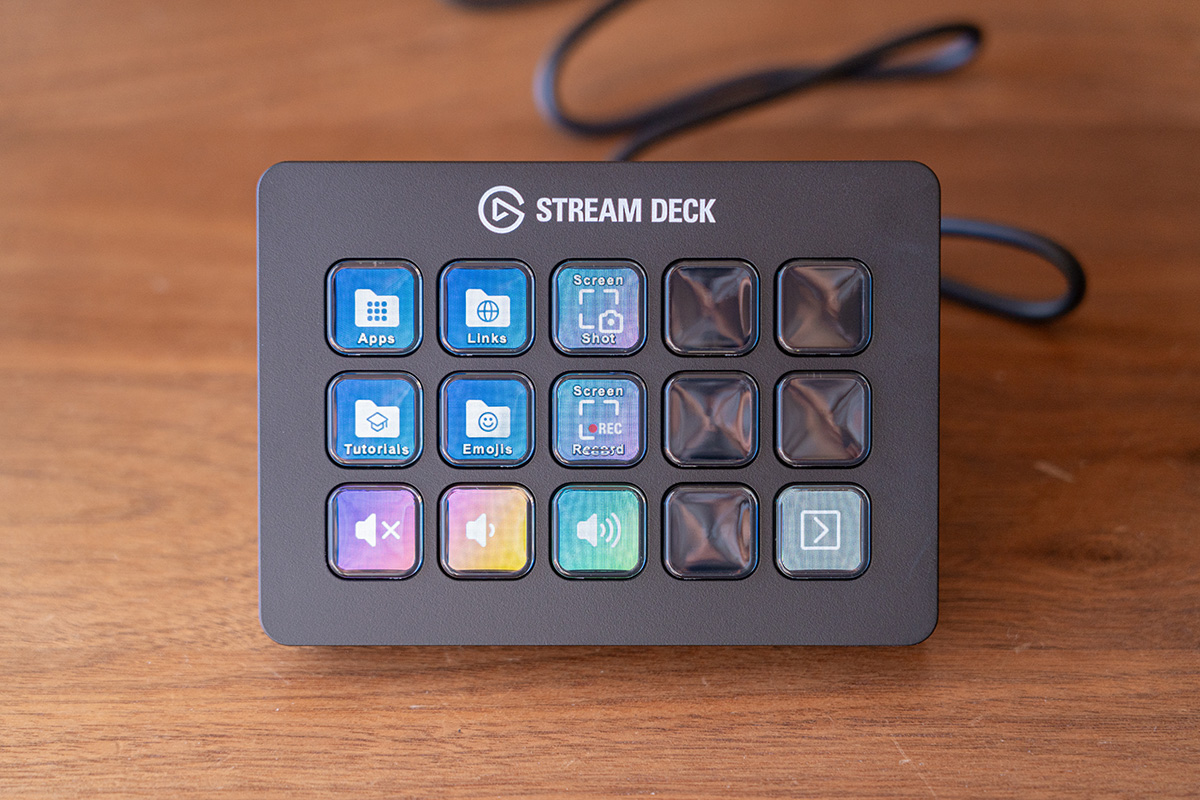
さまざまなラインナップが用意されているStream Deckシリーズ。
ボタンが多い順に並べると以下のようになります。
この記事でレビューするStream Deck MK.2は、シリーズの中でも特にバランスの良いモデルです。
まずはこの15個のボタンを基準として、ニーズに応じて以下のように検討するのが良いでしょう。
また、これらのラインナップに、ハイエンド・ローエンドといった分類は適切ではありません。
ニーズや用途に応じて、自分に最適な製品が選べるラインナップと言えます。
どれが良いか迷っているなら、まずはバランスの良いStream Deck MK.2がおすすめです。
しかし、どのStream Deckシリーズが自身に適しているか迷っているならお試しできる方法を使ってみてください。
レンタルプラットフォーム「SUUTA」では、Stream Deck MK.2をはじめ様々な左手デバイスがレンタルできます。
今ならSUUTAに新規会員登録で、5,000ポイントをプレゼント中。
初回レンタルから使え、1ポイント=1円ですべての商品に使えるので、ぜひこの機会にレンタルで体験してみてください。
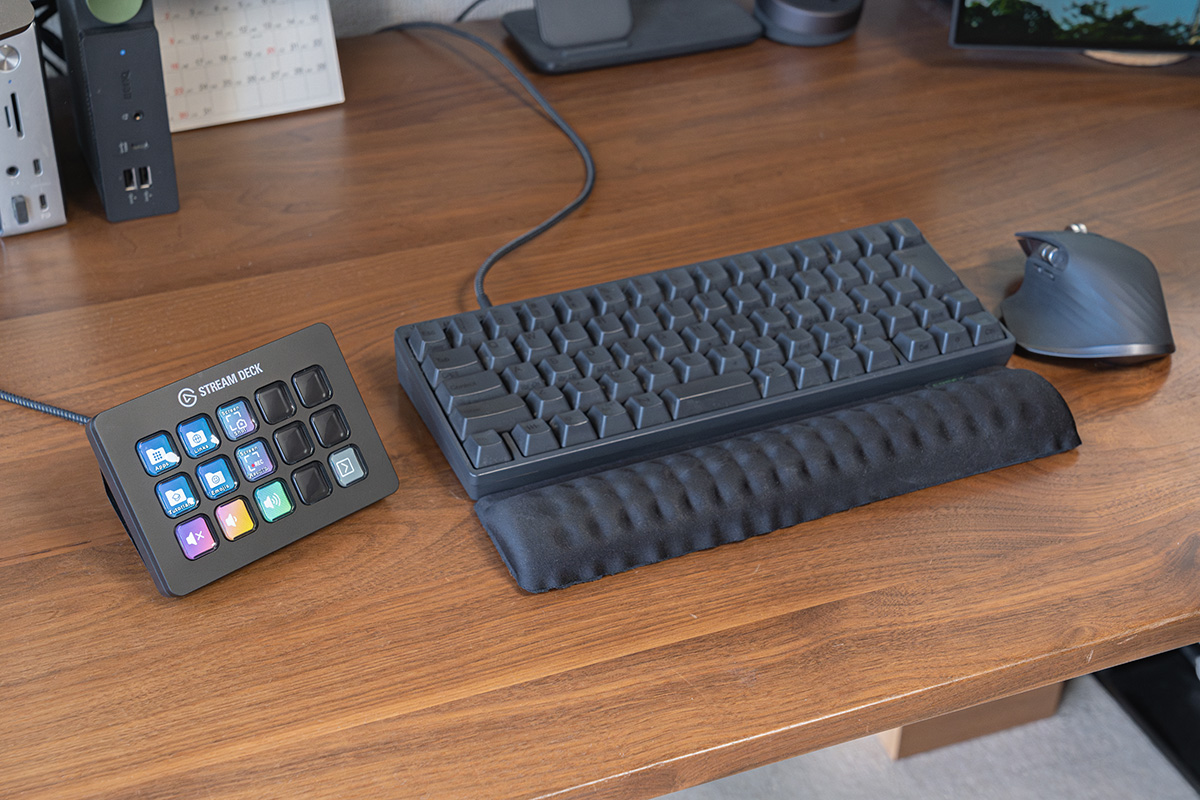
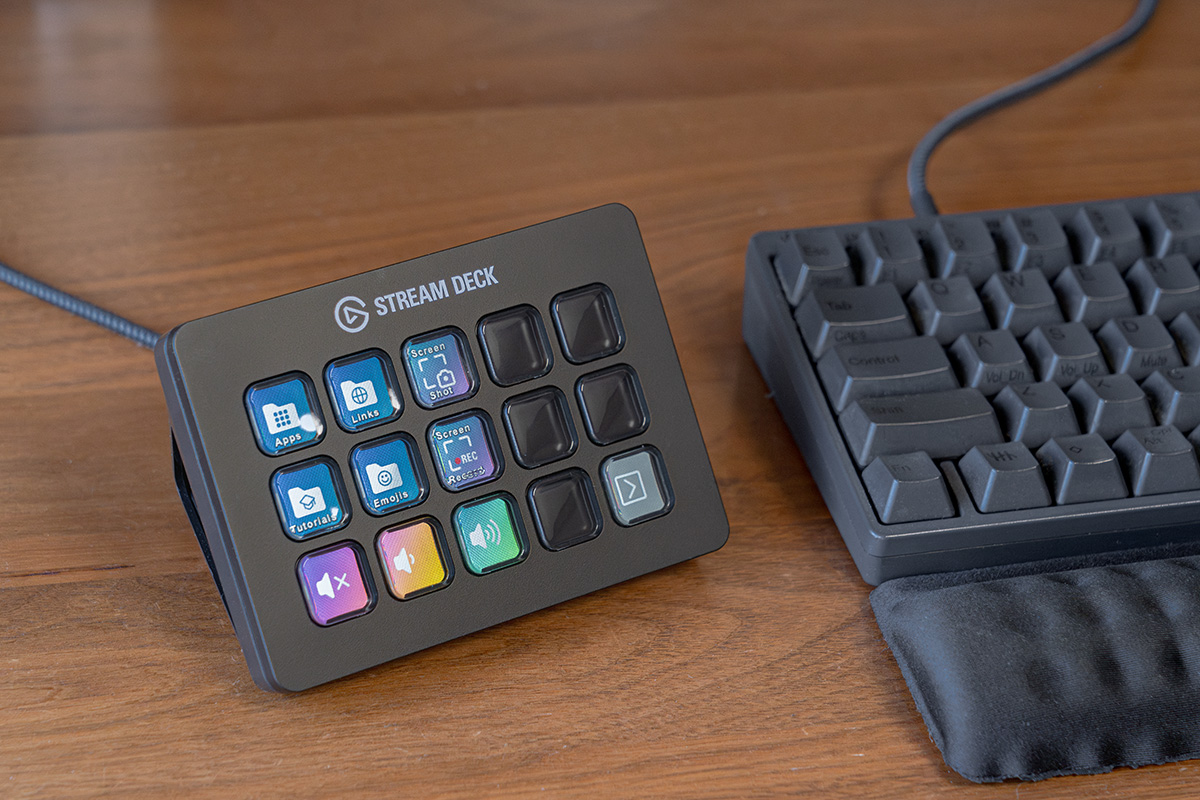
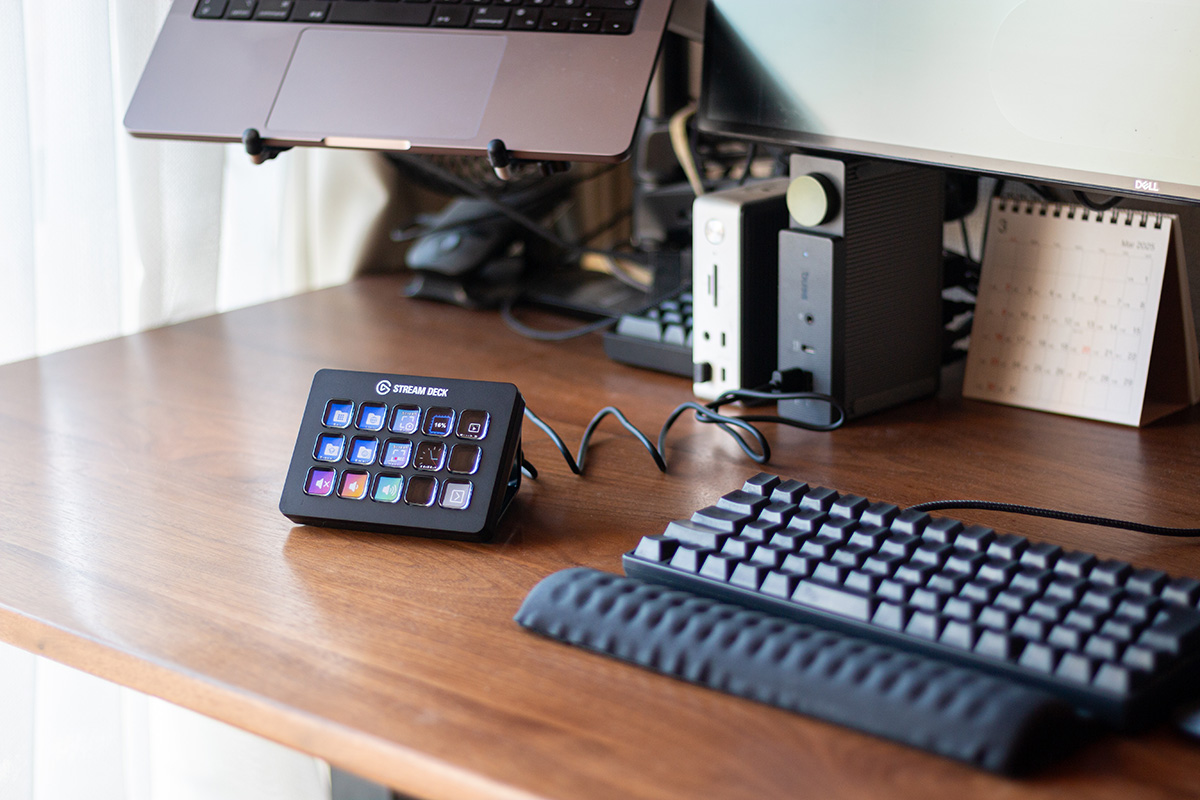
置き場所は決まっていませんが、右側にマウス、中央にキーボード、そして左側にStream Deck MK.2という配置になることが多そうです。
机に置いても邪魔にならない、コンパクトサイズが良いですね。
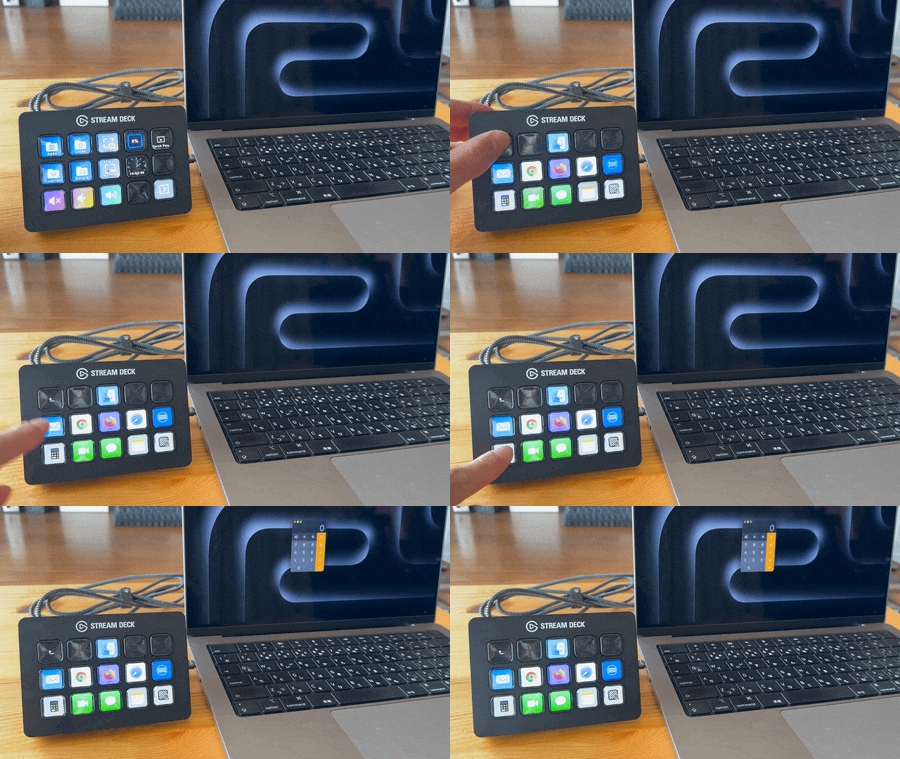
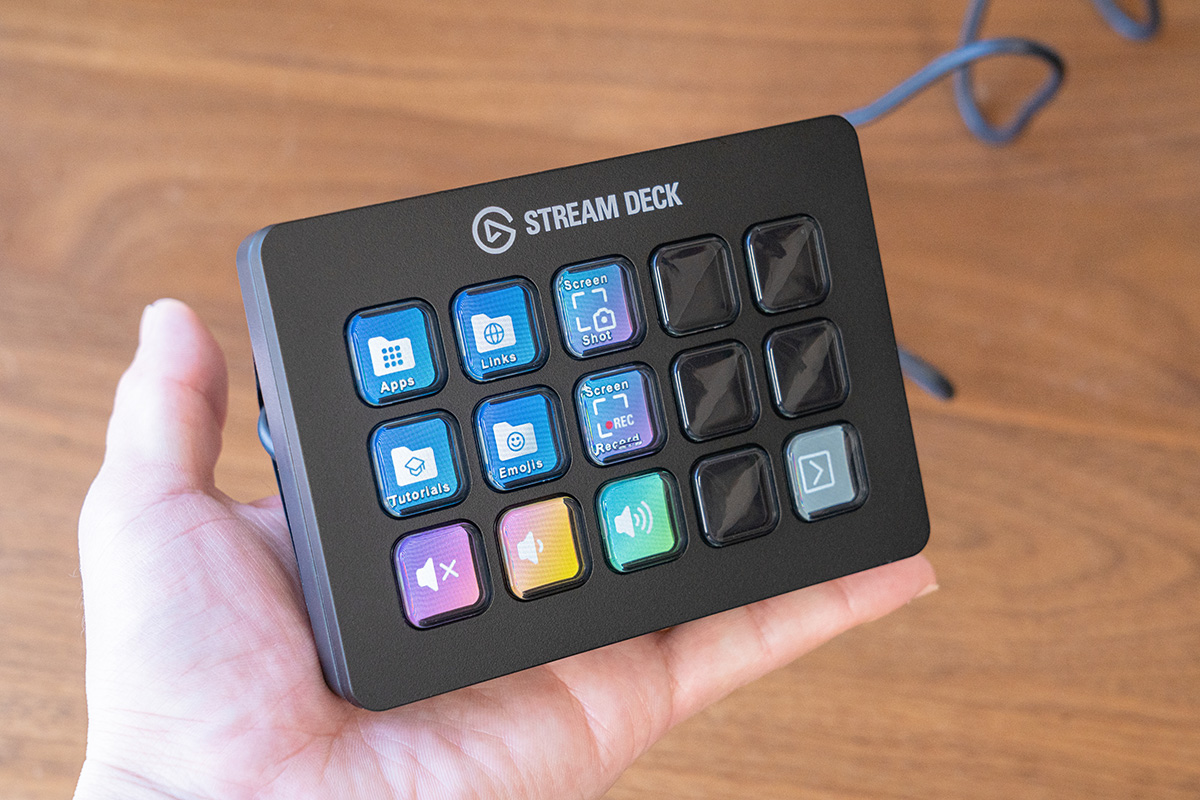
この15個のボタンに、さまざまな操作を割り当てて使います。
簡易的な例ですが、割り当てたアプリを起動できます。
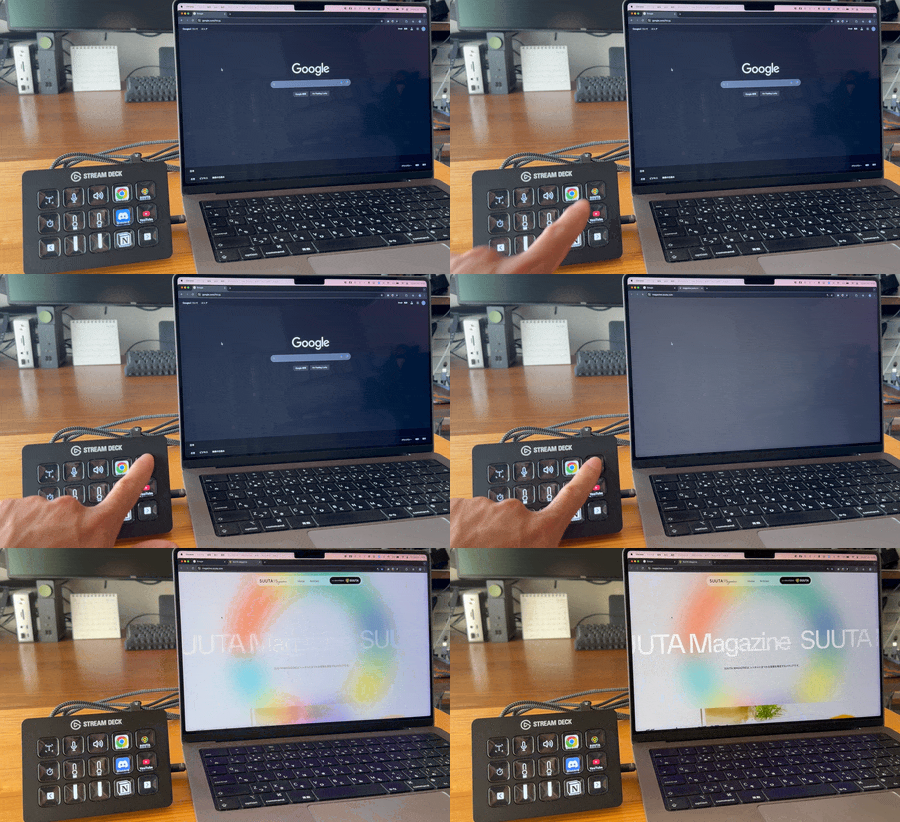
登録しておいたWebサイトにワンプッシュでアクセスすることも可能。
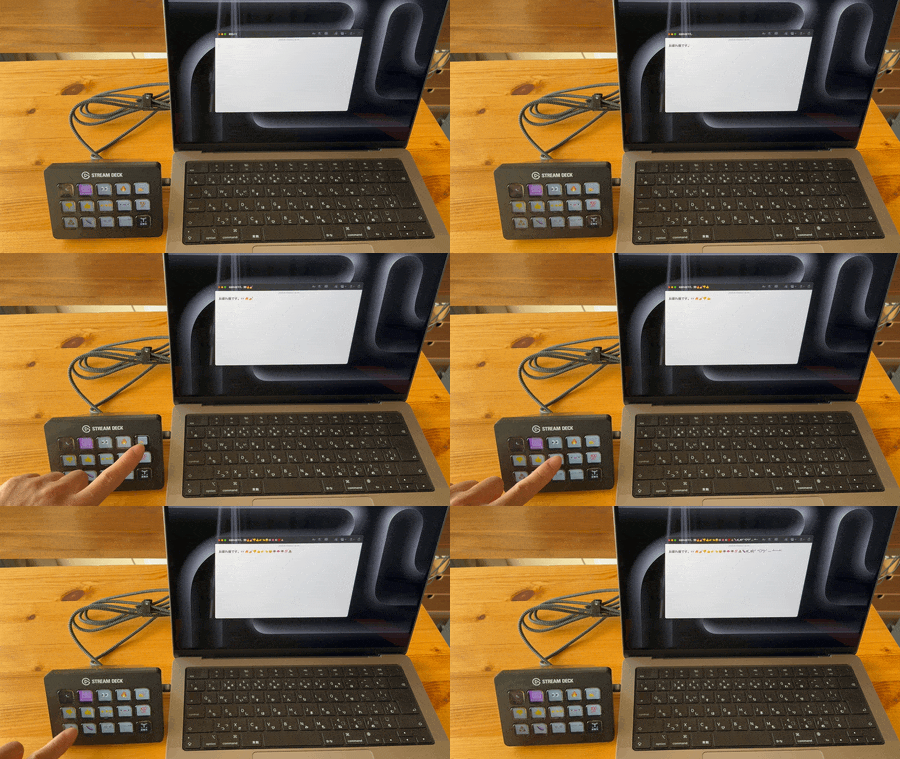
登録しておいた絵文字や定型文を入力する、なんてこともできます。
このように登録しておいた操作をワンプッシュで呼び出す、というのが基本的な使い方です。
つまり、どんな操作を登録しておくかが重要なポイントになるわけですね。
続きで説明する専用アプリを使って独自のカスタマイズをすることで、Stream Deck MK.2は本領を発揮します。
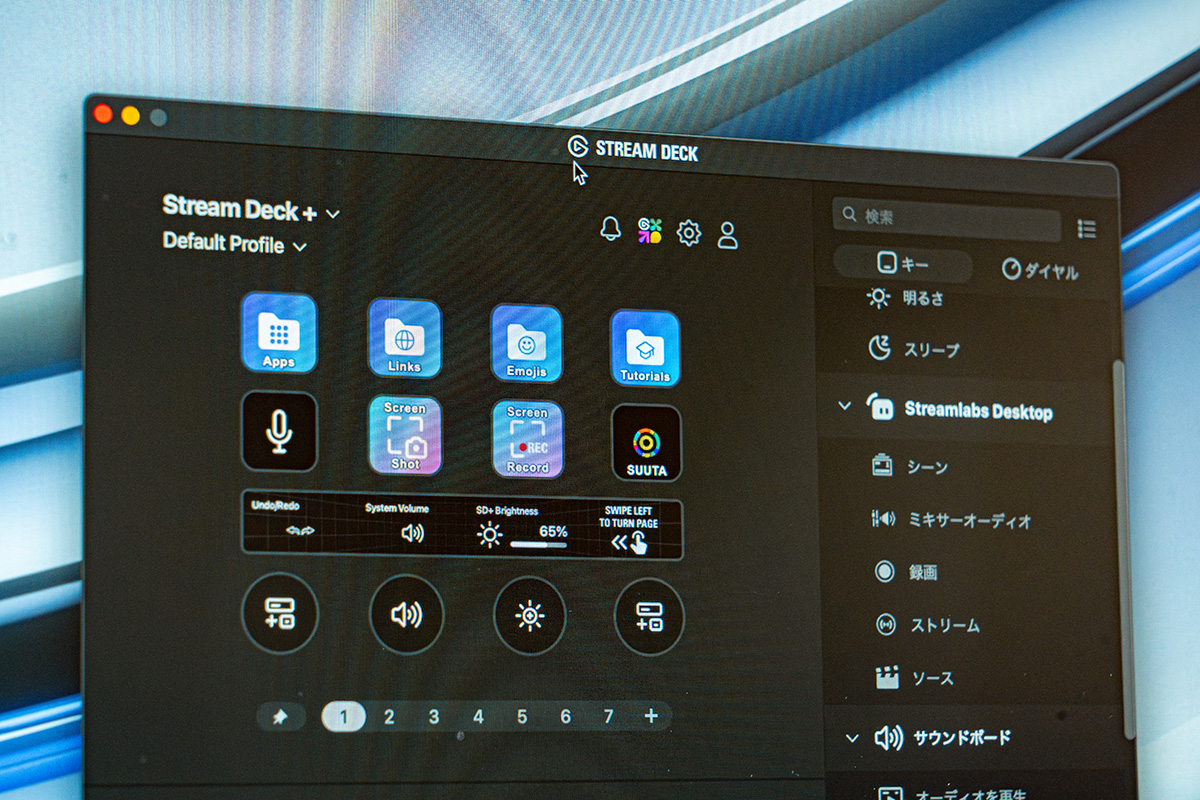
Elgato公式サイトから専用アプリ「Stream Deck」をPCにインストールします。
ダウンロードURL(Windows/Mac):https://www.elgato.com/jp/ja/s/downloads
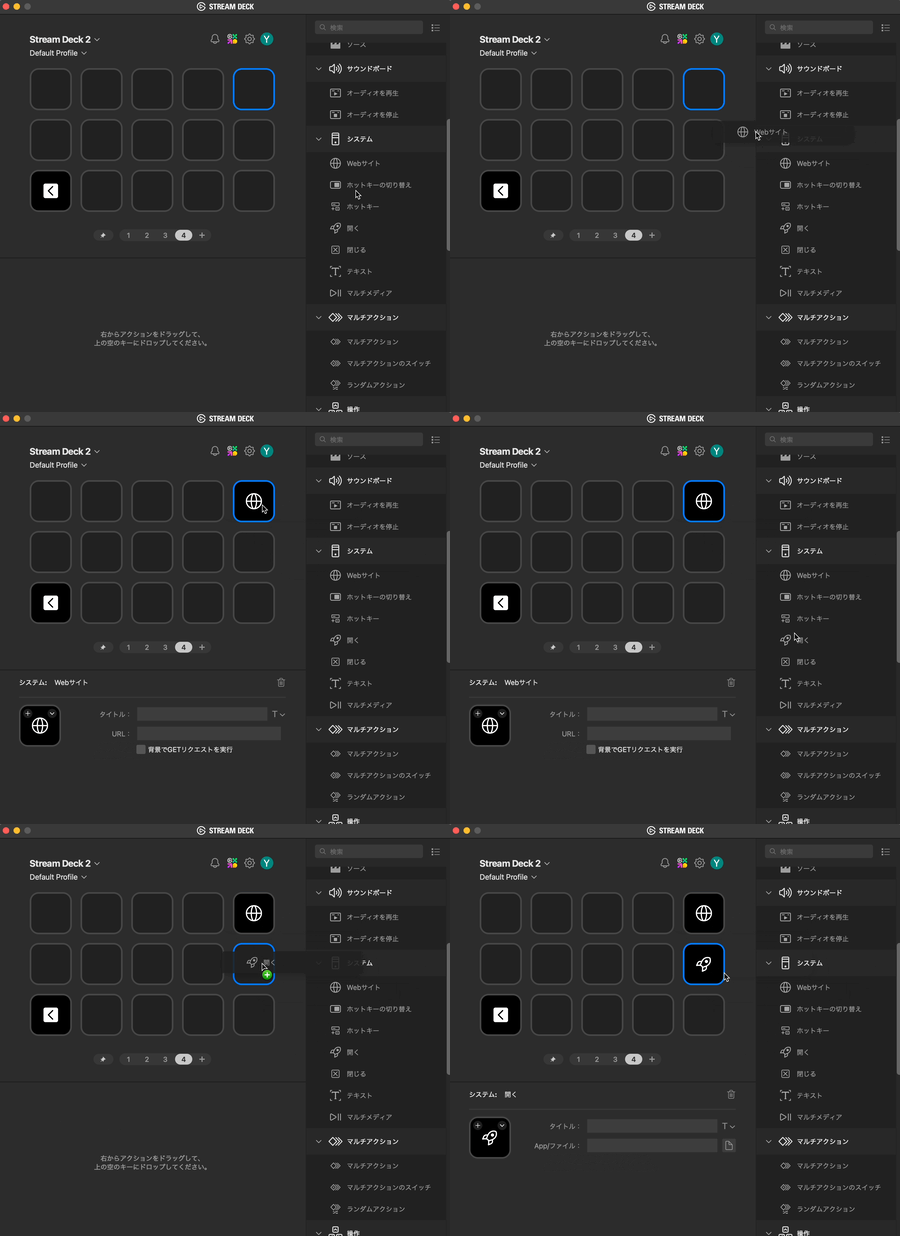
使い方は簡単。用意されているプリセットを、ドラッグ&ドロップでボタンを模したマス目に配置するだけ。
ドラッグ&ドロップすると、Stream Deck MK.2本体にすぐ反映されます。実際にボタンを押して動作を確認してみましょう。
このように直感的な方法でカスタマイズができます。
カスタマイズできることは非常に豊富です。
などなど、多岐にわたります。
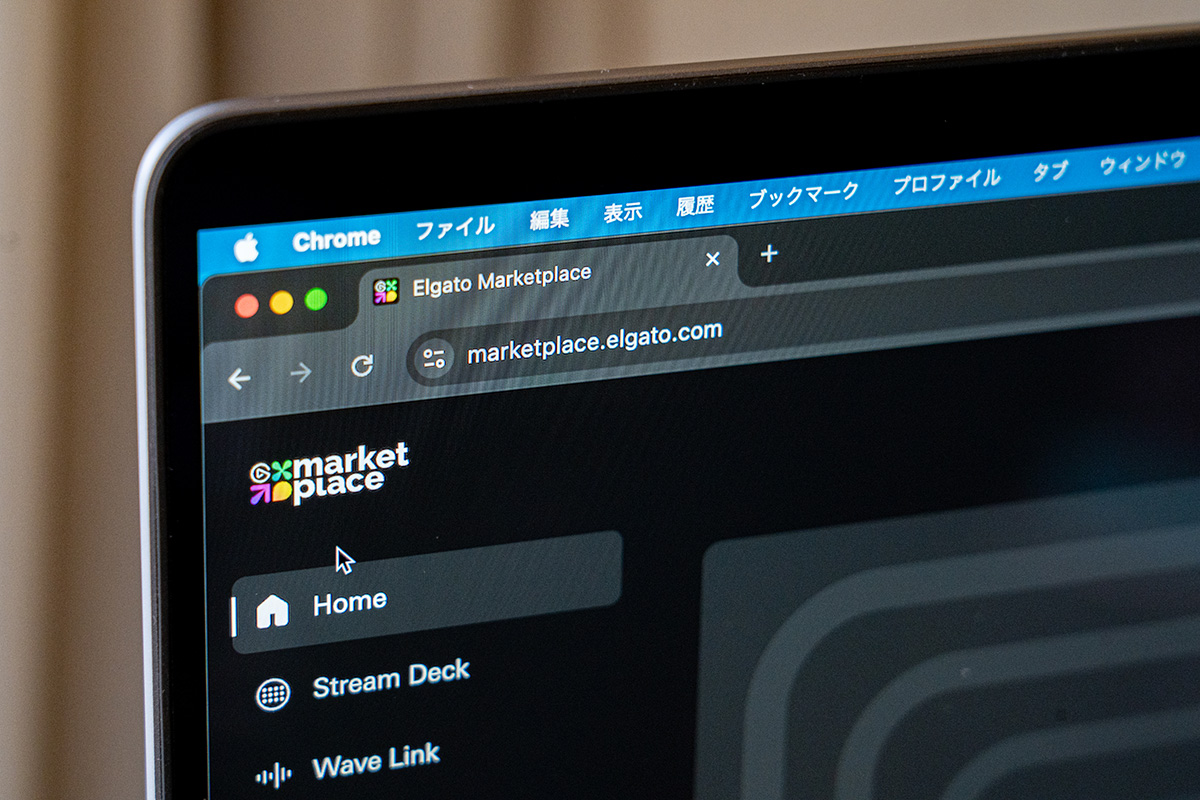
さらにStream Deckシリーズをカスタマイズするためのプラットフォーム「Elgato Marketplace」も利用してみましょう。
Elgato Marketplace:https://marketplace.elgato.com/
プラグイン・プロファイル・アイコン素材などが充実しており、1クリックでStream Deckにインストールできます。
これにより、さらに自分好みのカスタマイズが可能になります。
例えば、Slackのプラグインをインストールすると、ワンプッシュで通知ON/OFF切り替え、特定のダイレクトメッセージを開くといった操作が可能になります。
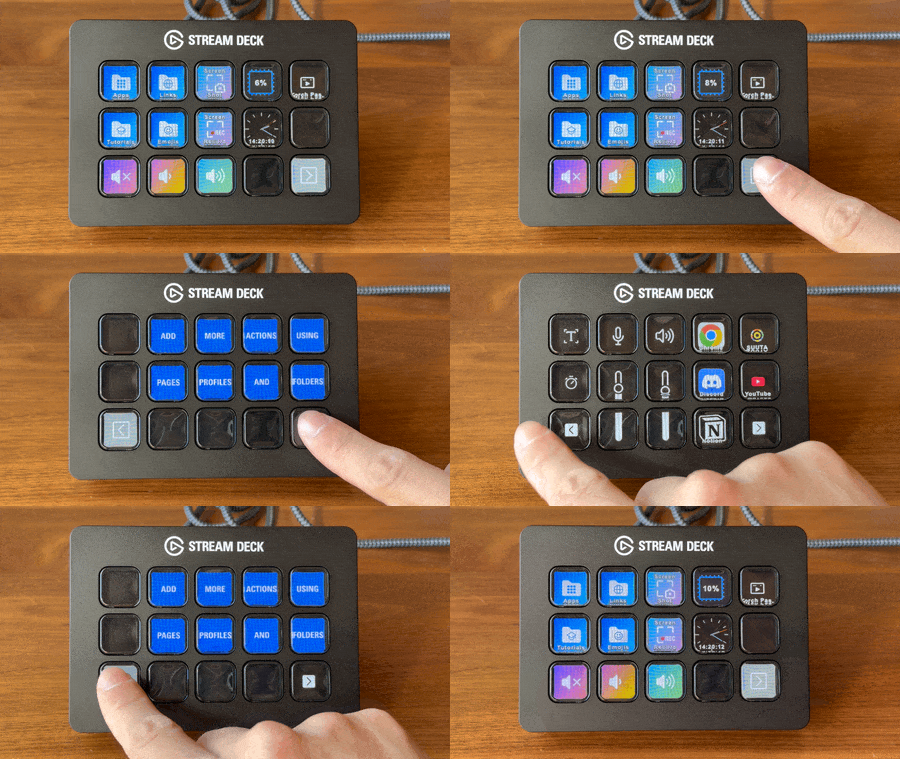
またStream Deck MK.2は、カスタマイズによってページ(厳密にはレイヤーと呼ばれる)を増やせます。
10ページ作成すれば、ボタン15個×10ページで、擬似的に合計150個分のボタンがあることになります。
例えるなら、スマホのホーム画面を増やして、より多くのアプリを配置する感覚に近いですね。
ただしページ数を増やしすぎると、ページの行き来が大変になる点にはご注意ください。
ここまでで「実際にイメージは掴めたけど、自分自身が、自分のパソコン環境が適しているのかわからない」と思っている方は、一度短期間ででもStream Deck MK.2を試してみるのがおすすめです。
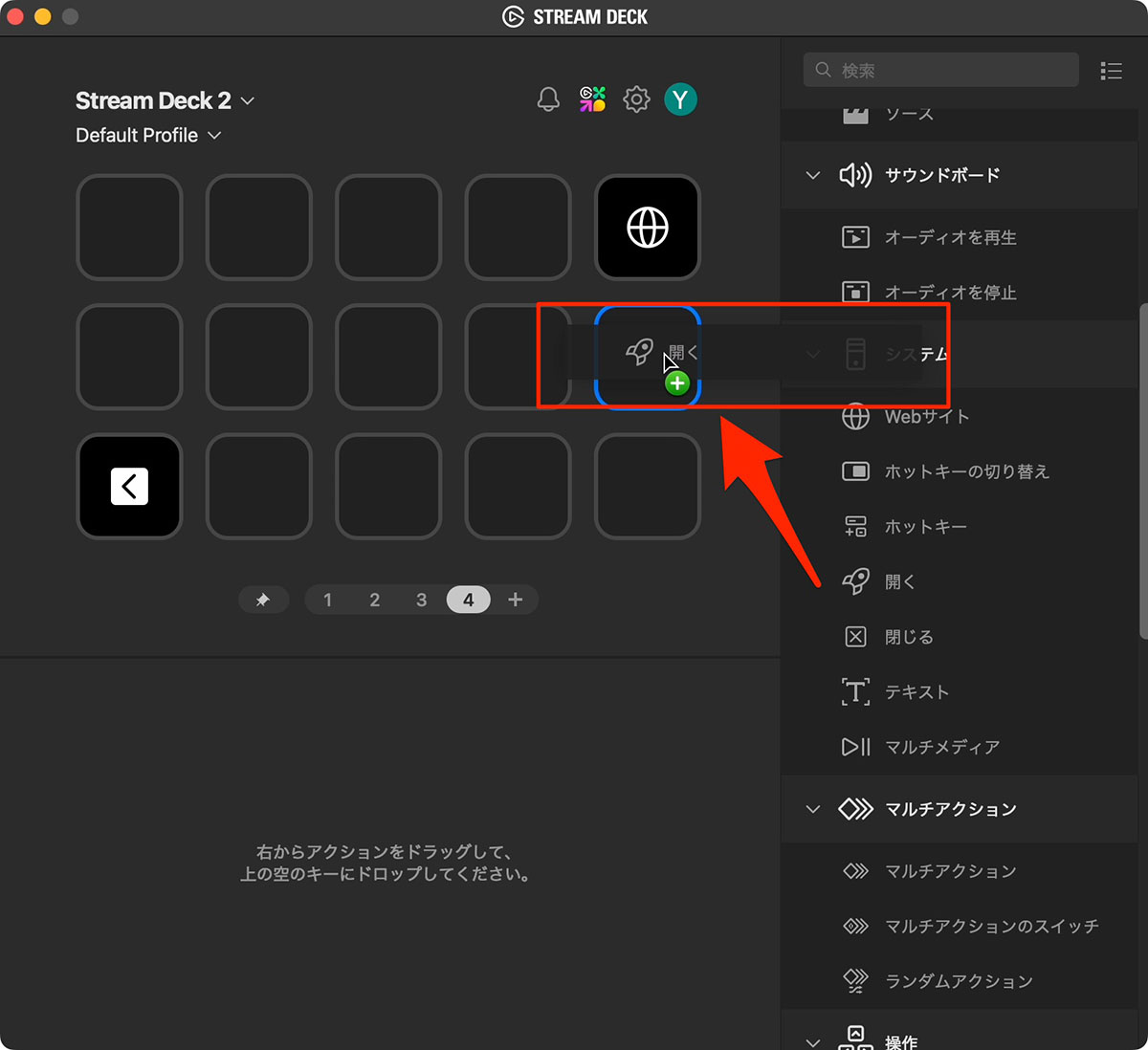
すでにプリセットが用意されているので、基本的なカスタマイズであれば簡単です。
専用アプリ「Stream Deck」も直感的で使いやすく、ソフトウェアが良くできていると感じました。
また、上述したプラットフォーム「Elgato Marketplace」も充実しています。
用意されたプラグインやプロファイルを使うだけで、ある程度のカスタマイズが簡単にできるのが良いと感じました。
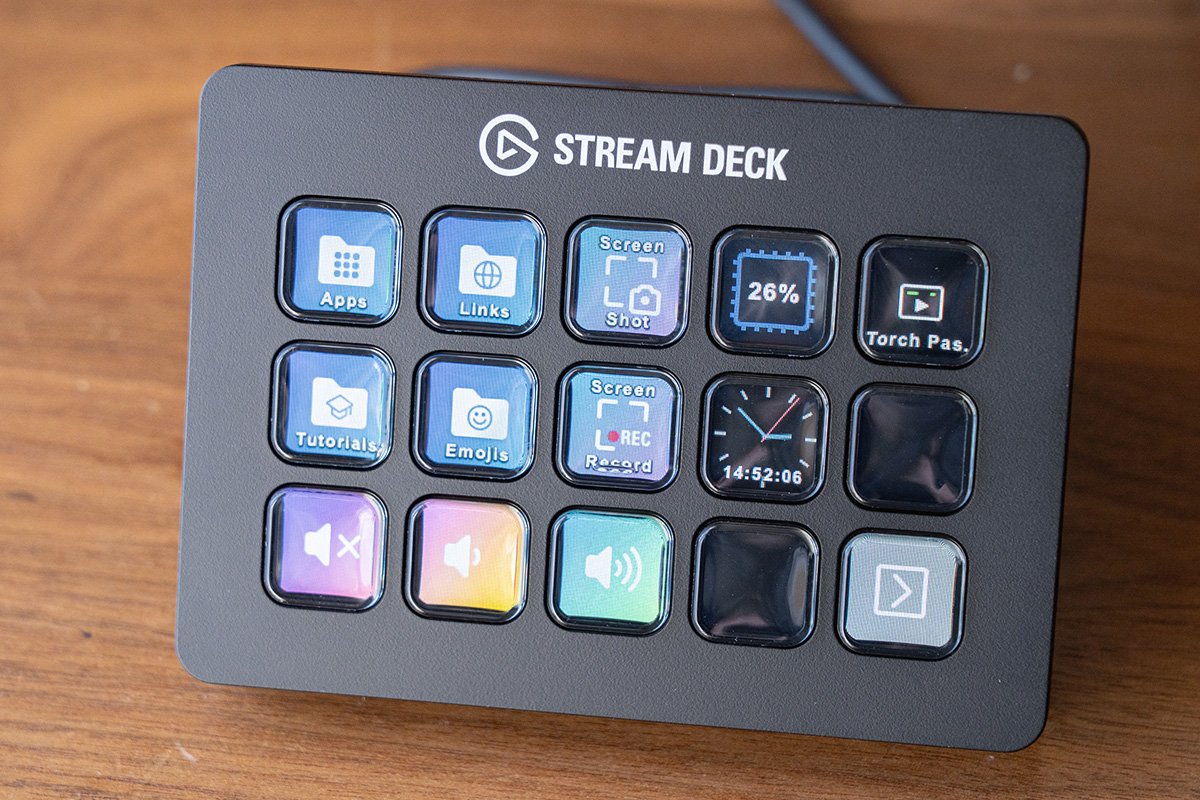
Stream Deckシリーズ全般の話になりますが、ディスプレイつきボタンのメリットは大きいです。
ディスプレイによってボタンの見た目を変更できるので、どのボタンに何の操作を設定したか、ひと目でわかります。
もしディスプレイがない普通のボタンだったら、自分で設定したにも関わらず、どのボタンが何の操作なのか忘れてしまうことがあるでしょう。
しかしStream Deckシリーズなら、そういった手間がなく、直感的に操作できます。
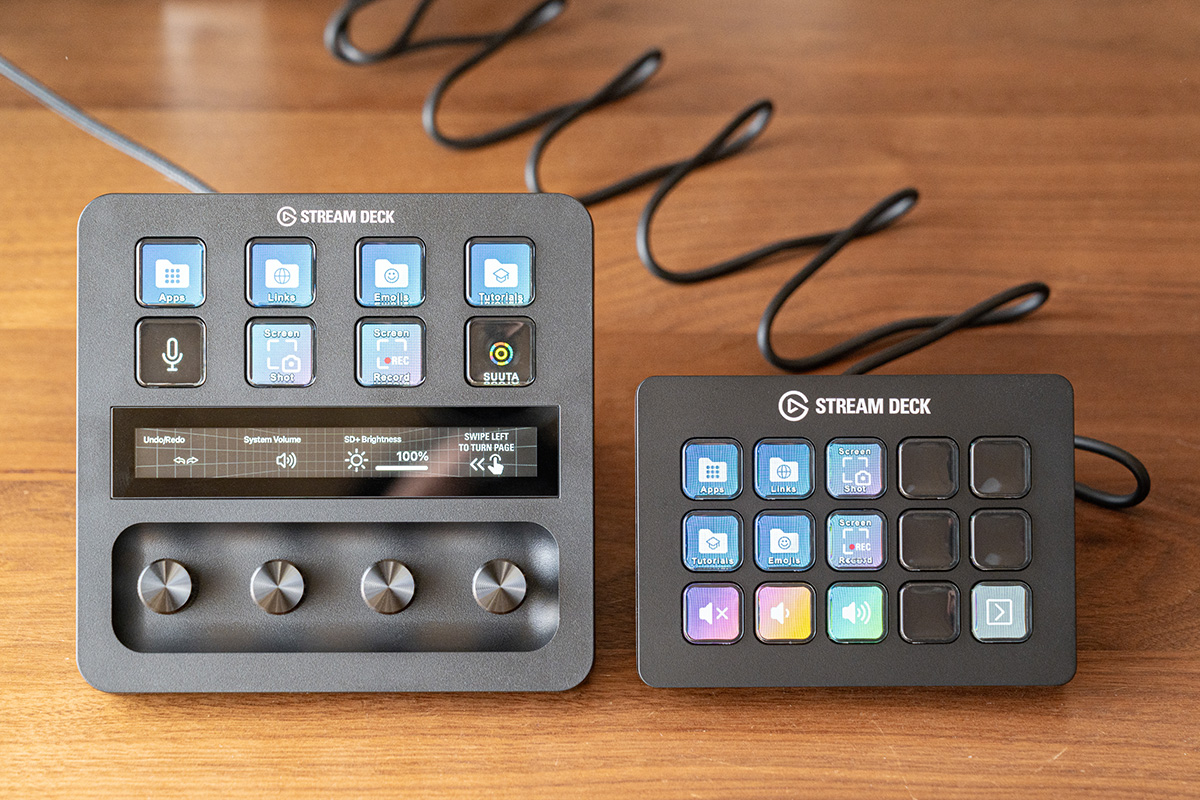
Stream Deck MK.2は、シリーズの中でもコンパクトな製品です。
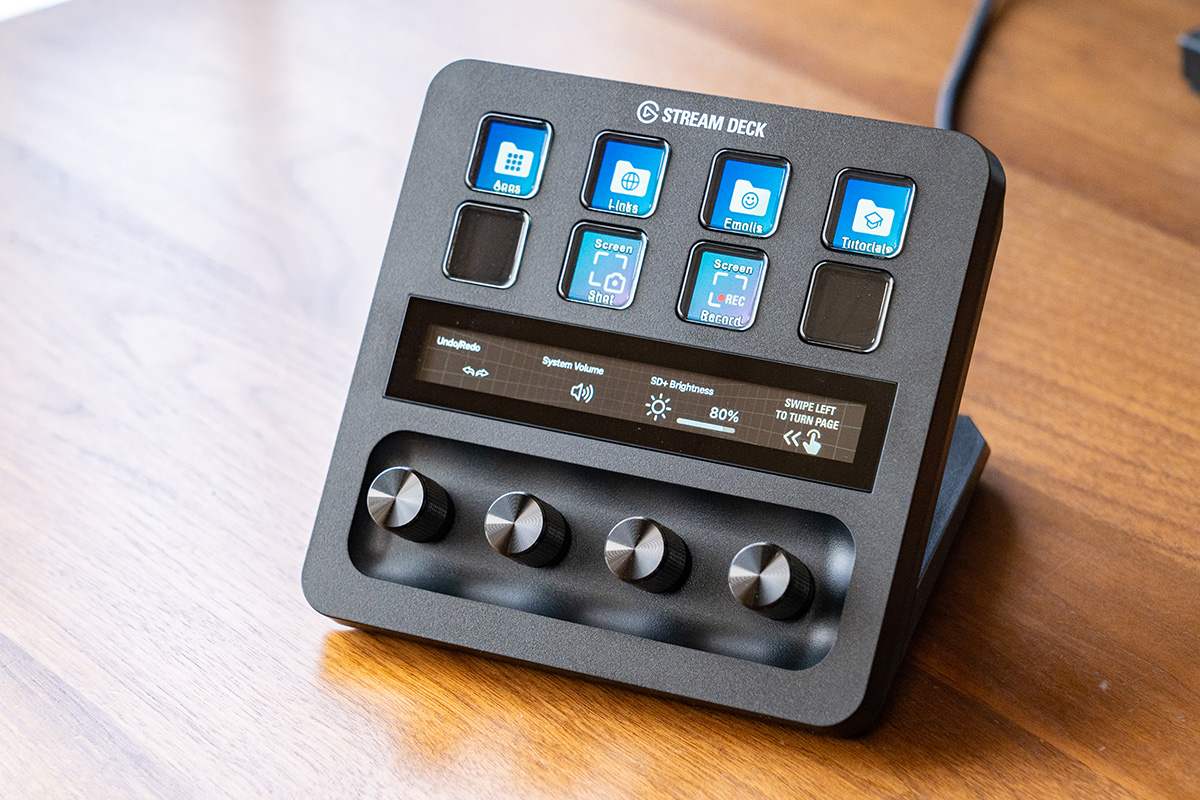
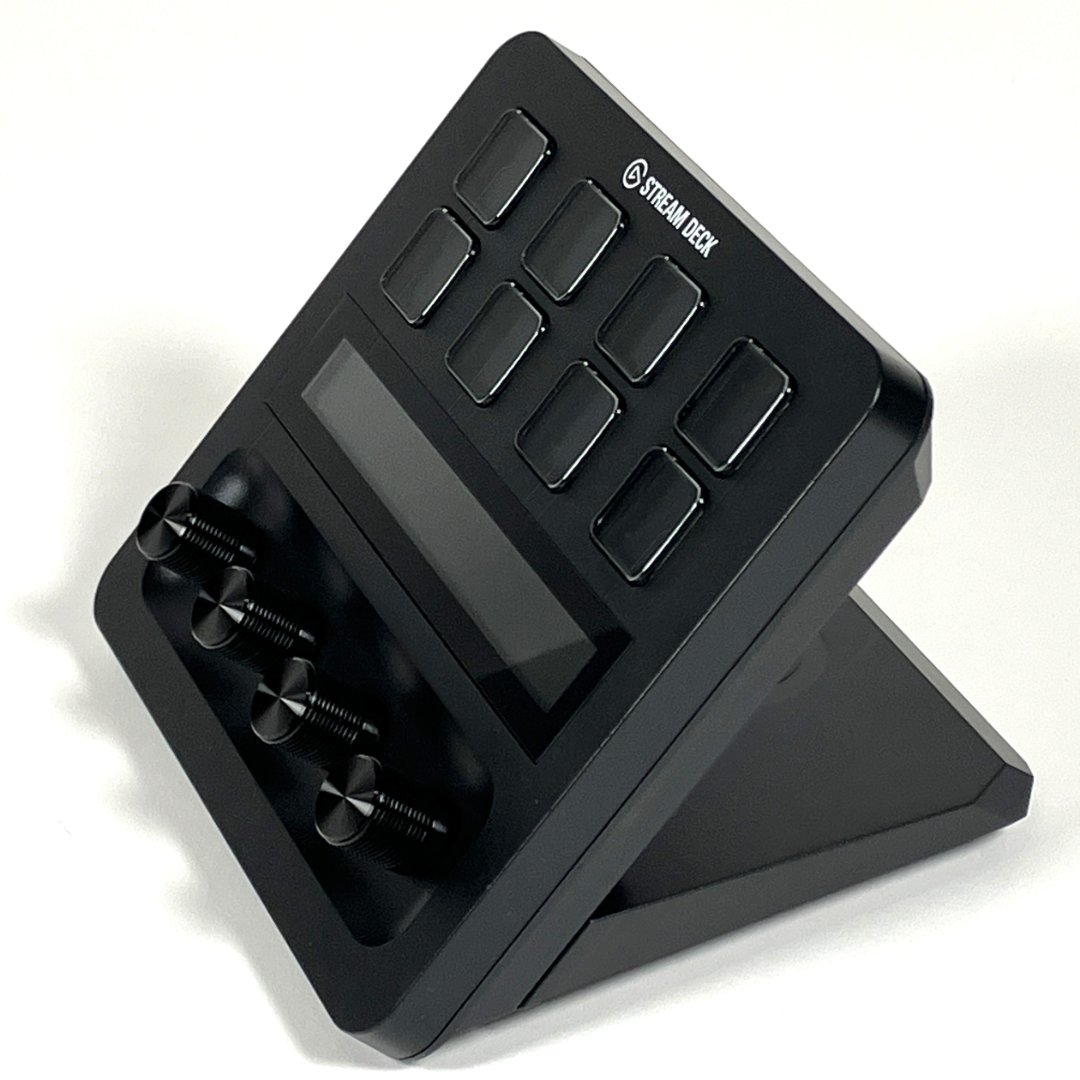
ダイヤルとタッチディスプレイを搭載した「Stream Deck +」と比較すると、そのコンパクトさがよくわかります。
机の上に置いても邪魔になりません。
| 幅 | 118mm |
| 高さ | 75mm |
| 奥行き | 94mm |
| 重量 | 275g |
手のひらに乗るぐらいのサイズなので、持ち運びも可能です。
自宅と会社で使いたいと考えている人にもぴったりでしょう。
ディスプレイつきのボタンを搭載しているデバイスというのは、あまり見かけません。
Stream Deckシリーズならではのかっこよさと言えます。
この見た目から、Stream Deckシリーズが気になり始めたという方も多いのではないでしょうか。
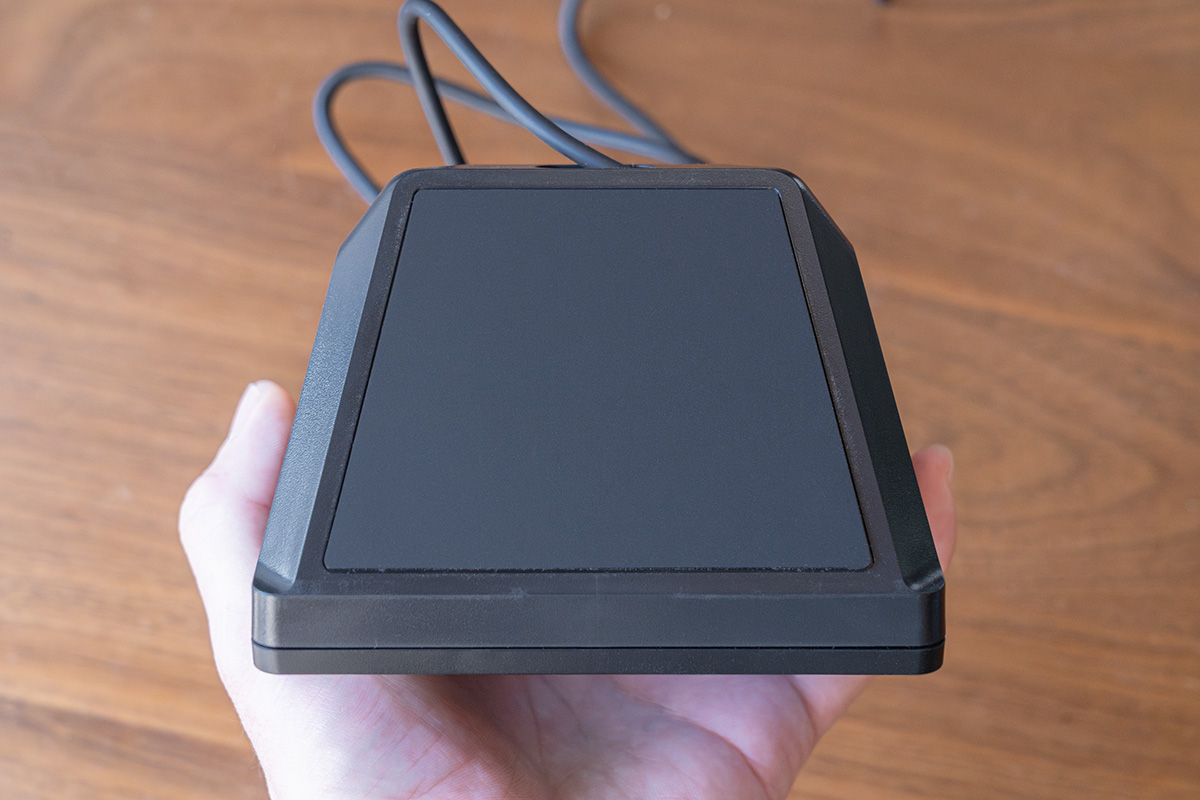
このようなデバイス全般の傾向として、底面の滑り止めゴムは、脚のようなバランスで四隅に設置されることが多いです。
しかしStream Deck MK.2は、惜しげもなく底面すべてに滑り止めゴムが貼られています。
これが素晴らしい安定感を生み出しています。
ボタンを押しても本体がズレないので、ストレスがありませんでした。
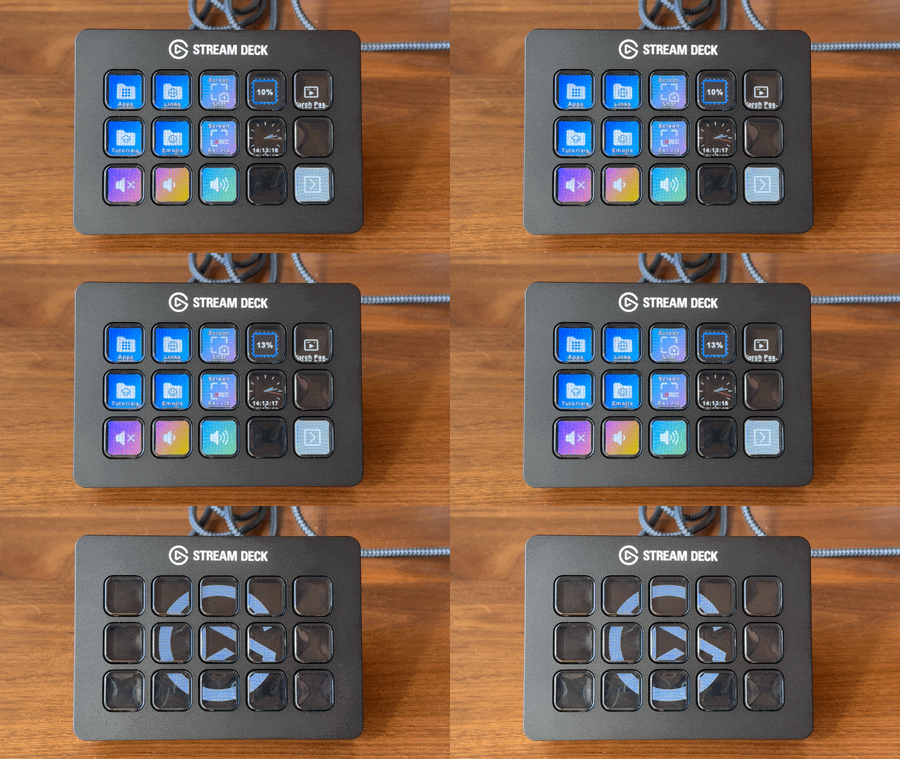
PCをスリープモードにすると、連動してStream Deck MK.2も自動的にスリープします。
基本的にPCと常時接続して使うデバイスだからこそ、こういった親切な設計はありがたいですね。
もちろん、PCをスリープから復帰させると、Stream Deck MK.2も自動的に復帰します。
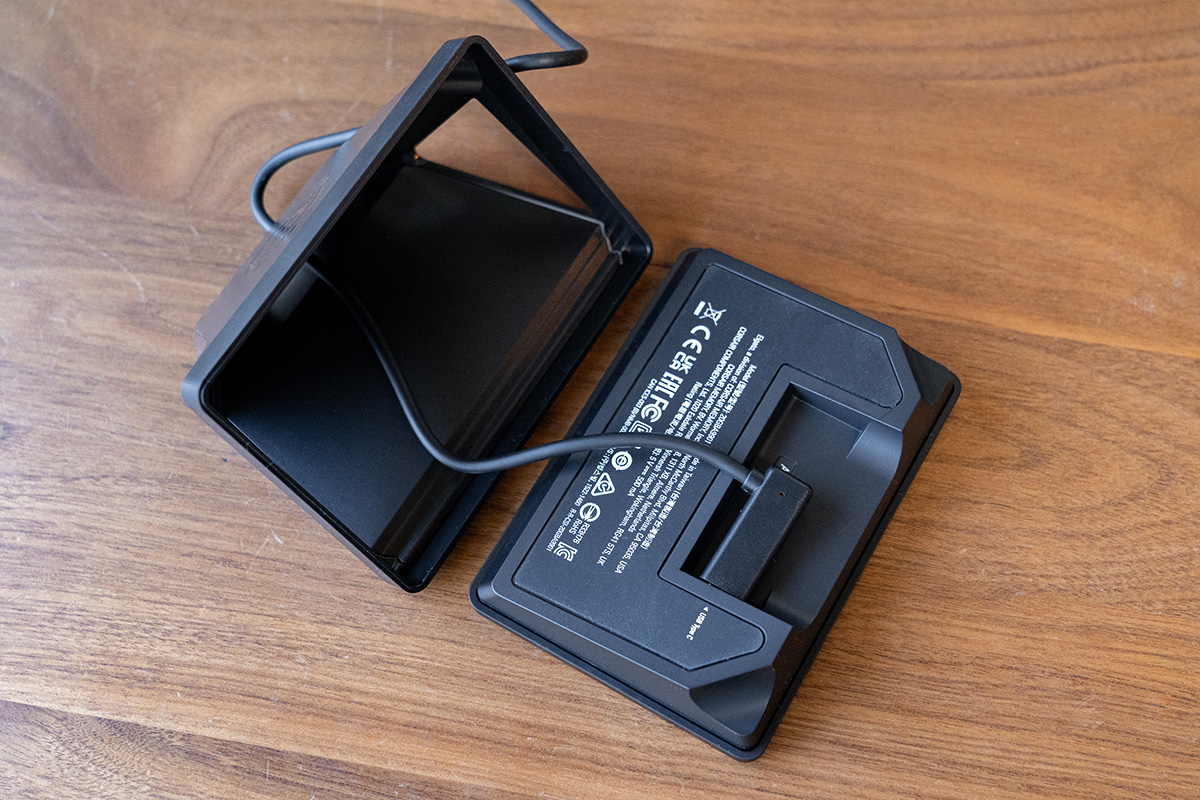
Stream Deck MK.2のUSB Type-Cポートは、かなり奥まったところにあります。
一見、ケーブルの抜き差しが大変そうに見えますが、実はスタンドが外れます。
筆者はスタンドが外れることにしばらく気づかず、ケーブルの抜き差しに苦戦していました。
念のため、スタンドは着脱可能であることをお伝えしておきます。
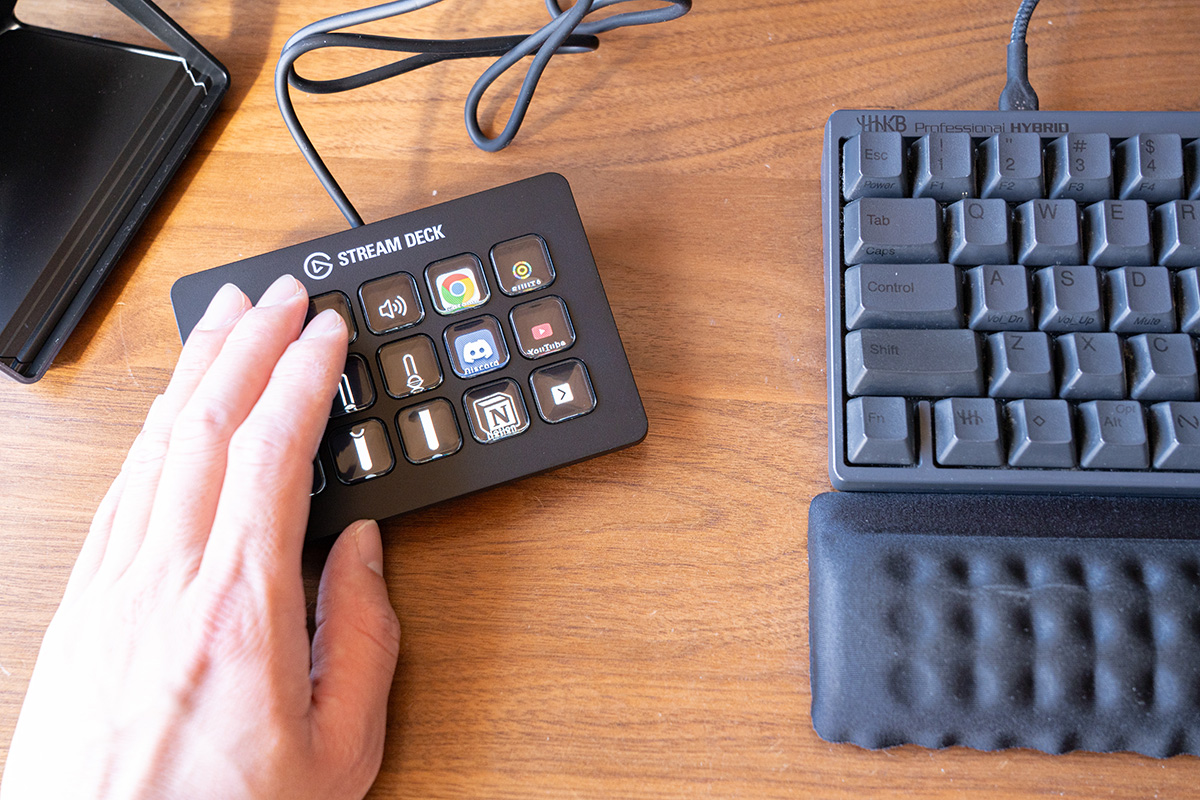
スタンドを外せば、平置き状態でも使えます。
手首が自然な角度になるので、平置きのほうが使いやすいかもしれません。
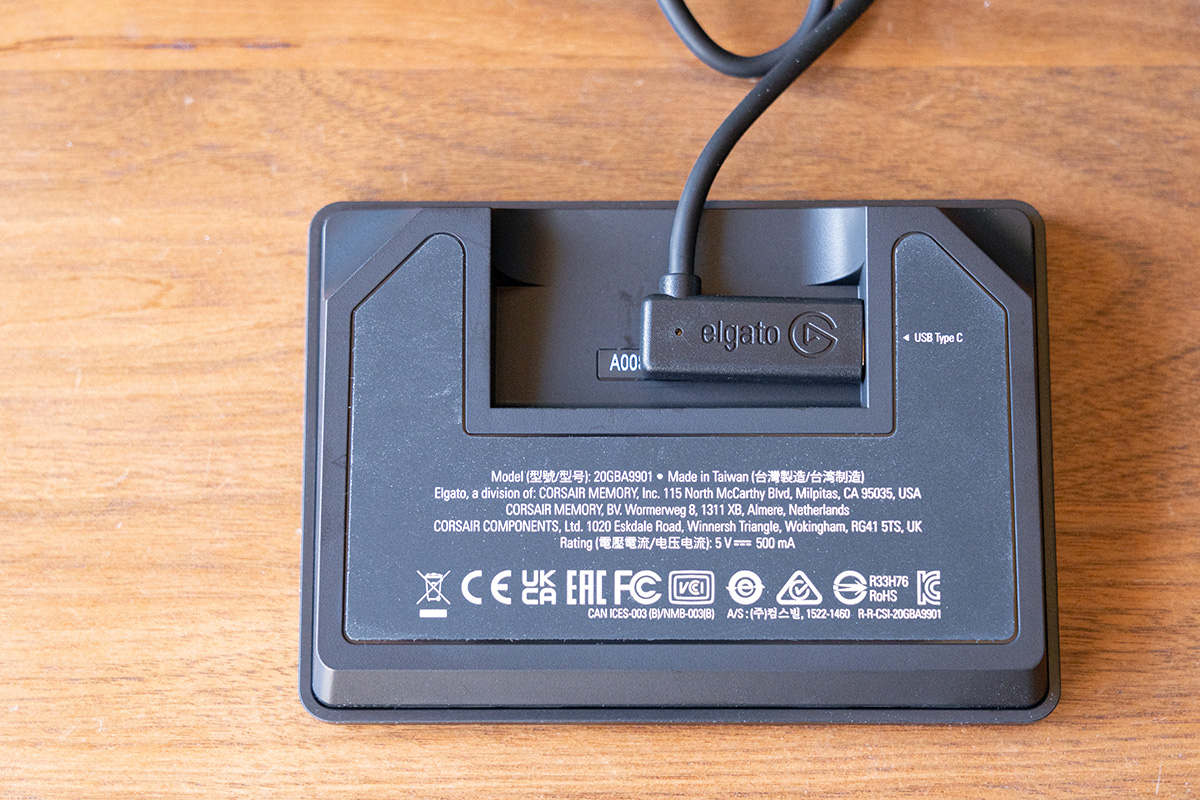
平置きにしたときでも、背面には滑り止めのゴムがしっかり貼られているので安定感があります。
また付属のL字ケーブルを上に逃がすことで、平置きでもケーブルに干渉しません。
魅力の多いStream Deck MK.2ですが、デメリットがあることも忘れてはいけません。
しかし、自分自身で体験してStream Deck MK.2を良さを実感したい方は、数万円で購入する前に数千円で試してみるのがおすすめです。
実際にStream Deck MK.2を使って感じたデメリットは以下よりご紹介していきます。
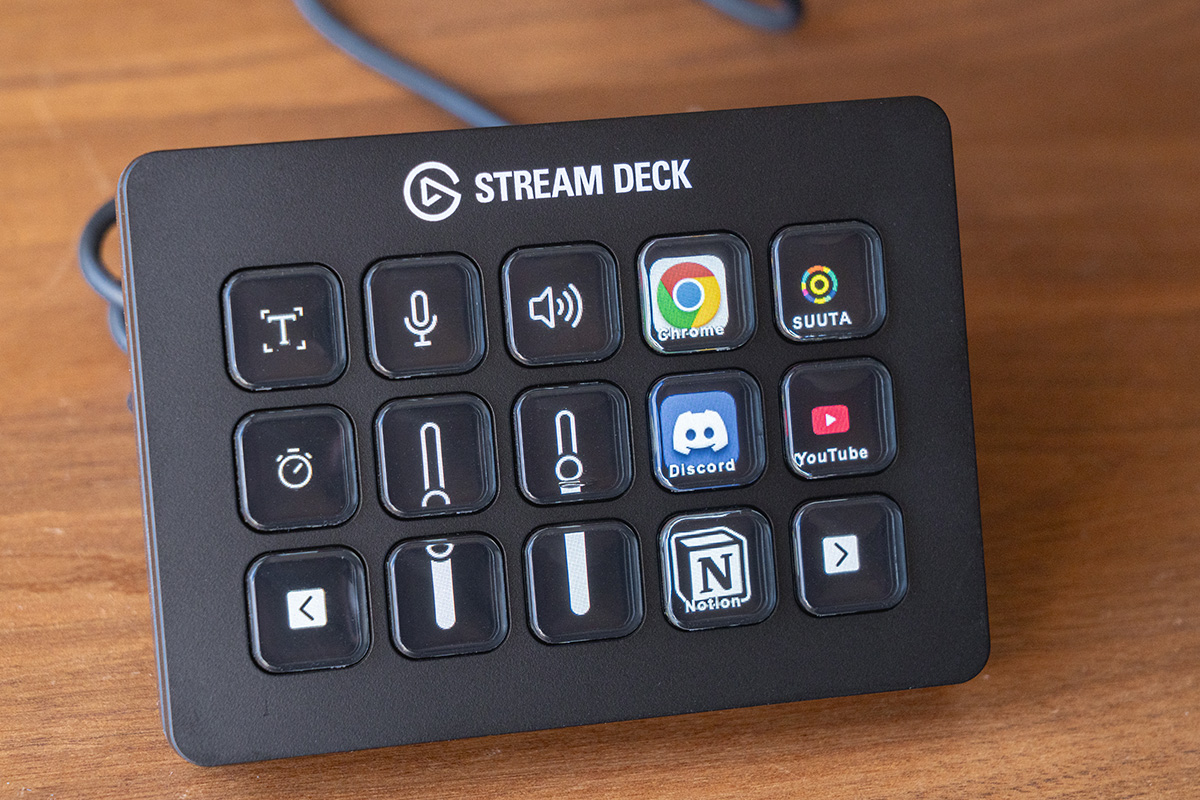
Stream Deck MK.2は自由度が高い分、設定が難しくなる場面も出てきます。
複雑なショートカットやニッチな操作を割り当てたいと思ったら、多少の慣れと学習コスト、試行錯誤が必要になるでしょう。
人によってはハードルが高い、あるいは面倒だと感じるかもしれません。
Stream Deck MK.2は、こういったカスタマイズや試行錯誤を楽しめる人向きのデバイスだと言えそうです。
導入後、何の手間もかけずにすぐに作業効率化したいと思っていた人は、期待していたものと異なると感じるかもしれません。
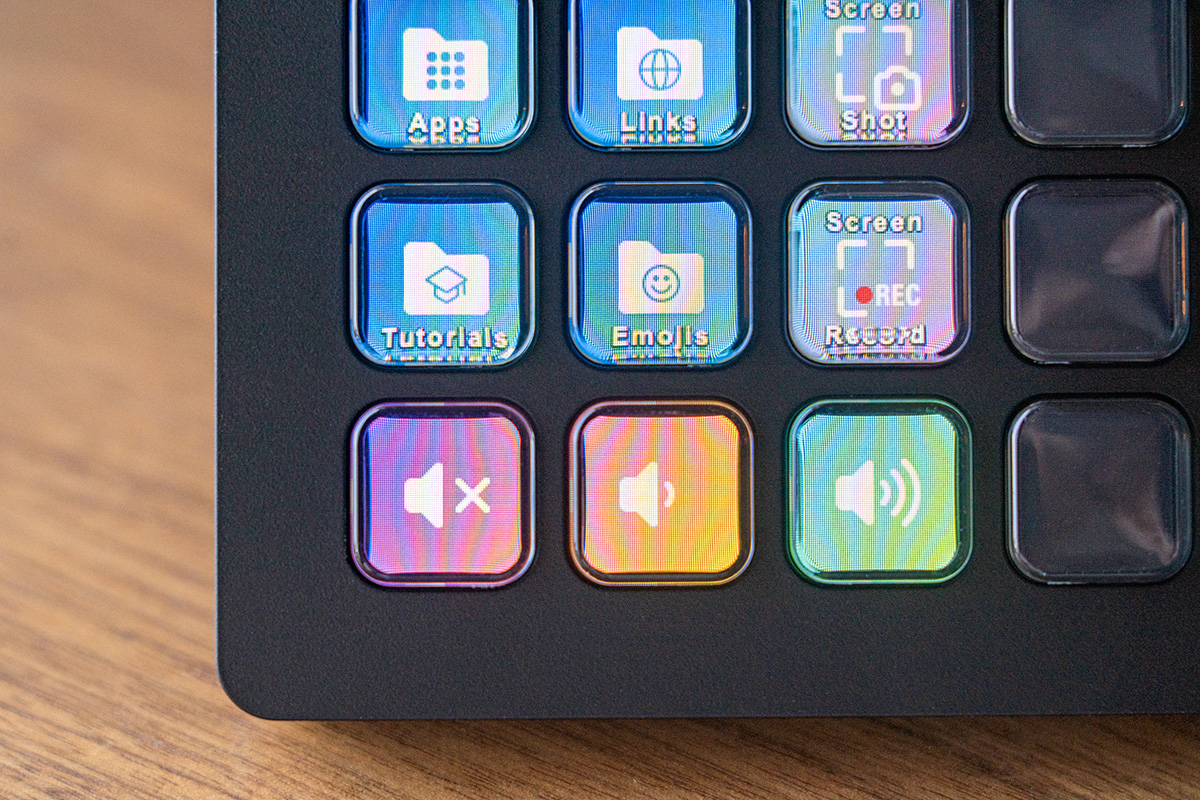
ボタンが15個あるので、そのすべてに個別の機能を割り当てられると考えてしまいがちです。
しかし、例えば音量調整であれば「音量アップ・ダウン・ミュート」で、3つのボタンを使うことになります。
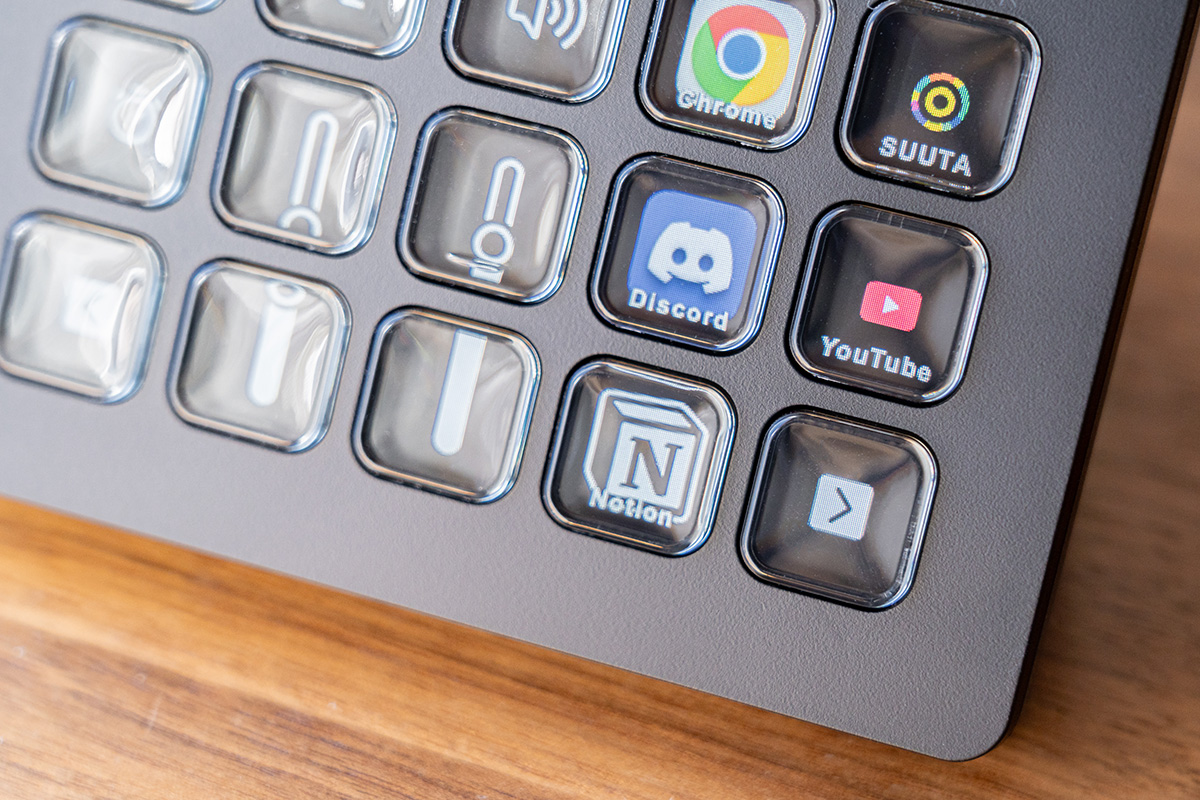
また、ページ(厳密にはレイヤーと呼ばれる)移動のために、左右の矢印ボタンを設置する必要があります。
これで15個あるボタンのうち2個は埋まってしまいました。
このように、セットとなる一連の操作で複数のボタンが必要になる場合があります。
メリット・デメリットともに筆者が使ってみて感じたことなので、あなたにそれが当てはまるかは正直わかりません。
魅力が存分に伝わったのであれば購入もいいですし、もし購入した後に「やっぱり違ったな」とならないようにレンタルで試してみるのもおすすめです。
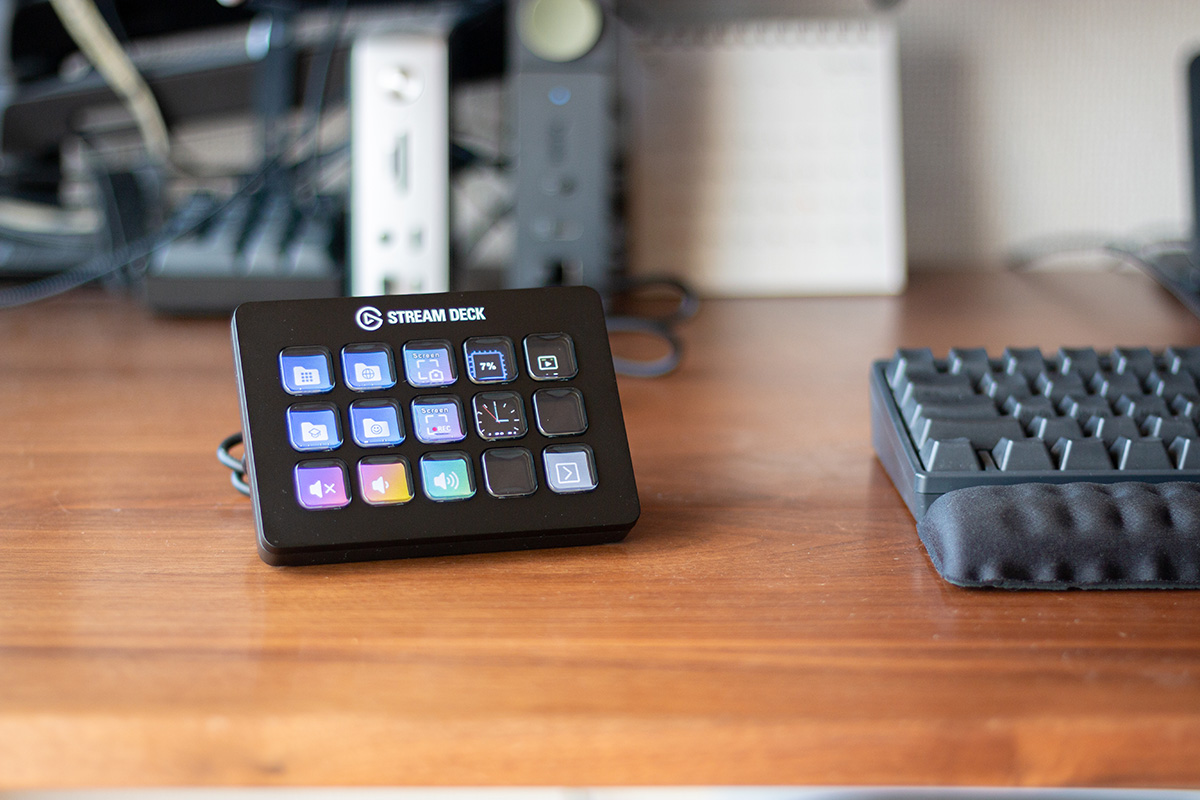
Stream Deckシリーズに興味があるけど、どれを使ったら良いのかわからない……、という人はこのStream Deck MK.2がおすすめです。
まずはベーシックと言えるボタン15個を基準として、自分の作業や用途に合致するかどうか確かめてみましょう。
カスタマイズや試行錯誤が楽しめるかどうか、といった性格的な相性もあるので、まずはレンタルから試してみてはいかがでしょうか。